Содержание статьи

Вставка текста или объекта в Microsoft Word – базовая операция, но её реализация зависит от типа данных и версии программы. В Word 2019 и 365 алгоритм отличается от Word 2010: например, в новых версиях доступна функция «Вставить с сохранением исходного форматирования» (Ctrl+Shift+V), которая отсутствует в старых. Для вставки таблиц Excel или графиков PowerPoint используйте вкладку «Вставка» – там же находятся инструменты для добавления символов, формул и медиафайлов.
Если нужно вставить текст из PDF, выделите его в исходном файле (Ctrl+C), затем в Word выберите «Специальная вставка» → «Текст без форматирования». Это предотвратит перенос лишних стилей и разрывов строк. Для объектов (например, диаграмм) используйте «Объект» → «Создать из файла» – так данные останутся связанными с исходным документом и обновятся при изменении.
При вставке изображений из буфера обмена (Print Screen) Word автоматически применяет обтекание текстом «Вокруг рамки». Чтобы изменить это, щёлкните по картинке правой кнопкой → «Обтекание текстом» → выберите нужный вариант. Для быстрой вставки нескольких объектов используйте комбинации: Ctrl+V (стандартная вставка), Ctrl+Alt+V (специальная вставка), Shift+Insert (альтернатива Ctrl+V в некоторых системах).
Выбор места для вставки в документе
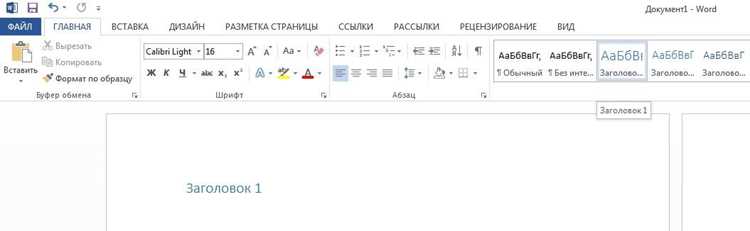
Перед вставкой текста или объекта определите точку в документе с помощью курсора. Кликните левой кнопкой мыши в нужном месте – Word отобразит мигающую вертикальную линию. Если требуется вставить содержимое между абзацами, установите курсор в начало или конец строки, избегая случайного разрыва форматирования. Для вставки в середину абзаца используйте клавиши-стрелки для точного позиционирования.
При работе с таблицами щелкните внутри ячейки, где должен появиться объект. Если курсор находится на границе ячейки, Word может вставить данные в соседнюю ячейку или создать новую строку. Чтобы избежать ошибок, выделите ячейку полностью перед вставкой – это гарантирует корректное размещение. Для вставки в колонтитулы дважды кликните по верхней или нижней части страницы.
Для вставки на конкретной странице используйте панель навигации (Ctrl+F). Введите номер страницы в поле поиска и нажмите Enter – курсор переместится в начало указанной страницы. Если документ содержит разделы, учитывайте их границы: вставка в разрыв раздела может изменить параметры форматирования (поля, ориентацию). Проверьте текущий раздел через вкладку «Макет» → «Разрывы».
При вставке изображений или фигур используйте якорь объекта. Перетащите его мышью к нужному абзацу – это зафиксирует позицию при редактировании текста. Для точного выравнивания относительно полей или других элементов включите сетку (Вид → Линейка → Сетка) или используйте направляющие линии, перетаскивая их с горизонтальной/вертикальной линейки.
Использование горячих клавиш для быстрой вставки
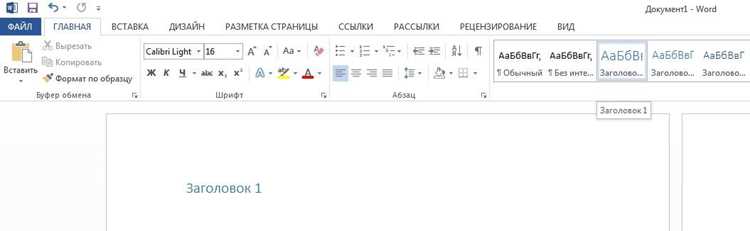
Горячие клавиши в Word сокращают время на рутинные операции. Вместо поиска нужной функции в меню используйте комбинации, которые работают независимо от версии программы. Например, Ctrl+V вставляет текст из буфера обмена, но мало кто знает, что Ctrl+Shift+V вставляет только форматированный текст без стилей – полезно при копировании из веб-источников.
Для вставки объектов (таблиц, изображений, символов) существуют отдельные сочетания:
- Alt+N, затем P – вставка рисунка;
- Alt+N, затем T – создание таблицы;
- Ctrl+F9 – вставка поля (например, для автоматической нумерации).
Эти комбинации активируют команды через ленточный интерфейс, но работают быстрее мыши. Запомните их, чтобы избежать лишних переходов между вкладками.
Специальные символы вставляются через Alt и числовой код. Например, Alt+0169 добавляет знак ©, а Alt+0176 – символ градуса (°). Полный список кодов доступен в таблице символов Windows (charmap.exe) или через Вставка → Символ → Другие символы в Word. Для часто используемых символов создайте собственные сочетания в настройках автозамены.
Быстрая вставка ссылок и сносок:
- Гиперссылка: Ctrl+K – открывает окно для ввода URL;
- Сноска: Alt+Ctrl+F – добавляет обычную сноску, Alt+Ctrl+E – концевую;
- Закладка: Ctrl+Shift+F5 – создает закладку для быстрого перехода.
Эти команды ускоряют работу с объемными документами, где важна навигация между разделами.
Для продвинутых пользователей: Ctrl+Alt+V открывает меню «Специальная вставка», где можно выбрать формат вставляемого объекта (например, как рисунок или неформатированный текст). Комбинация Shift+F3 меняет регистр выделенного текста (ПРОПИСНЫЕ, строчные, Начинать С Прописных). Эти функции экономят до 30% времени при редактировании.
Добавление текста через буфер обмена
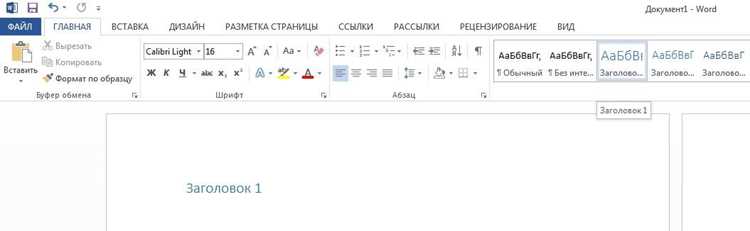
Буфер обмена Windows или macOS позволяет переносить текст в Word без потери форматирования или с его сбросом. Выделите нужный фрагмент в исходном документе (браузере, PDF, Excel) и скопируйте его комбинацией Ctrl+C (Windows) или Cmd+C (macOS). В Word установите курсор в место вставки и используйте Ctrl+V – текст появится с исходным форматированием: шрифтами, цветами, гиперссылками. Если форматирование не требуется, выберите параметр «Сохранить только текст» в контекстном меню вставки (значок буфера обмена с подсказкой).
Для контроля формата при вставке используйте сочетание Ctrl+Alt+V (Windows) или Cmd+Option+V (macOS). Откроется диалоговое окно «Специальная вставка», где доступны варианты: «Неформатированный текст» (удаляет все стили), «HTML-формат» (сохраняет структуру веб-страниц), «Объект» (вставляет как вложение). Этот метод полезен при работе с таблицами из Excel или кодом из IDE – выберите «Текст в формате RTF» для корректного отображения отступов и моноширинного шрифта.
При вставке из браузера Word может автоматически добавлять гиперссылки. Чтобы отключить это, зайдите в «Файл» → «Параметры» → «Дополнительно» и снимите флажок «Автоматически создавать гиперссылки при вводе». Альтернатива – вставляйте текст через Ctrl+Shift+V (работает в большинстве версий Word), который игнорирует исходное форматирование без дополнительных настроек.
Если текст содержит лишние пробелы или переносы строк, очистите его перед вставкой. В Word используйте функцию «Заменить» (Ctrl+H): в поле «Найти» введите ^p (символ абзаца) или ^w (пробелы), а в «Заменить на» – нужный символ или оставьте поле пустым. Для массовой замены неразрывных пробелов ( ) используйте поиск по ^s.
Вставка изображений и фигур в нужный раздел
Чтобы добавить изображение в конкретный раздел документа Word, выделите курсором место вставки, перейдите на вкладку Вставка и выберите Рисунки. В открывшемся окне укажите путь к файлу (поддерживаются форматы .jpg, .png, .gif, .bmp и .tiff). Для точной настройки положения используйте параметры обтекания текстом: Вокруг рамки или По контуру – они доступны в контекстном меню изображения (правый клик → Обтекание текстом). Если нужно вставить изображение с жесткой привязкой к абзацу, выберите В тексте – оно будет перемещаться вместе с текстом при редактировании.
Фигуры вставляются через тот же раздел Вставка, но с выбором пункта Фигуры. После рисования фигуры на странице откройте контекстное меню (правый клик) и выберите Формат фигуры. Здесь настройте заливку, контур, тени и размеры с точностью до 0,1 мм. Для выравнивания фигуры относительно текста или других объектов используйте направляющие линии (Вид → Линейка) или инструмент Выровнять на вкладке Формат фигуры. Фигуры можно группировать (Ctrl+G) для одновременного перемещения или изменения.
Для вставки изображения или фигуры в колонтитул или сноску перейдите в режим редактирования соответствующего элемента (двойной клик по колонтитулу или сноске), затем повторите стандартную процедуру вставки. В колонтитулах удобно использовать Экспресс-блоки (Вставка → Экспресс-блоки → Поле) для динамического обновления изображений, например, логотипов с привязкой к свойствам документа.
Настройка параметров обтекания объекта текстом
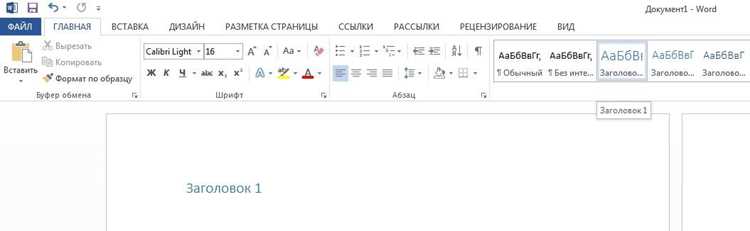
Выделите объект в Word, щелкнув по нему. В верхней панели появится вкладка «Формат фигуры» или «Формат рисунка» – откройте её. В разделе «Упорядочить» найдите кнопку «Обтекание текстом» и выберите нужный вариант: «Вокруг рамки», «По контуру», «Сквозное» или «Сверху и снизу». Для точной настройки нажмите «Дополнительные параметры макета» – здесь можно задать отступы текста от объекта (например, 0,5 см слева и 1 см справа) и указать положение относительно страницы.
Если объект должен находиться в фиксированной позиции, используйте «За текстом» или «Перед текстом». Для сложных макетов с несколькими объектами примените «Сгруппировать» (Ctrl+Shift+G), чтобы сохранить их взаимное расположение при обтекании. Помните: «Сквозное» обтекание работает только с прозрачными областями изображения – предварительно удалите фон в графическом редакторе, если это необходимо.
Для быстрого доступа к настройкам обтекания используйте контекстное меню (правый клик по объекту → «Обтекание текстом»). В Word 2019 и новее параметры можно регулировать с помощью ползунков в панели «Макет» – это удобно для динамического изменения отступов без повторного открытия диалогового окна.
Сохранение форматирования при переносе из других программ
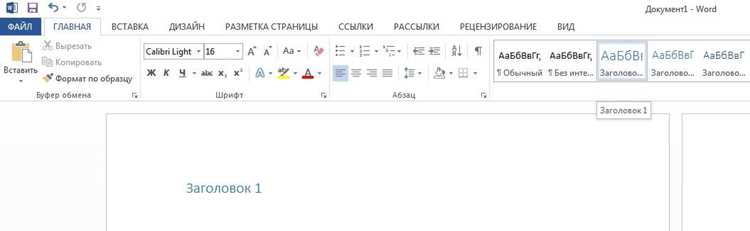
Перенос текста или объектов из Excel, Google Docs или Adobe Acrobat в Word часто приводит к потере шрифтов, отступов и выравнивания. Чтобы избежать этого, используйте буфер обмена с поддержкой формата RTF (Rich Text Format). В Word выберите «Главная» → «Вставить» → «Специальная вставка» и укажите «Форматированный текст (RTF)». Этот метод сохраняет стили, таблицы и даже гиперссылки в 90% случаев.
Для переноса таблиц из Excel откройте файл в Word через «Вставка» → «Объект» → «Объект из файла». Выберите исходный документ Excel – таблица вставится с исходными границами, заливкой и формулами. Если формулы не нужны, используйте «Связать с файлом» для автоматического обновления данных при изменении источника. Альтернатива – экспорт таблицы в CSV и импорт через «Данные» → «Из текста», но это сработает только для простых структур.
При копировании из PDF используйте инструмент «Снимок» в Adobe Acrobat или сторонние конвертеры типа Smallpdf. В Word вставьте текст через «Специальная вставка» → «Текст без форматирования», затем примените стили вручную. Для сохранения изображений из PDF выделите их в Acrobat, скопируйте и вставьте в Word – качество останется оригинальным, если PDF не был сжат.
Сравнение методов переноса форматирования:
| Источник | Метод вставки | Сохраняется | Потери |
|---|---|---|---|
| Excel | Специальная вставка (RTF) | Шрифты, границы, формулы | Макросы, сложные диаграммы |
| Google Docs | Скачать как .docx → Открыть в Word | Стили, списки, изображения | Шрифты Google Fonts |
| Конвертер (Smallpdf) → Вставка текста | Текст, базовые стили | Колонки, вложенные объекты |
Для переноса кода из IDE (VS Code, PyCharm) используйте плагин «Paste and Indent» или вставляйте через «Специальная вставка» → «Неформатированный текст». Затем примените моноширинный шрифт (Consolas, Courier New) и настройте отступы вручную. Если код содержит синтаксическую подсветку, экспортируйте его как HTML и вставьте в Word через «Вставка» → «Объект» → «Текст из файла».
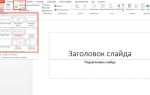
При работе с графиками из PowerPoint или Figma скопируйте объект как изображение (Ctrl+C → вставка в Word) или экспортируйте в SVG. В Word выберите «Вставка» → «Рисунок» → «Из файла» и укажите SVG – векторная графика сохранит масштабируемость. Для диаграмм PowerPoint используйте «Связать с файлом», чтобы изменения в исходнике автоматически обновлялись в документе Word.

 Загрузка...