Содержание статьи
Вертикальные слайды в PowerPoint – редкий, но эффективный инструмент для презентаций с нестандартными макетами. Они подходят для инфографики, сравнительных таблиц или вертикальных временных шкал. По умолчанию PowerPoint предлагает горизонтальную ориентацию (16:9), но изменить её можно за минуту. В этой статье – точный алгоритм без лишних действий.
Первое, что нужно знать: PowerPoint не поддерживает смешанную ориентацию в одном файле. Если вам нужен один вертикальный слайд, создайте отдельную презентацию и вставьте её как объект. Альтернатива – экспорт слайда в PDF или изображение и последующая вставка. Это ограничение обходится, но требует дополнительных шагов.
Для вертикального слайда оптимальное соотношение сторон – 9:16 (1080×1920 пикселей). Это стандарт для мобильных экранов и вертикальных баннеров. Если презентация предназначена для печати, выберите A4 портретный (210×297 мм). Учитывайте целевую платформу: проекторы и мониторы лучше работают с горизонтальным форматом, а вертикальные слайды уместны в цифровых отчётах или соцсетях.
Избегайте перегруженности текстом. Вертикальный слайд требует лаконичности: один ключевой тезис на слайд, крупные шрифты (не менее 24 пт для заголовков) и минимум декоративных элементов. Используйте направляющие линии для выравнивания объектов – это критично при вертикальном расположении. Встроенные шаблоны PowerPoint не адаптированы под такой формат, поэтому настройте сетку вручную через Вид → Линейка/Сетка.
Как изменить ориентацию слайда с горизонтальной на вертикальную
Откройте вкладку Дизайн в верхней панели PowerPoint. В разделе Настройка выберите Размер слайда → Настраиваемый размер слайдов. В открывшемся окне установите переключатель на Портретная ориентация. Укажите точные размеры: стандартные пропорции для вертикального слайда – 19,05 см (ширина) на 25,4 см (высота), но можно задать и другие значения, например, 18×32 см для вытянутого формата. Нажмите ОК, затем выберите Обеспечить соответствие, чтобы контент автоматически масштабировался под новый размер.
Если после изменения ориентации текст или изображения сместились, используйте инструменты выравнивания: выделите объект, перейдите на вкладку Формат и выберите Выровнять → Выровнять по центру или Распределить по вертикали. Для группировки элементов нажмите Ctrl+A, затем Ctrl+G – это предотвратит случайное смещение при редактировании. Проверьте макет в режиме Показ слайдов (F5), чтобы убедиться в корректном отображении на экране.
Настройка размеров слайда для вертикального формата

Откройте вкладку «Дизайн» в PowerPoint и выберите «Размер слайда» → «Настроить размер слайдов». В открывшемся окне установите ориентацию «Портретная» и задайте точные параметры: ширина – 19,05 см (7,5 дюйма), высота – 25,4 см (10 дюймов). Эти значения соответствуют стандартному вертикальному формату A4 с полями, что обеспечит корректное отображение на большинстве устройств и при печати. Для презентаций, предназначенных только для экранов, допустимо использовать пропорции 9:16 (например, 13,5 × 24 см), но учитывайте, что при этом может потребоваться ручная корректировка расположения элементов.
После применения настроек PowerPoint предложит выбрать способ масштабирования содержимого: «Максимизировать» или «Обеспечить соответствие». Выбирайте «Обеспечить соответствие», чтобы избежать искажений текста и изображений – это сохранит пропорции объектов, но может оставить пустые поля. Если на слайдах уже есть контент, проверьте его расположение: вертикальный формат требует смещения ключевых элементов к верхней части, так как нижняя зона часто обрезается при просмотре на проекторах или в мобильных приложениях.
Для точной настройки используйте направляющие линии: перетащите их из линеек (включаются через «Вид» → «Линейки») на отметки 2 см от верхнего и боковых краёв. Это создаст безопасную зону для текста и графики, гарантируя, что ни один элемент не будет обрезан при демонстрации. Сохраните шаблон как «Тема PowerPoint» (.potx), чтобы применять вертикальный формат ко всем новым презентациям без повторных настроек.
Сохранение пропорций текста и изображений при повороте
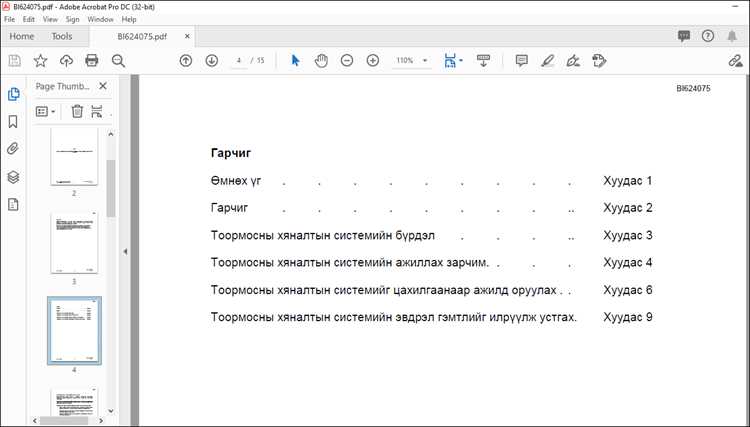
Поворот слайда на 90° в PowerPoint искажает пропорции объектов, если не использовать фиксированные параметры. Для текста установите размер шрифта вручную (например, 24pt для заголовков, 18pt для основного текста) и закрепите его через Формат фигуры → Текст → Автоподбор → Не автоподбирать. Изображения сохранят исходные пропорции при выборе опции Формат рисунка → Размер → Сохранить пропорции перед поворотом. Альтернатива – конвертировать текст в фигуру (ПКМ → Преобразовать в фигуру), чтобы избежать автоматического масштабирования.
- Используйте сочетание клавиш Ctrl+Shift+C / Ctrl+Shift+V для копирования формата объектов между слайдами – это гарантирует единообразие размеров.
- Для векторных элементов (иконки, диаграммы) применяйте группировку (Ctrl+G) перед поворотом, чтобы предотвратить смещение отдельных частей.
- Проверяйте выравнивание через Главная → Упорядочить → Выровнять → По центру после поворота – это устранит визуальные дисбалансы.
Добавление и выравнивание контента на вертикальном слайде
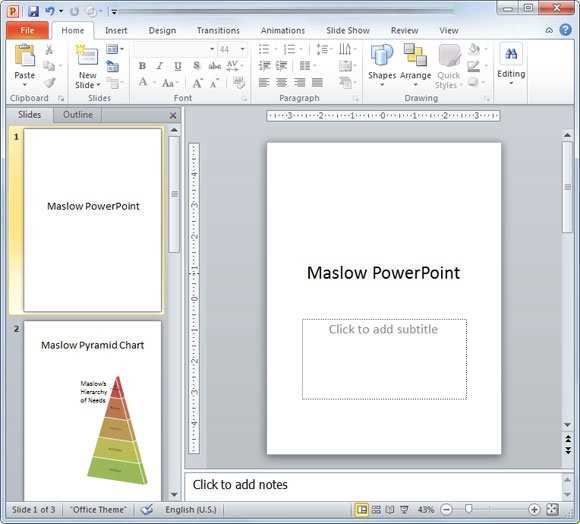
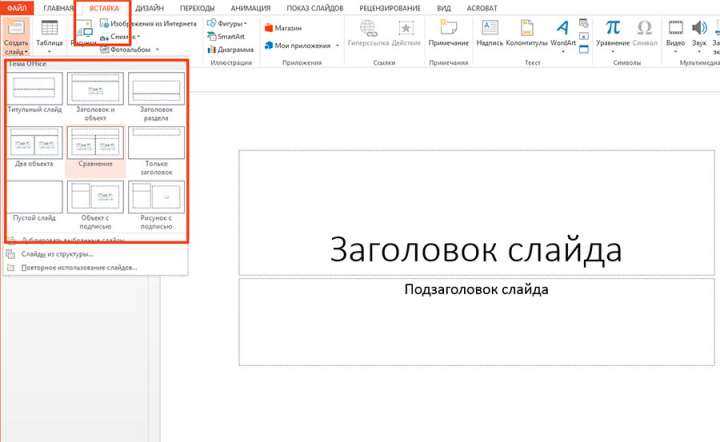
Вертикальные слайды в PowerPoint требуют особого подхода к компоновке элементов, так как стандартные макеты оптимизированы для горизонтального формата. Начните с выбора пустого слайда: перейдите на вкладку Главная → Макет → Пустой. Это позволит избежать автоматического выравнивания по горизонтали и даст полный контроль над расположением объектов.
Для добавления текста используйте текстовые поля (Вставка → Текстовое поле), а не стандартные заполнители. Это критично для вертикальных слайдов, где важно точное позиционирование. При вводе текста:
- Установите шрифт не менее 24 пт для заголовков и 18 пт для основного текста.
- Ограничьте длину строки 6–8 словами, чтобы избежать горизонтального скроллинга.
- Используйте межстрочный интервал 1.2–1.5 для улучшения читаемости.
Выравнивание контента по вертикали выполняйте с помощью направляющих линий. Активируйте их через Вид → Направляющие. Расположите горизонтальные направляющие на расстоянии 10–15% от верхнего и нижнего краев слайда, а также в центре. Для точного выравнивания объектов:
- Выделите все элементы (Ctrl+A).
- Перейдите на вкладку Формат фигуры → Выровнять → Выровнять по центру (по вертикали).
- Используйте Распределить по вертикали, если на слайде несколько блоков.
Изображения и графические элементы добавляйте через Вставка → Рисунки или Иконки. Для сохранения пропорций при изменении размера удерживайте клавишу Shift. Оптимальное соотношение сторон для вертикальных слайдов – 9:16 (например, 1080×1920 пикселей). Если изображение занимает более 50% высоты слайда, уменьшите его прозрачность до 80–90% или добавьте обводку толщиной 1–2 пт для визуального отделения от фона.
Для динамических элементов (диаграммы, таблицы) используйте минималистичные стили. Таблицы ограничьте 3–4 столбцами и 5–6 строками, шрифт – не менее 16 пт. Диаграммы выбирайте с вертикальной ориентацией (например, столбчатые вместо круговых). Проверьте выравнивание в режиме Показ слайдов (F5): все элементы должны быть видны без прокрутки и не выходить за границы экрана.
Использование направляющих для точного размещения элементов
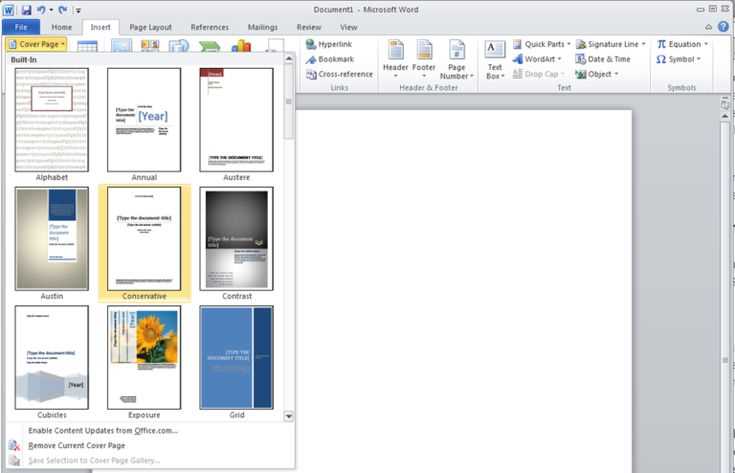
Чтобы добавить направляющую, зажмите клавишу Ctrl и перетащите существующую линию – появится её копия. Это полезно при создании сетки для структурирования элементов: например, заголовок на 10% от верхнего края, основной контент на 30%, а нижний колонтитул на 90%. Для точной настройки положения направляющей щёлкните по ней правой кнопкой мыши и выберите «Формат направляющей» – здесь можно задать координаты с шагом в 0,1 см.
При работе с несколькими объектами направляющие позволяют соблюдать единые отступы. Например, если на слайде три иконки, разместите вертикальную направляющую по центру каждой, а горизонтальную – на уровне их нижнего края. Это гарантирует, что расстояние между иконками и отступ от границ слайда будет одинаковым. Для проверки выравнивания используйте инструмент «Выровнять» на вкладке «Формат фигуры» – он подсветит объекты, если они не совпадают с направляющими.
В таблице ниже приведены рекомендуемые отступы для вертикального слайда с разрешением 1080×1920 пикселей (соотношение сторон 9:16):
| Элемент | Позиция по вертикали (от верхнего края) | Отступ от границ (слева/справа) |
|---|---|---|
| Заголовок | 80–120 пикселей | 50 пикселей |
| Основной контент (текст/изображение) | 300–1200 пикселей | 40 пикселей |
| Нижний колонтитул (логотип/контакты) | 1700–1800 пикселей | 30 пикселей |
Направляющие особенно эффективны при работе с динамическими элементами, такими как диаграммы или анимации. Если объект должен появляться с задержкой, разместите его за пределами видимой области слайда, а затем с помощью направляющих задайте конечную позицию. Например, для анимации «Вход» → «Перемещение» укажите стартовую точку на 200 пикселей выше слайда, а конечную – на пересечении направляющих, чтобы движение выглядело плавным и предсказуемым.
При экспорте слайда в PDF или видео направляющие автоматически скрываются, но их влияние на компоновку остаётся. Если слайд содержит интерактивные элементы (например, кнопки перехода), используйте направляющие для выравнивания их по сетке 3×3 или 4×4 – это улучшит восприятие и сделает навигацию интуитивной. Для проверки компоновки переключитесь в режим «Показ слайдов» и убедитесь, что все элементы находятся в пределах видимой области.
Ошибка многих пользователей – игнорирование направляющих при масштабировании объектов. Если вы растягиваете изображение или текстовое поле, зафиксируйте его положение относительно направляющих, удерживая клавишу Shift – это предотвратит смещение пропорций. Для сложных макетов создайте шаблон с заранее настроенными направляющими и сохраните его как «Тема слайда» – это сэкономит время при создании серии вертикальных слайдов.
Сохранение и экспорт презентации с вертикальными слайдами
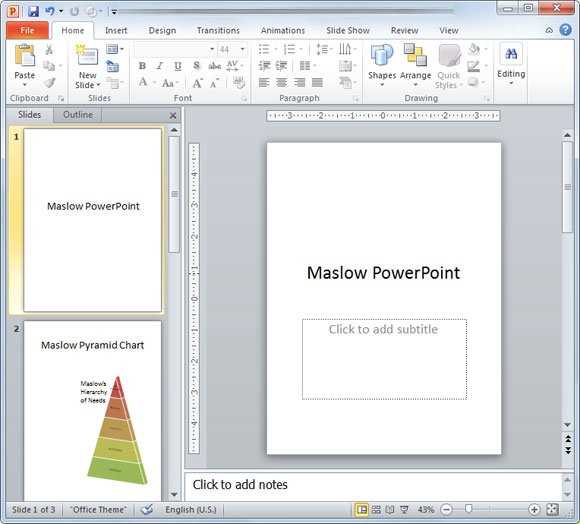
Если презентация предназначена для печати или передачи в типографию, экспортируйте её в PDF. Перейдите в Файл → Экспорт → Создать PDF/XPS и убедитесь, что в настройках выбран параметр Размер слайда: Настраиваемый. Это сохранит вертикальную ориентацию без искажений. Для проверки откройте PDF в Adobe Acrobat и проверьте масштаб слайдов – он должен соответствовать 100%.
При экспорте в видеоформат (.mp4 или .wmv) через Файл → Экспорт → Создать видео PowerPoint автоматически конвертирует слайды с учётом их ориентации. Однако настройки качества влияют на итоговый размер файла: Full HD (1080p) рекомендуется для профессиональных презентаций, HD (720p) – для быстрого обмена. Учтите, что переходы и анимации могут воспроизводиться некорректно на старых версиях Windows Media Player.
Для совместимости с другими программами используйте формат .odp (OpenDocument Presentation). Экспортируйте через Файл → Сохранить как → OpenDocument Презентация (*.odp). Этот формат поддерживается LibreOffice и Google Slides, но некоторые элементы дизайна (например, градиенты или сложные фигуры) могут смещаться. Перед отправкой проверьте отображение вертикальных слайдов в целевой программе.
Если презентация содержит конфиденциальные данные, защитите файл паролем. В PowerPoint 2016 и новее это делается через Файл → Сведения → Защитить презентацию → Зашифровать паролем. Установите сложный пароль (не менее 12 символов с буквами, цифрами и спецсимволами) и сохраните его в надёжном месте. Пароль не восстанавливается, поэтому потеря приведёт к невозможности открыть файл.
Для публикации в интернете оптимален формат .ppsx (PowerPoint Show). Он открывается сразу в режиме демонстрации, скрывая редактор. Создайте его через Файл → Сохранить как → PowerPoint Демонстрация (*.ppsx). Убедитесь, что все гиперссылки и триггеры работают корректно – в этом формате редактирование невозможно без обратного конвертирования в .pptx.
При отправке презентации по электронной почте сожмите файл. В PowerPoint это делается через Файл → Экспорт → Создать документ PDF/XPS → Параметры → Оптимизировать для: Минимальный размер. Альтернатива – архивация в .zip с помощью встроенных инструментов Windows или сторонних программ (например, 7-Zip). Учтите, что сжатие может снизить качество изображений, поэтому проверьте результат перед отправкой.
Типичные ошибки при создании вертикальных слайдов и их исправление
Первая ошибка – игнорирование соотношения сторон. Вертикальные слайды в PowerPoint по умолчанию создаются в пропорции 9:16, но многие пользователи продолжают использовать горизонтальный шаблон 16:9, растягивая или обрезая контент. Это приводит к искажению текста, изображений и графиков. Решение: перед началом работы выберите в меню «Дизайн» → «Размер слайда» → «Пользовательский размер слайда» и задайте высоту больше ширины (например, 1080×1920 пикселей).
Неправильное выравнивание элементов – вторая распространённая проблема. В вертикальном формате текст и объекты часто смещаются к верхнему краю, оставляя пустое пространство внизу. Это нарушает визуальный баланс и затрудняет восприятие. Используйте направляющие линии («Вид» → «Направляющие») и распределяйте контент равномерно по всей высоте слайда. Для группировки элементов применяйте сетку из 3–4 горизонтальных секций.
Перегрузка слайда текстом – ошибка, которая усугубляется в вертикальном формате. Из-за ограниченной ширины пользователи пытаются уместить больше строк, что делает слайд нечитаемым. Максимально допустимый объём текста на одном слайде – 6–8 строк с кеглем не менее 24 пт. Заменяйте абзацы маркированными списками или инфографикой. Если информации много, разбейте её на несколько слайдов с плавными переходами.
Использование горизонтальных графиков и диаграмм без адаптации приводит к тому, что они либо не помещаются по ширине, либо становятся слишком мелкими. В вертикальном формате лучше применять столбчатые диаграммы с вертикальной ориентацией осей или круговые диаграммы, разбитые на сектора. Для сложных данных создавайте интерактивные элементы: например, выносите детали в всплывающие подсказки при наведении.
Несоответствие цветовой палитры вертикальному формату часто остаётся незамеченным. Тёмные фоны, хорошо смотрящиеся на горизонтальных слайдах, в вертикальном варианте могут создавать эффект «тяжёлого низа». Отдавайте предпочтение светлым фонам с акцентными цветами в верхней части. Проверяйте контрастность текста с помощью инструмента «Проверка читаемости» (доступен в «Дизайн» → «Формат фона»).
Пренебрежение анимацией и переходами – ошибка, снижающая эффективность вертикальных презентаций. В отличие от горизонтальных слайдов, где переходы между слайдами менее заметны, в вертикальном формате они должны быть плавными и логичными. Используйте анимацию «Появление» или «Панорама» для постепенного раскрытия контента. Избегайте эффектов «Вращение» или «Прыжок», которые могут вызвать дискомфорт при прокрутке.
Отсутствие тестирования на разных устройствах – критическая ошибка. Вертикальные слайды часто просматриваются на мобильных экранах, где мелкие шрифты и детали становятся неразборчивыми. Перед финализацией презентации проверьте её на смартфоне или планшете. Увеличьте кегль текста до 28–32 пт для заголовков и 20–24 пт для основного текста. Убедитесь, что интерактивные элементы (кнопки, ссылки) имеют достаточный размер для касания.
Неправильная настройка печати или экспорта в PDF – последняя, но не менее важная ошибка. При сохранении вертикальной презентации в PDF многие пользователи забывают изменить ориентацию страницы на «Книжную». В результате слайды обрезаются или поворачиваются горизонтально. В меню «Файл» → «Экспорт» → «Создать PDF/XPS» выберите параметр «Размер страницы: Настраиваемый» и укажите те же пропорции, что и в исходном файле.

 Загрузка...