Содержание статьи

Смартфоны Honor поддерживают функцию длинных скриншотов без установки дополнительных приложений. Встроенный инструмент работает на базе EMUI (до версии 12) и Magic UI (начиная с версии 5.0), охватывая модели от Honor 8X до последних флагманов. Процесс занимает не более 30 секунд, если следовать точной последовательности действий.
Для создания скриншота прокручиваемой страницы используйте комбинацию кнопка питания + клавиша уменьшения громкости. После захвата экрана в нижней части появится панель с опцией «Прокрутка». Нажмите на неё – система автоматически начнёт сканировать контент, доступный для захвата. Ограничение по длине зависит от модели: на Honor 9X максимальная длина – 5 экранов, на Honor 50 – до 10.
Если стандартный метод не срабатывает, проверьте настройки: перейдите в «Настройки» → «Функции кнопок» → «Скриншот» и убедитесь, что опция «Длинный скриншот» активирована. На некоторых устройствах (например, Honor View 20) требуется удерживать кнопки на 1–2 секунды дольше. Для редактирования результата используйте встроенный редактор: обрезайте края, добавляйте пометки или размывайте конфиденциальные данные перед сохранением.
Сохранённые длинные скриншоты автоматически помещаются в папку «Скриншоты» в галерее. Формат файла – PNG с разрешением, соответствующим экрану устройства (например, 1080×2340 пикселей для Honor 20). Если файл не отображается, перезагрузите смартфон или очистите кэш приложения «Галерея».
Какие модели Honor поддерживают функцию длинного скриншота
Функция длинного скриншота доступна на большинстве флагманских и среднебюджетных смартфонов Honor, выпущенных после 2020 года. Ключевые модели с поддержкой: Honor 90, Honor 70, Honor 60, Honor 50, Honor X9a, Honor X8, Honor X7, а также серии Magic (например, Magic5 и Magic6) и View (View20, View30). На устройствах с EMUI 10 и выше (или Magic UI 4.0+) опция интегрирована в стандартный интерфейс захвата экрана – достаточно удерживать кнопку скриншота и выбрать «Длинный скриншот».
| Серия | Модели с поддержкой | Минимальная версия ПО |
|---|---|---|
| Magic | Magic3, Magic4, Magic5, Magic6 | Magic UI 5.0 |
| X | X7 (2022), X8, X9, X9a, X10 | EMUI 12 |
| View | View20, View30, View40 | EMUI 10 |
| Прочие | Honor 90, 70, 60, 50, 30i | Magic UI 6.0+ |
На более старых моделях (например, Honor 10 или 20) функция отсутствует из-за аппаратных ограничений или устаревшей прошивки. Перед покупкой проверяйте спецификации на официальном сайте Honor или в настройках устройства: раздел «Скриншот» в меню «Дополнительные настройки».
Как активировать инструмент для создания длинного скриншота на Honor
На смартфонах Honor с EMUI 10 и новее инструмент для длинных скриншотов встроен в систему, но требует предварительной активации. Откройте Настройки, перейдите в раздел Функции быстрого доступа и жесты, затем выберите Скриншот. Здесь включите опцию Длинный скриншот – после этого функция станет доступна через стандартное сочетание клавиш или жест.
Если в вашей версии оболочки пункт отсутствует, проверьте наличие обновлений системы: перейдите в Настройки → Система и обновления → Обновление ПО. Производитель мог добавить функцию в более поздних прошивках. На устройствах с Magic UI 4.0 и выше инструмент активируется автоматически, но может потребоваться перезагрузка после обновления.
Для активации через панель уведомлений проведите пальцем вниз от верхнего края экрана, разверните шторку полностью и найдите значок Скриншот (иконка с ножницами). Если его нет, нажмите на карандаш в правом верхнем углу, чтобы отредактировать панель, и добавьте ярлык вручную. После этого нажмите на иконку и выберите Длинный скриншот.
На некоторых моделях Honor (например, 9X, 20, 50) инструмент доступен только при использовании трехпальцевого жеста. Активируйте его в Настройки → Функции быстрого доступа и жесты → Жесты скриншота. После включения проведите тремя пальцами вниз по экрану – появится меню с выбором типа скриншота, где нужно выбрать Прокрутка.
Если функция не работает даже после активации, очистите кэш приложения Скриншот через Настройки → Приложения → Приложения → Скриншот → Хранилище → Очистить кэш. На устройствах с Android 12 и новее проверьте разрешения: убедитесь, что приложению разрешено доступ к хранилищу и отображению поверх других окон.
Для Honor с кастомными прошивками (например, LineageOS) встроенный инструмент может отсутствовать. В этом случае используйте сторонние приложения из Google Play, такие как LongShot или Stitch & Share, которые поддерживают прокрутку экрана и сохранение в один файл без root-прав.
Пошаговая инструкция по захвату прокручиваемого экрана
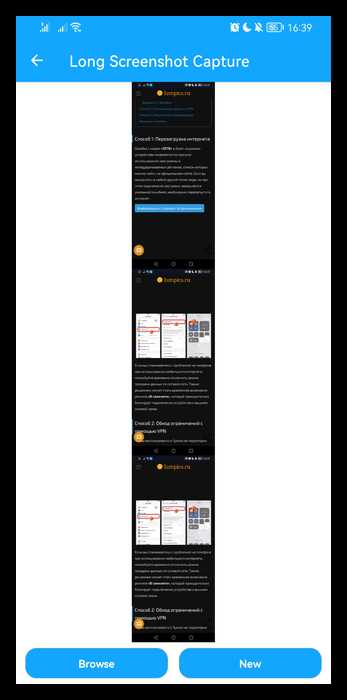
На смартфонах Honor с EMUI 10 и новее (включая Magic UI 4.0+) функция длинного скриншота встроена в систему. Для её активации откройте экран, который нужно захватить, например, веб-страницу в браузере или чат в мессенджере. Нажмите одновременно кнопки питания + уменьшения громкости – стандартное сочетание для скриншота. В нижней части экрана появится панель инструментов с опцией «Прокрутка» (иконка в виде двух стрелок вниз).
После нажатия на «Прокрутка» экран автоматически начнёт смещаться вниз, захватывая новые области. Если автоматическая прокрутка работает слишком быстро или медленно, отрегулируйте скорость свайпом по экрану: вверх – ускорение, вниз – замедление. Для остановки захвата коснитесь экрана в любой момент. Готовый скриншот сохранится в галерее в папке «Скриншоты» с пометкой «Длинный» в названии файла.
- Максимальная длина скриншота ограничена 10 экранами (около 10 000 пикселей по вертикали) на большинстве моделей Honor, включая Honor 9X, 20 и 50.
- Функция не работает в некоторых приложениях: банковские клиенты (например, СберБанк Онлайн), защищённые вкладки браузеров, игры с античитерскими системами.
- Если опция «Прокрутка» не появляется, проверьте обновления системы через Настройки → Система и обновления → Обновление ПО.
Для ручного захвата прокручиваемого контента (например, в приложениях без поддержки функции) используйте сторонние инструменты. Установите приложение LongShot из Google Play: откройте нужный экран, запустите LongShot, выберите «Capture Scrollable» и следуйте подсказкам. Приложение позволяет вручную выделять области для захвата и объединять их в один файл. Минус – требует доступа к хранилищу и может оставлять водяные знаки в бесплатной версии.
После сохранения длинного скриншота отредактируйте его прямо в галерее Honor: выделите файл, нажмите «Изменить», затем «Обрезка». Здесь можно удалить лишние части, добавить аннотации или размыть конфиденциальные данные. Для экспорта в PDF или печати используйте встроенный инструмент «Поделиться → Печать → Сохранить как PDF». На устройствах с Magic UI 5.0+ доступна опция «Склейка» для объединения нескольких скриншотов в один документ.
Как сохранить и редактировать полученный длинный скриншот
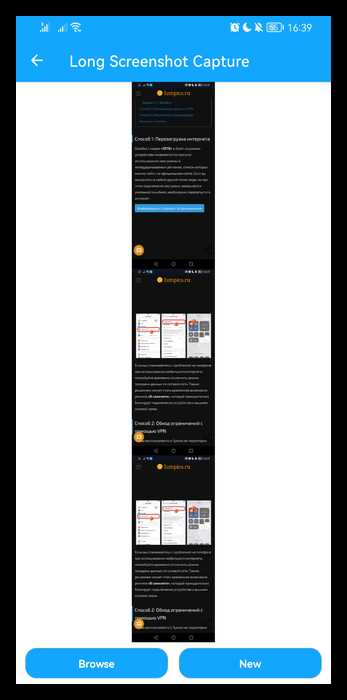
После создания длинного скриншота на Honor он автоматически сохраняется в галерее в папке «Скриншоты». Чтобы быстро найти файл, открой приложение «Галерея», перейдите в раздел «Альбомы» и выберите соответствующую папку. Имя файла обычно содержит дату и время съемки, например, «Screenshot_20240515_143022.jpg».
Для редактирования используйте встроенный редактор Honor. Откройте скриншот в галерее, нажмите на значок карандаша в нижней панели. Доступны инструменты: обрезка (соотношение сторон 1:1, 16:9, свободное), поворот, текст (шрифты Roboto, Noto Sans, размер от 12 до 72 пт), рисование (кисти толщиной 1–10 пикселей, 16 цветов), размытие и стикеры. Сохраняйте изменения кнопкой «Готово» – файл перезапишется.
Если нужно сохранить оригинал и отредактированную версию, перед редактированием нажмите «Еще» (три точки) → «Создать копию». Копия появится в той же папке с пометкой «_copy» в названии. Это полезно при работе с важными данными, где требуется сравнение версий.
Для экспорта в облако откройте скриншот, нажмите «Поделиться» → выберите сервис (Google Диск, Яндекс.Диск, Huawei Cloud). При загрузке в Huawei Cloud файл автоматически синхронизируется с другими устройствами бренда. Учтите, что максимальный размер загружаемого файла в бесплатной версии – 5 ГБ.
Чтобы добавить аннотации с помощью сторонних приложений, установите «Snapseed» или «Photo Editor». В Snapseed выберите инструмент «Текст» (поддерживает кириллицу, начертания жирный/курсив) или «Кисть» (настройка прозрачности и размера). После редактирования сохраните файл в формате JPEG (качество 90–100%) или PNG (без потерь).
При необходимости конвертировать скриншот в PDF используйте приложение «Microsoft Office Lens». Откройте программу, выберите «Галерея» → укажите скриншот → нажмите «PDF» в нижней панели. Файл сохранится в папке «Office Lens» на устройстве. Формат PDF удобен для отправки документов с сохранением макета.
Для удаления лишних частей скриншота без редакторов воспользуйтесь функцией «Обрезка» в галерее. Выделите нужную область пальцем, перемещая маркеры по углам. При обрезке с сохранением пропорций удерживайте маркер и потяните в сторону – система зафиксирует соотношение сторон. Готовый фрагмент можно сохранить как новый файл.
Если скриншот содержит конфиденциальную информацию, замаскируйте ее с помощью инструмента «Размытие» в редакторе Honor. Выберите область прямоугольником или произвольной формой, настройте интенсивность размытия (слабое/среднее/сильное). Для точечного редактирования используйте кисть с мягкими краями. После обработки проверьте результат на другом устройстве, чтобы убедиться в нечитаемости данных.
Что делать, если длинный скриншот не захватывает всю страницу
Проверьте настройки прокрутки в меню скриншота. На Honor с EMUI 10 и новее после активации длинного скриншота появится панель инструментов внизу экрана. Нажмите на значок шестерёнки и убедитесь, что включён параметр «Автопрокрутка». Если он отключён, система захватит только видимую часть экрана без дальнейшего скроллинга.
Очистите кэш приложения «Скриншоты». Перейдите в «Настройки» → «Приложения» → «Все приложения» → найдите «Скриншоты» → «Хранилище» → «Очистить кэш». Это устранит временные сбои, из-за которых функция может обрезать контент при прокрутке.
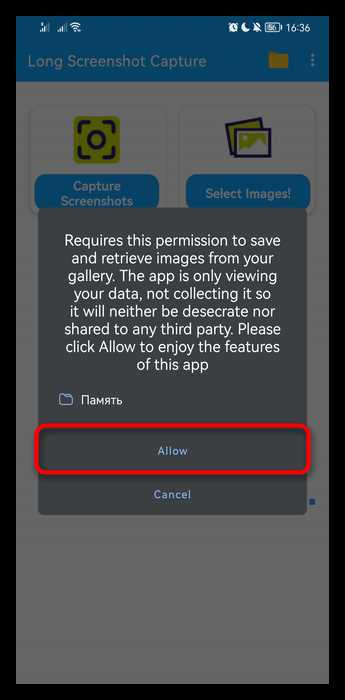
Используйте альтернативные методы захвата. Если встроенная функция не работает, установите приложение из AppGallery, например, «LongShot» или «Stitch & Share». Эти программы позволяют вручную склеивать несколько скриншотов с точной настройкой границ и скорости прокрутки.
Отключите режим энергосбережения. На Honor при активации «Ультра-режима» или «Режима энергосбережения» система ограничивает фоновые процессы, включая автопрокрутку. Временно переключитесь на стандартный режим в «Настройках» → «Батарея».
Обновите прошивку. Проблемы с захватом длинных скриншотов часто исправляются в новых версиях EMUI. Проверьте обновления в «Настройках» → «Система и обновления» → «Обновление ПО». Если доступна версия с патчем для этой ошибки, установите её.
Попробуйте захват в другом приложении. Некоторые программы (например, банковские клиенты или мессенджеры с защищённым контентом) блокируют создание длинных скриншотов из соображений безопасности. Откройте страницу в браузере или другом приложении, где ограничений нет.
Сделайте скриншоты вручную и склейте их. Если все методы не сработали, снимите несколько обычных скриншотов с перекрытием 10–15% контента. Затем используйте приложение «Фото» → выберите снимки → «Редактировать» → «Коллаж» → «Склеить по вертикали». Этот способ требует больше времени, но гарантирует захват всей страницы.
Альтернативные способы создания длинных скриншотов на Honor

Встроенная функция длинного скриншота в Honor работает не во всех приложениях, особенно в браузерах или мессенджерах с динамическим контентом. В таких случаях поможет стороннее ПО, например, LongShot или Stitch & Share. Эти приложения захватывают экран по частям, автоматически склеивая изображения в единый файл. Установите одно из них из AppGallery или APK-файла, предоставьте разрешения на доступ к экрану и следуйте инструкциям: обычно достаточно нажать кнопку захвата и прокручивать страницу.
Для пользователей, предпочитающих минимализм, подойдет метод ручного склеивания скриншотов. Сделайте несколько обычных снимков экрана с перекрытием в 10–15% (например, через комбинацию кнопка питания + громкость вниз). Затем откройте галерею, выберите все изображения и нажмите «Редактировать» → «Коллаж». В настройках коллажа установите вертикальную ориентацию и отключите рамки. Сохраните результат – получите единое изображение без сторонних приложений.
- ADB-команды – решение для опытных пользователей. Подключите смартфон к ПК, активируйте отладку по USB в настройках разработчика и выполните команду:
adb shell screencap -p /sdcard/screen.png
Для длинных скриншотов потребуется скрипт, который автоматически прокручивает экран и делает серию снимков. Готовые скрипты можно найти на форумах XDA Developers или GitHub. Метод требует установки ADB-драйверов и базовых знаний командной строки.
- Google Фото – неочевидный, но рабочий вариант. Откройте приложение, выберите несколько скриншотов и нажмите «Создать» → «Анимация» или «Фильм». В режиме «Фильм» можно экспортировать результат как видео, а затем конвертировать его в GIF или PNG с помощью онлайн-сервисов типа Ezgif. Качество ухудшится, но для текста или схем метод подходит.
Если цель – захват веб-страницы, используйте браузеры с встроенной функцией длинного скриншота. В Firefox для Android откройте страницу, нажмите на три точки в адресной строке и выберите «Сделать скриншот страницы». В Kiwi Browser (на базе Chromium) аналогичная функция доступна через расширение GoFullPage. Оба варианта сохраняют страницу в формате PNG с разрешением до 10 000 пикселей по высоте.
Для документов или чатов в мессенджерах попробуйте экспорт в PDF. В Telegram откройте чат, нажмите на три точки → «Экспорт чата» → выберите формат PDF. В WhatsApp аналогичная функция доступна через «Настройки» → «Чаты» → «Экспорт чата». Полученный файл можно открыть в любом просмотрщике PDF и сделать скриншот нужного фрагмента. Метод не идеален для изображений, но сохраняет форматирование текста и ссылок.

 Загрузка...