Содержание статьи
Выписка по Киви кошельку – документ, подтверждающий движение средств за выбранный период. Она нужна для отчетности перед налоговой, возврата средств или контроля расходов. Стандартный способ через личный кабинет занимает 3–5 минут, но есть методы ускорить процесс до 60 секунд.
В мобильном приложении Qiwi выписка формируется через раздел «История». Нажмите на три точки в правом верхнем углу и выберите «Экспорт». Доступны форматы: PDF, Excel или CSV. Для быстрого получения выберите PDF – файл генерируется мгновенно и отправляется на email, указанный в профиле.
Если нужен конкретный период, используйте фильтр по датам. В веб-версии Qiwi Wallet перейдите в «История операций», задайте диапазон и нажмите «Скачать». Обратите внимание: выписка за год и более может весить до 5 МБ, что замедлит загрузку на слабом интернете.
Для автоматического получения выписок настройте регулярную отправку через «Настройки» → «Уведомления». Выберите частоту (ежедневно, еженедельно) и формат. Это сэкономит время, если документы нужны постоянно.
В случае ошибок при генерации проверьте баланс и статус кошелька. Если операция не отображается, подождите 10–15 минут – данные синхронизируются с серверами Qiwi. При срочной необходимости обратитесь в поддержку через чат в приложении, указав номер транзакции.
Какие данные нужны для запроса выписки через личный кабинет
Для получения выписки через личный кабинет Qiwi требуется только подтвержденная учетная запись. Если аккаунт не верифицирован, система предложит пройти процедуру идентификации: загрузить скан паспорта и дождаться проверки (обычно занимает до 24 часов). Без верификации доступ к полной истории операций ограничен – отображаются только последние 30 транзакций.
В личном кабинете на сайте или в мобильном приложении Qiwi выписка формируется автоматически после выбора периода. Доступные временные рамки: от одного дня до трех лет. Для уточнения дат используйте календарь в интерфейсе – система не позволяет вводить произвольные значения вручную, чтобы избежать ошибок.
При запросе выписки через раздел «История операций» потребуется указать тип транзакций: пополнения, переводы, платежи или все сразу. Фильтр по статусу (исполнено, отменено, в обработке) сужает результаты, если нужны только успешные операции. Для экспорта в Excel или PDF дополнительно выбирается формат файла – система поддерживает оба варианта.
Если выписка нужна для бухгалтерии или налоговой, убедитесь, что в настройках профиля указаны корректные реквизиты: ИНН, юридический адрес (для ИП и юрлиц) или паспортные данные (для физлиц). Эти сведения автоматически включаются в документ при генерации. Ошибки в реквизитах делают выписку недействительной для официальных целей.
Для ускорения процесса используйте мобильное приложение Qiwi: в нем выписка формируется на 10–15% быстрее, чем на сайте. В приложении доступна функция «Сохранить как шаблон» – при повторных запросах не придется заново настраивать фильтры. Версия приложения должна быть не ниже 5.2.0 для Android и 5.3.0 для iOS, иначе часть функций может не работать.
При возникновении ошибок во время генерации выписки проверьте стабильность интернет-соединения и очистите кэш браузера или приложения. Если проблема сохраняется, обратитесь в поддержку Qiwi через чат в личном кабинете – операторы запрашивают только номер телефона, привязанный к кошельку, и последние 4 цифры паспорта для идентификации.
Пошаговая инструкция по скачиванию выписки в мобильном приложении Киви
Откройте приложение QIWI на смартфоне. Убедитесь, что версия программы обновлена до последней – минимальная поддерживаемая версия для генерации выписок: 5.42.0 для Android и 5.43.0 для iOS. Если приложение не запускается, проверьте стабильность интернет-соединения или перезагрузите устройство.
В нижнем меню выберите вкладку «Главная». Прокрутите экран вниз до раздела «Мои счета» и нажмите на строку с номером вашего кошелька. Если у вас несколько кошельков, выберите нужный – выписка формируется только для активного счета.
На экране счета найдите кнопку «Выписка» в верхнем правом углу (значок с тремя горизонтальными линиями и стрелкой вниз). Нажмите на нее – откроется меню с параметрами отчета. Доступные форматы: PDF (для печати) и XLSX (для анализа в Excel).
Укажите период выписки. По умолчанию предлагается текущий месяц, но можно выбрать произвольный диапазон дат с шагом в один день. Максимальный период для единовременного запроса – 12 месяцев. Для более длительных периодов разбейте запрос на части.
Нажмите «Сформировать». Приложение сгенерирует файл в фоновом режиме – процесс занимает от 5 до 30 секунд в зависимости от объема транзакций. Не закрывайте приложение во время формирования, иначе процесс прервется.
После завершения генерации появится уведомление «Файл готов». Нажмите на него – откроется экран с предварительным просмотром. Внизу экрана будут кнопки «Скачать» и «Поделиться». Выберите «Скачать» для сохранения файла в памяти устройства.
Файл сохранится в папке «Загрузки» (Android) или «Файлы» → «QIWI» (iOS). Для быстрого доступа используйте встроенный файловый менеджер приложения: нажмите на значок папки в правом верхнем углу экрана выписки. Имя файла по умолчанию: «QIWI_выписка_ДДММГГГГ_ДДММГГГГ».
Если файл не открывается, проверьте наличие приложения для просмотра PDF/XLSX (например, Adobe Acrobat или Microsoft Excel). Для повторной загрузки выписки вернитесь в меню «Выписка» и нажмите «Сформировать заново» – старый файл будет перезаписан.
Как заказать выписку через СМС-команду без входа в аккаунт
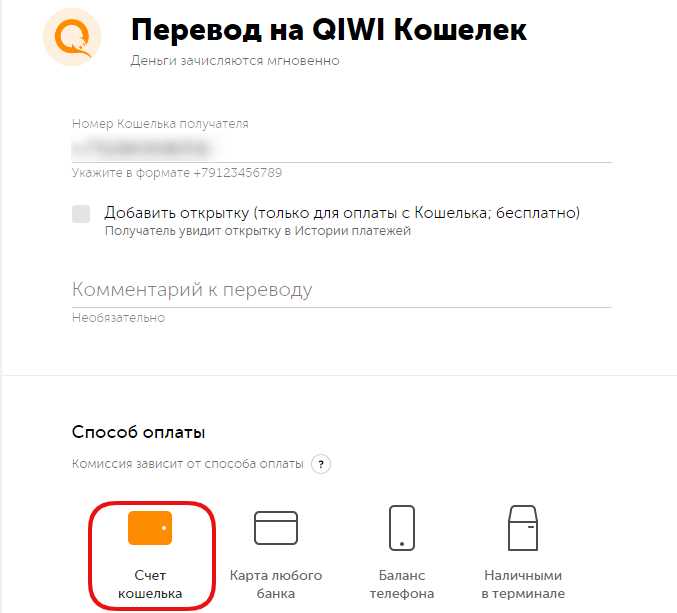
Отправьте СМС на номер 79262999999 с текстом: ВЫПИСКА [последние 4 цифры карты или номер кошелька]. Например, ВЫПИСКА 1234 или ВЫПИСКА 79123456789. В ответ придёт сообщение с краткой информацией о последних операциях (суммы, даты, получатели) за последние 30 дней. Услуга доступна только для привязанных к кошельку номеров телефонов и требует предварительной активации в настройках безопасности.
Если выписка не пришла в течение 1–2 минут, проверьте баланс телефона – операция списывает 5 рублей за каждое СМС. Убедитесь, что формат команды соблюдён: без пробелов перед скобками, только латиница или кириллица в верхнем регистре. Для повторного запроса подождите 5 минут – система блокирует частые обращения с одного номера.
Выписка через СМС содержит только базовые данные: суммы транзакций, даты и последние 4 цифры счетов контрагентов. Для получения детализированного отчёта с назначениями платежей и полными реквизитами используйте мобильное приложение или личный кабинет на сайте. СМС-выписка не заменяет официальный документ для бухгалтерии или налоговой.
Где найти историю операций и сформировать отчет в веб-версии Киви
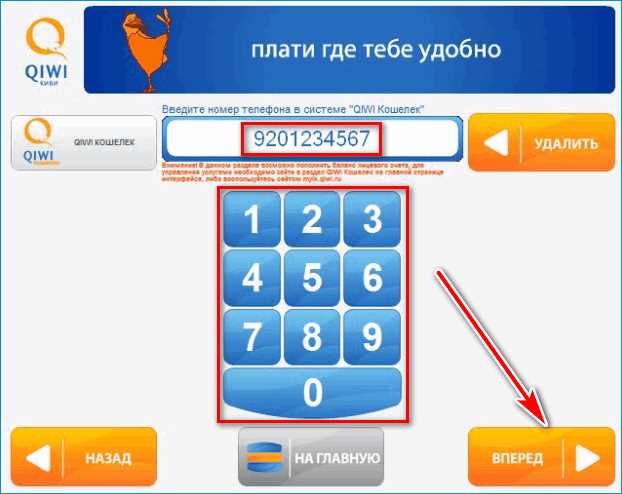
В веб-версии QIWI история операций доступна в личном кабинете. После авторизации перейдите в раздел «История» – он расположен в верхнем меню, между вкладками «Платежи» и «Кошелек». Здесь отображаются все транзакции за последние 90 дней по умолчанию.
Для расширенного поиска используйте фильтры. Нажмите кнопку «Фильтры» в правом верхнем углу списка операций. Доступные параметры:
- Тип операции: пополнение, перевод, платеж, возврат;
- Статус: выполнено, отменено, в обработке;
- Дата: произвольный период или предустановленные варианты (неделя, месяц, квартал);
- Сумма: от и до;
- Назначение платежа: по ключевому слову.
Чтобы сформировать выписку, выберите нужный период с помощью фильтра дат. Нажмите «Применить», затем – кнопку «Экспорт» под списком операций. Доступны форматы:
- PDF – для печати или отправки по почте;
- XLSX – для анализа в Excel или Google Sheets;
- CSV – для импорта в бухгалтерские программы.
Отчет генерируется автоматически и скачивается в браузере. Время формирования зависит от объема данных: за 3 месяца – до 10 секунд, за год – до минуты. Если файл не загрузился, проверьте настройки блокировщиков рекламы или попробуйте другой браузер.
Для быстрого доступа к часто используемым периодам сохраните фильтры. После настройки параметров нажмите «Сохранить фильтр» и задайте название (например, «Ежемесячная отчетность»). В дальнейшем выбирайте его из выпадающего списка вместо ручного ввода.
История операций по картам QIWI Visa доступна в отдельной вкладке «Карты» → «История». Здесь отображаются только транзакции с привязанных карт, включая офлайн-покупки и снятия наличных. Экспорт работает аналогично основной истории.
Если нужны данные старше 90 дней, запросите архив через службу поддержки. Перейдите в «Помощь» → «Обращения» → «Запрос истории операций». Укажите период, формат файла и причину запроса. Архив предоставляется в течение 3 рабочих дней на электронную почту.
Для автоматического получения выписок настройте регулярную отправку. В разделе «История» выберите «Настроить автоотчеты». Укажите:
- Периодичность: еженедельно, ежемесячно, ежеквартально;
- Формат: PDF или XLSX;
- Электронную почту для отправки.
Отчеты будут приходить в первый день выбранного периода.
Как настроить автоматическую отправку выписки на электронную почту
В личном кабинете Qiwi перейдите в раздел «Настройки» через иконку шестеренки в правом верхнем углу. В меню слева выберите «Уведомления и отчеты», затем – «Электронные выписки». Здесь доступны три варианта периодичности: ежедневная, еженедельная или ежемесячная отправка. Укажите нужный интервал и сохраните изменения кнопкой «Подтвердить».
Для настройки потребуется привязанный и подтвержденный email. Если почта не добавлена, перейдите в «Профиль» → «Контактные данные» и укажите адрес. После сохранения на него придет письмо с кодом подтверждения – введите его в соответствующее поле. Без верификации автоматическая отправка выписок работать не будет.
Выписка формируется в формате PDF и содержит данные за выбранный период: даты операций, суммы, получателей и статус платежей. Файл приходит с заголовком «Выписка по счету Qiwi за [дата]» и отправляется в 00:05 по московскому времени. Учтите, что задержки до 30 минут возможны из-за очередей обработки.
Если письмо не пришло, проверьте папку «Спам» – письма от noreply@qiwi.com иногда попадают туда. Добавьте адрес в белый список или настройте фильтр в почтовом клиенте. При сбоях обратитесь в поддержку Qiwi через чат в приложении, указав ID транзакции последней операции – это ускорит решение проблемы.
Для отключения автоматической отправки вернитесь в раздел «Электронные выписки» и выберите «Не отправлять». Изменения вступят в силу немедленно. Храните полученные выписки не менее 3 лет – они могут потребоваться для налоговой отчетности или спорных ситуаций с платежами.
Что делать, если выписка не приходит или отображается некорректно
Проверьте папку «Спам» в почтовом ящике – письмо с выпиской могло автоматически попасть туда из-за настроек фильтрации. Если письмо найдено, отметьте его как «Не спам» и добавьте адрес noreply@qiwi.com в доверенные контакты.
Убедитесь, что при запросе выписки вы указали корректный email или номер телефона, привязанный к кошельку. Ошибка даже в одной цифре или символе приведёт к отправке документа на несуществующий адрес. Проверить привязанные данные можно в личном кабинете Qiwi в разделе «Настройки профиля».
Если выписка не пришла в течение 5 минут, повторите запрос через мобильное приложение или веб-версию кошелька. В приложении перейдите в «История операций» → «Выписка» → «Запросить повторно». В веб-версии путь аналогичен: «История» → «Выписка» → «Отправить ещё раз».
Очистите кэш браузера или обновите страницу с помощью сочетания клавиш Ctrl + F5 (Windows) или Cmd + Shift + R (Mac). Некорректное отображение выписки часто связано с загруженными ранее данными, которые конфликтуют с обновлённым контентом.
Попробуйте запросить выписку через другой браузер или устройство. Например, если проблема возникла в Chrome, используйте Firefox или Safari. Если на компьютере не работает – проверьте через мобильное приложение. Это поможет исключить локальные технические неполадки.
Если выписка отображается с ошибками (например, пропущены транзакции или неверные суммы), сформируйте её за другой период. Выберите интервал с меньшим количеством операций – например, за один день вместо месяца. Это снизит нагрузку на систему и уменьшит вероятность сбоев при генерации документа.
Обратитесь в поддержку Qiwi через чат в приложении или по телефону 8 800 707-77-59 (звонок бесплатный). Сообщите оператору номер кошелька, дату запроса выписки и опишите проблему максимально подробно. Для ускорения решения прикрепите скриншоты ошибок или некорректных данных.
В крайнем случае запросите выписку через банк, если кошелёк привязан к карте Qiwi. Обратитесь в службу поддержки банка-эквайера (например, «Открытие» или «Русский Стандарт») и уточните возможность получения выписки по транзакциям Qiwi. Этот способ занимает до 3 рабочих дней, но гарантирует официальный документ.
Как сохранить и распечатать выписку в удобном формате PDF или Excel
После получения выписки через личный кабинет Qiwi откройте её в веб-версии. В правом верхнем углу экрана найдите кнопку «Экспорт» – она предлагает два формата: PDF и Excel (XLSX). Выбор зависит от цели: PDF удобен для печати и архивации, Excel – для анализа данных в таблицах.
Для экспорта в PDF нажмите соответствующую кнопку. Браузер автоматически загрузит файл с именем вида qiwi_statement_2024-05-01_2024-05-31.pdf. Проверьте настройки печати перед сохранением: масштаб «По размеру страницы», ориентация «Книжная» для корректного отображения всех колонок. Если выписка содержит более 50 транзакций, PDF разобьёт её на страницы.
При выборе Excel файл сохранится с расширением .xlsx. Откройте его в Microsoft Excel, LibreOffice Calc или Google Sheets. Структура таблицы включает колонки: дата, время, сумма, валюта, тип операции, статус, комментарий и ID транзакции. Для удобства анализа добавьте фильтры: выделите заголовки, затем нажмите «Данные» → «Фильтр».
Если требуется распечатать выписку, используйте PDF. В окне предварительного просмотра печати (Ctrl+P) настройте параметры:
| Параметр | Рекомендуемое значение |
|---|---|
| Размер бумаги | A4 |
| Поля | Узкие (5 мм) |
| Цвет | Чёрно-белая печать (экономит тонер) |
| Количество копий | 1 (если не требуется дубликат) |
Для редактирования данных в Excel перед печатью удалите лишние колонки (например, ID транзакции) или измените формат ячеек с датами на «ДД.ММ.ГГГГ». Чтобы избежать обрезки текста, выделите таблицу и выберите «Формат ячеек» → «Выравнивание» → «Переносить по словам». Сохраните изменения перед закрытием.
Если выписка нужна для бухгалтерии, экспортируйте её в Excel и преобразуйте в формат .csv для импорта в 1С или другие учётные системы. В Excel выберите «Файл» → «Сохранить как» → «CSV (разделители-запятые)». Убедитесь, что разделителем выступает точка с запятой (;), а не запятая – это критично для корректного парсинга данных.
Вопрос-ответ:
Можно ли получить выписку Киви кошелька без регистрации на сайте?
Нет, для получения выписки по счёту Киви кошелька обязательно нужно авторизоваться в личном кабинете. Это связано с требованиями безопасности: доступ к финансовым данным предоставляется только владельцу аккаунта после подтверждения личности. Если у вас нет доступа к кабинету, попробуйте восстановить пароль через приложение или сайт, используя привязанный номер телефона. В крайнем случае можно обратиться в службу поддержки Киви, но для этого потребуется подтверждение личности (например, паспортные данные).
Как быстро формируется выписка в приложении Киви? Говорят, что за минуту — это правда?
Да, в большинстве случаев выписка формируется действительно быстро — от нескольких секунд до минуты. Скорость зависит от загруженности серверов Киви и вашего интернет-соединения. В приложении или на сайте нужно зайти в раздел «История операций», выбрать период (например, за месяц или квартал) и нажать «Скачать выписку». Файл в формате PDF или Excel появится в загрузках вашего устройства. Если процесс затягивается дольше 2–3 минут, попробуйте обновить страницу или перезапустить приложение.
Можно ли получить выписку Киви кошелька без регистрации на сайте?
Нет, для получения выписки по счёту Киви кошелька требуется авторизация в личном кабинете. Это связано с мерами безопасности: доступ к финансовым данным предоставляется только владельцу аккаунта после подтверждения личности. Если у вас нет доступа к личному кабинету, можно воспользоваться мобильным приложением QIWI, где также доступна функция формирования выписки. В крайнем случае, можно обратиться в службу поддержки с паспортом для восстановления доступа и запроса необходимых документов.

 Загрузка...