Содержание статьи
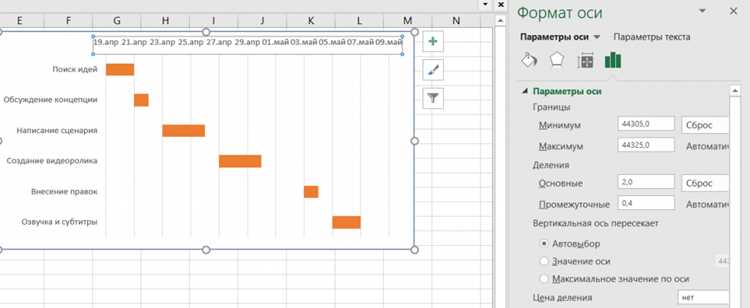
Диаграмма Ганта – инструмент для визуализации проектных задач, сроков и зависимостей. В Excel её можно построить без сторонних плагинов, используя встроенные функции: ленточные диаграммы, условное форматирование и формулы дат. Средняя скорость создания базовой диаграммы – 10–15 минут при наличии подготовленных данных. Ключевые элементы: список задач, даты начала и окончания, длительность в днях.
Для корректной работы диаграммы данные должны быть структурированы в таблице с колонками: Задача, Дата начала, Дата окончания, Длительность. Формула для расчёта длительности: =DATEDIF(B2;C2;"D"). Если задачи пересекаются, Excel автоматически отобразит это на временной шкале. Важно: даты должны быть в формате ДД.ММ.ГГГГ, иначе диаграмма не построится.
Основной метод построения – использование столбчатой диаграммы с накоплением. После выбора данных выделите серию «Дата начала» и измените её тип на линейчатую, а серию «Длительность» оставьте столбчатой. Затем скройте первую серию (цвет заливки – прозрачный) и настройте ось времени. Для точности отображения задач добавьте подписи данных через Макет диаграммы → Подписи данных.
Чтобы улучшить читаемость, примените условное форматирование для выделения критических задач. Например, если длительность превышает 7 дней, заливка столбца меняется на красный. Для этого используйте правило: =D2>7 в Условное форматирование → Создать правило. Также рекомендуется добавить вертикальную линию текущей даты с помощью дополнительной серии данных и настройки линии тренда.
Подготовка исходных данных для построения диаграммы
Диаграмма Ганта требует структурированных данных в таблице Excel. Минимальный набор столбцов: Название задачи, Дата начала, Дата окончания и Длительность (в днях). Формат дат должен быть единым – например, ДД.ММ.ГГГГ или ГГГГ-ММ-ДД. Если задачи зависят друг от друга, добавьте столбец Предшественник с номерами связанных задач.
Для сложных проектов разделите задачи на уровни: основные этапы (например, «Разработка дизайна») и подзадачи («Создание макетов», «Согласование»). Используйте отступы или отдельные столбцы для иерархии. Пример структуры:
- Этап 1: Подготовка
- Задача 1.1: Сбор требований (01.06.2024–05.06.2024)
- Задача 1.2: Анализ конкурентов (06.06.2024–10.06.2024)
- Этап 2: Реализация
- Задача 2.1: Разработка прототипа (11.06.2024–20.06.2024)
Длительность задач рассчитывайте автоматически с помощью формулы: =Дата окончания - Дата начала + 1. Исключите выходные и праздники – используйте функцию ЧИСТРАБДНИ для корректного подсчёта рабочих дней. Пример: =ЧИСТРАБДНИ(Дата начала; Дата окончания) вернёт количество рабочих дней между датами.
Если проект включает ресурсы, добавьте столбец Исполнитель или Отдел. Для визуальной группировки на диаграмме используйте цветовое кодирование: например, задачи отдела маркетинга – синим, разработки – зелёным. Назначьте цвета в отдельном столбце с условными обозначениями (1, 2, 3) и примените условное форматирование.
Проверьте данные на ошибки: пересекающиеся даты, отрицательная длительность, пустые значения. Используйте фильтры для сортировки задач по дате начала или исполнителю. Удалите дубликаты с помощью инструмента Удалить дубликаты на вкладке Данные. Для больших проектов разбейте таблицу на листы по этапам или кварталам.
Сохраните исходные данные в отдельном файле или листе перед построением диаграммы. Это позволит быстро вносить правки без риска повредить готовый график. Рекомендуемый формат файла – .xlsx с защищёнными ячейками формул, чтобы избежать случайных изменений.
Настройка таблицы с задачами и временными интервалами
Структура таблицы для диаграммы Ганта должна включать минимум три столбца: «Задача», «Дата начала» и «Дата окончания». Добавьте четвертый столбец «Длительность» для автоматического расчета разницы между датами по формуле =DATEDIF(B2;C2;"d"), где B2 – ячейка с датой начала, C2 – с датой окончания. Формат ячеек с датами установите как «Дата» через контекстное меню «Формат ячеек» (Ctrl+1), чтобы избежать ошибок при построении диаграммы.
Для проектов с зависимостями задач добавьте столбец «Предшественник», где укажите номера строк задач, от которых зависит текущая. Например, если задача 3 начинается после завершения задачи 2, в ячейке D3 введите 2. Это позволит позже настроить логические связи в диаграмме. Используйте условное форматирование для выделения критических задач: выделите диапазон с датами, перейдите на вкладку «Главная» → «Условное форматирование» → «Создать правило» и задайте формулу =C2
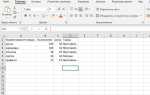
| № | Задача | Дата начала | Дата окончания | Длительность (дни) | Предшественник |
|---|---|---|---|---|---|
| 1 | Анализ требований | 01.06.2024 | 05.06.2024 | =DATEDIF(C2;D2;"d") | - |
| 2 | Разработка прототипа | 06.06.2024 | 15.06.2024 | =DATEDIF(C3;D3;"d") | 1 |
Если проект содержит повторяющиеся задачи (например, еженедельные встречи), используйте функцию SEQUENCE для автоматического заполнения дат. В ячейке с датой начала первой встречи введите =DATE(2024;6;3), а для последующих – =B2+7, где B2 – предыдущая дата. Протяните формулу вниз, чтобы создать серию. Для задач с фиксированной длительностью (например, 2 дня) добавьте столбец "Фиксированная длительность" и используйте формулу =WORKDAY(B2;D2-1) для расчета даты окончания с учетом выходных.
Для визуального разделения этапов проекта вставьте пустые строки между группами задач и объедините ячейки в столбце "Задача" для названий этапов (например, "Подготовка", "Реализация"). Примените стиль границ к объединенным ячейкам через "Главная" → "Границы" → "Толстая внешняя граница". Это улучшит читаемость таблицы перед построением диаграммы. Исключите из таблицы задачи с нулевой длительностью – они не будут отображаться на диаграмме Ганта и вызовут ошибки при расчетах.
Проверьте данные на корректность с помощью функции ISNUMBER. В отдельном столбце введите формулу =AND(ISNUMBER(B2);ISNUMBER(C2)) и протяните ее вниз. Если результат ЛОЖЬ, исправьте формат ячеек или удалите некорректные значения. Для задач, где дата окончания не определена, используйте условную дату (например, =WORKDAY(B2;30)) или оставьте ячейку пустой, но добавьте примечание через контекстное меню "Вставить примечание".
Сохраните шаблон таблицы как отдельный файл с расширением .xltx, чтобы использовать его для будущих проектов. Перед построением диаграммы отсортируйте задачи по дате начала (выделите таблицу → "Данные" → "Сортировка" → "Дата начала" по возрастанию). Это гарантирует правильное отображение последовательности задач на диаграмме Ганта.
Выбор и применение подходящего типа диаграммы в Excel
Диаграмма Ганта строится на основе гистограммы с накоплением, где ось X отображает временные интервалы (дни, недели, месяцы), а ось Y – задачи или этапы проекта. В Excel для этого подходит тип "Линейчатая с накоплением" (Stacked Bar), так как он позволяет визуализировать длительность задач и их последовательность. Важно: выберите именно этот тип, а не "Гистограмма с группировкой", чтобы избежать наложения задач друг на друга, что исказит восприятие временных рамок.
Для корректного отображения зависимостей между задачами (например, "Задача B начинается после завершения Задачи A") используйте дополнительные элементы: стрелки или линии связи. В Excel их можно добавить вручную через инструмент "Фигуры" на вкладке "Вставка". Альтернатива – применение надстройки "Power Query" для автоматического связывания данных, если проект содержит более 20 задач. Это сократит время на редактирование и снизит риск ошибок.
Если проект включает ресурсы (исполнителей, оборудование), добавьте второй ряд данных в диаграмму. Например, создайте отдельный столбец с именами ответственных и примените условное форматирование для цветовой дифференциации. Excel позволяет назначить каждому ресурсу уникальный цвет через меню "Формат ряда данных" – выберите заливку с прозрачностью 60% для улучшения читаемости. Избегайте более 7 цветов, чтобы не перегружать визуализацию.
Для проектов с жесткими дедлайнами или контрольными точками (milestones) используйте тип "Точечная диаграмма" (Scatter Plot) с маркерами. Вставьте отдельный ряд данных, где даты контрольных точек будут отображаться как ромбы или треугольники на временной шкале. Настройте размер маркеров не менее 12 пт и выделите их контрастным цветом (например, красным), чтобы они выделялись на фоне линеек задач.
При работе с большими проектами (более 50 задач) разделите диаграмму на несколько листов или используйте фильтры. В Excel это реализуется через сводные таблицы: создайте отдельный лист с исходными данными, затем примените сводную таблицу с фильтром по этапам или ответственным. Это позволит динамически переключаться между частями проекта без потери общей структуры. Не забывайте обновлять сводную таблицу при изменении исходных данных (Ctrl+Alt+F5).
Для экспорта диаграммы в отчеты или презентации сохраните ее как изображение в формате PNG с разрешением 300 dpi. В Excel выделите диаграмму, нажмите Ctrl+C, затем вставьте в Paint или Photoshop через "Специальная вставка" – "Растровое изображение". Это сохранит четкость линий и текста при масштабировании. Избегайте формата JPEG – он ухудшает качество диаграмм с текстом и тонкими линиями.
Форматирование столбцов и осей для наглядности графика
После построения базовой диаграммы Ганта в Excel ключевым этапом становится настройка визуальных элементов. Начните с изменения ширины столбцов задач: выделите все столбцы с названиями задач, щелкните правой кнопкой мыши и выберите "Ширина столбца". Установите значение 25–30 для комфортного отображения длинных названий без переносов. Для задач с подзадачами используйте отступы: выделите ячейки, нажмите Alt + H + O + I (или "Главная" → "Формат" → "Отступ") и добавьте 1–2 уровня отступа.
Ось времени требует особого внимания. Чтобы избежать наложения меток дат, выполните следующие действия:
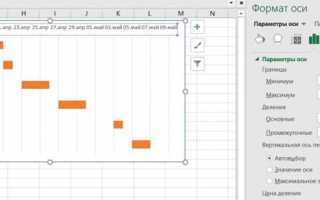
- Выделите горизонтальную ось, щелкните правой кнопкой и выберите "Формат оси".
- В разделе "Параметры оси" установите минимальное значение как дату начала проекта (например,
01.01.2024) и максимальное – как дату окончания плюс 5–10% запаса. - В "Основных делениях" выберите шаг: для проектов до 3 месяцев – недели (
7), для более длительных – месяцы (30). - Включите параметр "Обратный порядок категорий", если задачи расположены сверху вниз по приоритету.
Цветовое кодирование столбцов повышает информативность. Используйте условное форматирование для выделения критических задач: выделите диапазон с датами начала/окончания, перейдите в "Главная" → "Условное форматирование" → "Создать правило". Примените формулу =И($B2<=СЕГОДНЯ();$C2>=СЕГОДНЯ()) для подсветки текущих задач красным, а завершенных – зеленым. Для группировки по ответственным лицам назначьте каждому уникальный цвет заливки через "Формат ячеек" → "Заливка".
Настройте подписи данных для осей. Для вертикальной оси (задачи) отключите автоматическое масштабирование: в "Формат оси" → "Параметры текста" установите размер шрифта 9–10 пт и выравнивание по левому краю. Для горизонтальной оси дат добавьте пользовательский формат: выделите ось, в "Формат оси" → "Число" выберите "Дополнительные форматы" и введите дд.мм;@ для отображения только дня и месяца. Если проект длится более года, используйте формат ммм гг (например, "янв 24").
Улучшите читаемость пересечений осей. Добавьте границы между задачами: выделите диапазон с данными, перейдите в "Главная" → "Границы" и выберите "Все границы" с тонкой линией серого цвета (#D3D3D3). Для выделения ключевых вех создайте отдельный ряд данных с нулевой длительностью и отформатируйте его как ромб или треугольник через "Формат точки данных" → "Заливка фигуры".
Последний шаг – оптимизация легенды. Удалите стандартную легенду диаграммы, если используете цветовое кодирование в таблице данных. Вместо этого добавьте текстовое поле с расшифровкой цветов: перейдите в "Вставка" → "Текстовое поле", нарисуйте его в углу диаграммы и введите краткие пояснения (например, "Красный – просроченные задачи"). Для проектов с множеством статусов используйте сводную таблицу рядом с диаграммой, где каждому цвету соответствует описание.
Добавление подписей и цветовых обозначений задач
Цветовое кодирование задач упрощает визуальный анализ. Выделите полосу задачи на диаграмме, затем в меню "Формат" выберите "Заливка фигуры". Используйте палитру из 5–7 контрастных цветов (например, #4E79A7 для основных задач, #F28E2B для этапов, #E15759 для рисков). Избегайте градиентов и узоров – они снижают читаемость. Для однотипных задач применяйте оттенки одного цвета: светлые для подзадач, насыщенные для ключевых этапов.
Добавьте подписи дат начала и окончания задач. Выделите полосу задачи, щелкните "Добавить подписи данных" → "Добавить подписи подписей". В настройках формата подписи выберите "Значение из ячеек" и укажите диапазон с датами (например, B2:C10). Отформатируйте даты в кратком формате (ДД.ММ) через "Формат числа" → "Дополнительные форматы" → "ДД.ММ". Для экономии места объедините даты в одну строку с разделителем "–", используя формулу в отдельном столбце: =ТЕКСТ(B2;"ДД.ММ")&"–"&ТЕКСТ(C2;"ДД.ММ").
Для выделения критических задач используйте контрастные рамки. Выделите полосу, в "Формат фигуры" → "Граница фигуры" установите ширину 1,5 пт и цвет #D32F2F. Добавьте условное форматирование: выделите диапазон с задачами, перейдите в "Условное форматирование" → "Создать правило" → "Использовать формулу". Введите =D2>C2 (где D2 – фактическая дата окончания, C2 – плановая) и назначьте красную заливку. Это автоматически подсветит просроченные задачи.
Сгруппируйте задачи по проектам или отделам с помощью легенды. Вставьте легенду через "Макет диаграммы" → "Легенда" → "Добавить легенду справа". Переименуйте элементы легенды вручную: выделите легенду, щелкните по тексту (например, "Серия1") и введите название группы (например, "Маркетинг"). Для скрытия ненужных элементов легенды выделите их и нажмите Delete. Используйте шрифт Calibri или Arial размером 9–10 пт для подписей и легенды – эти гарнитуры оптимизированы для экранного чтения.

 Загрузка...