Содержание статьи
Графы в Microsoft Word – это эффективный способ визуализации связей между данными, структур или процессов. В отличие от диаграмм SmartArt, которые ограничены шаблонами, ручное построение графа даёт полный контроль над узлами, рёбрами и их расположением. Для работы потребуется инструмент «Фигуры» (вкладка «Вставка») и базовые навыки форматирования. Эта инструкция подходит для версий Word 2016 и новее.
Начните с определения структуры графа: количество узлов, их типы (например, круги для вершин, стрелки для направленных рёбер) и связи между ними. Для сложных графов предварительно набросайте схему на бумаге или в специализированном ПО (например, yEd Graph Editor), чтобы избежать ошибок при компоновке. В Word нет автоматического выравнивания узлов, поэтому используйте сетку («Вид» → «Сетка») для точного позиционирования.
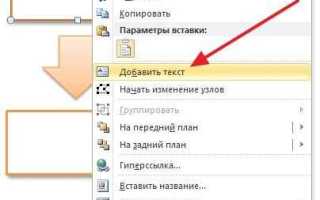
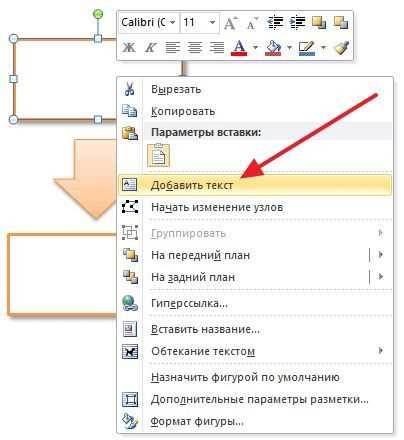
Для создания узла выберите фигуру «Овал» или «Прямоугольник» и нарисуйте её на листе. Чтобы добавить текст, кликните правой кнопкой мыши по фигуре и выберите «Добавить текст». Рёбра рисуются с помощью линий («Линия» или «Стрелка»), которые соединяют узлы. Для криволинейных связей используйте «Кривая» или «Полилиния». Удерживайте клавишу Shift при рисовании, чтобы линии были строго горизонтальными или вертикальными.
Оптимизируйте внешний вид графа с помощью инструментов форматирования. Выделите все элементы и задайте единый стиль заливки и обводки («Формат фигуры»). Для группировки узлов и рёбер выделите их, кликните правой кнопкой и выберите «Группировать». Это упростит перемещение графа целиком. Если требуется динамическое обновление, экспортируйте граф в формат SVG или PNG и вставьте как рисунок – так он сохранит пропорции при изменении масштаба документа.
Подготовка данных для построения графа в табличном виде
Граф в Word строится на основе структурированных данных, где каждая вершина и связь между ними представлена в виде таблицы. Минимально необходимые столбцы: «Источник», «Цель» и «Вес» (если граф взвешенный). Для невзвешенных графов достаточно первых двух. Пример базовой таблицы:
| Источник | Цель | Вес |
|---|---|---|
| A | B | 5 |
| B | C | 3 |
| A | C | 1 |
Для направленных графов порядок «Источник → Цель» критичен: строка «A → B» и «B → A» создаст две разные связи. В ненаправленных графах дублируйте пары (например, «A-B» и «B-A»), чтобы Word корректно отобразил двустороннюю связь. Избегайте пустых ячеек – они вызовут ошибки при построении.
Дополнительные столбцы расширяют функциональность: «Метка» для подписей рёбер, «Цвет» (HEX-код) для визуального разделения групп, «Тип» (например, «сплошная/пунктирная») для стилизации линий. Пример расширенной таблицы:
| Источник | Цель | Вес | Метка | Цвет |
|---|---|---|---|---|
| X | Y | 2 | Связь 1 | #FF5733 |
| Y | Z | 4 | Связь 2 | #33FF57 |
Перед импортом в Word проверьте данные на дубликаты и циклические зависимости (например, «A → B → A»). Используйте Excel для предварительной сортировки и фильтрации: выделите столбцы, выберите «Данные → Удалить дубликаты». Для сложных графов экспортируйте таблицу в CSV – Word лучше обрабатывает данные из этого формата.
Добавление диаграммы SmartArt для визуализации связей
SmartArt в Word – инструмент для быстрого построения структурных и иерархических графиков без ручного рисования. Для создания графа связей выберите категорию «Иерархия» или «Связь» в меню SmartArt (Вставка → SmartArt). Оптимальные типы диаграмм для визуализации зависимостей: «Организационная диаграмма», «Радиальная диаграмма» или «Процесс с ответвлениями». Эти шаблоны автоматически генерируют узлы и соединительные линии, которые можно редактировать.
Чтобы добавить узлы, выделите существующий элемент и нажмите «Добавить фигуру» на панели инструментов SmartArt. Для изменения уровня вложенности используйте кнопки «Повысить уровень» или «Понизить уровень». При работе с радиальными диаграммами центральный элемент задает основную тему, а периферийные – связанные понятия. Максимальное количество уровней вложенности для большинства шаблонов – 5, что достаточно для большинства задач.
- Для настройки связей между узлами выделите соединительную линию и измените её стиль через вкладку «Формат» → «Стили фигур». Доступны варианты: сплошная, пунктирная, стрелки разного направления.
- Цветовая схема диаграммы настраивается через «Изменить цвета» в контекстном меню SmartArt. Используйте контрастные оттенки для выделения ключевых элементов.
- Текст внутри фигур редактируется напрямую – кликните по узлу и введите данные. Для многострочного текста нажмите Enter.
При работе с большими графами (более 20 узлов) отключите автоформатирование: выделите диаграмму, перейдите в «Формат» → «Макет» и выберите «Не изменять». Это предотвратит автоматическое перераспределение элементов при добавлении новых данных. Для точной настройки расстояния между узлами используйте параметры «Интервал» в разделе «Макет».
Экспорт диаграммы в другие форматы: выделите SmartArt, скопируйте (Ctrl+C) и вставьте в PowerPoint или Excel через «Специальная вставка» → «Рисунок (расширенный метафайл)». Это сохранит векторное качество изображения. Для печати установите масштаб 100% и проверьте видимость всех элементов в режиме предварительного просмотра.
Настройка структуры графа: узлы, связи и их расположение
Начните с определения ключевых элементов графа: узлов и связей. В Word для этого используйте инструмент «Фигуры» (вкладка «Вставка»). Узлы создавайте из геометрических примитивов – кругов, прямоугольников или овалов. Для стандартного графа диаметр узла задайте в пределах 1,5–2 см, чтобы текст внутри оставался читаемым. Связи между узлами рисуйте линиями или стрелками, выбирая тип «Соединительная линия» для автоматического привязывания к фигурам при перемещении.
Для группировки узлов по категориям применяйте цветовое кодирование. Например, отделы компании обозначайте разными оттенками синего, а процессы – зеленого. Используйте палитру RGB или HEX-коды для единообразия: #3A86FF для активных элементов, #8338EC для вспомогательных. Толщину линий связей варьируйте от 1 до 3 пт в зависимости от значимости: основные потоки – 2,5 пт, второстепенные – 1 пт.
Располагайте узлы по принципу иерархии или потока данных. В иерархических графах (например, оргструктурах) верхний узел размещайте на 2 см ниже верхнего края страницы, дочерние – на 3 см ниже родительского с равными отступами по горизонтали. Для графов процессов используйте горизонтальное расположение: начальный узел слева, конечный – справа, промежуточные – с шагом 4 см по оси X. Избегайте пересечений связей – при необходимости корректируйте позиции узлов вручную.
Для сложных графов с более чем 15 узлами применяйте модульную структуру. Разделите граф на логические блоки (например, «Производство», «Логистика») и размещайте их в отдельных прямоугольниках с пунктирной границей толщиной 0,75 пт. Внутри блоков используйте сетку с шагом 2 см для выравнивания узлов. Связи между блоками проводите через специальные «порты» – небольшие квадраты 0,5×0,5 см на границах блоков, к которым привязываются соединительные линии.
Текст внутри узлов форматируйте шрифтом Calibri или Arial, размер 10–12 пт, выравнивание по центру. Для многострочных надписей используйте мягкий перенос (Shift+Enter) вместо жесткого. Связи подписывайте короткими метками (1–3 слова) шрифтом 8–9 пт, располагая их параллельно линии на расстоянии 0,2 см. При необходимости добавляйте весовые коэффициенты связей в квадратных скобках: «[0.8]».
Для финальной оптимизации используйте инструмент «Выровнять» (вкладка «Формат фигуры»). Выделите все узлы и примените команды «Выровнять по центру» и «Распределить по горизонтали/вертикали». Проверьте читаемость связей: при наложении линий измените их цвет на контрастный (например, #FF006E) или добавьте небольшой изгиб через точки редактирования. Сохраните шаблон графа как «Быстрая часть» (вкладка «Вставка») для повторного использования.
Форматирование элементов графа: цвета, шрифты и стили
Для выделения узлов графа используйте контрастные цвета из палитры HSL с насыщенностью 70–90% и яркостью 40–60%. Например, для узлов-категорий подойдут оттенки синего (#2E86C1) и зелёного (#28B463), а для связей – серые тона (#7F8C8D) с прозрачностью 30–50%. Избегайте стандартных цветов Word (#FF0000, #00FF00) – они снижают восприятие. Шрифты выбирайте без засечек (Calibri, Arial) для узлов и с засечками (Times New Roman) для подписей рёбер, размером 8–10 пт для основного текста и 12–14 пт для заголовков. Применяйте полужирное начертание только к ключевым узлам, курсив – для вспомогательных меток.
Стили фигур настраивайте через меню «Формат фигуры»: для узлов задайте сплошную заливку с границей 0,5 пт, для рёбер – пунктирные или сплошные линии толщиной 1–1,5 пт. Используйте эффекты тени (смещение 2 пт, прозрачность 60%) для объёмных узлов, но не более чем у 30% элементов. Для выделения иерархии примените градиентную заливку (например, от #3498DB к #2ECC71) к родительским узлам, а дочерние оставьте однотонными. Подписи рёбер размещайте вдоль линии с отступом 3 пт, выравнивание по центру.
Сохраните шаблон стилей через «Сохранить как шаблон SmartArt» – это ускорит работу с аналогичными графами. Для проверки читаемости экспортируйте граф в PDF и оцените контрастность на монохромном экране: все элементы должны оставаться различимыми. Избегайте анимации и объёмных эффектов – они усложняют восприятие структуры.
Добавление подписей и меток к узлам и рёбрам
Подписи к узлам и рёбрам в графе Word повышают информативность визуализации. Для добавления меток выделите элемент (узел или ребро) щелчком мыши – вокруг появится рамка с маркерами. В контекстном меню (правый клик) выберите «Добавить текст» или нажмите F2. Введите подпись напрямую в появившееся текстовое поле. Форматирование доступно через панель инструментов «Главная»: шрифт, размер, цвет и выравнивание.
Для рёбер подписи настраиваются отдельно. После выделения ребра перейдите на вкладку «Формат фигуры» → «Текстовые параметры». В разделе «Текстовое поле» отключите «Переносить текст по словам», чтобы метка не разрывалась. Используйте «Выравнивание текста» для позиционирования подписи вдоль линии: по центру, в начале или в конце ребра. Для сложных графов рекомендуется уменьшить размер шрифта до 8–10 пт.
- Подписи узлов: размещайте текст внутри фигуры или рядом с ней. Для внешних меток используйте соединительные линии («Вставка» → «Фигуры» → «Линии»).
- Подписи рёбер: избегайте наложения текста на другие элементы. При необходимости сместите метку вручную, перетащив её за границу.
- Массовое редактирование: выделите несколько элементов (Ctrl+клик), затем примените единое форматирование через «Формат фигуры».
Для динамических подписей используйте поля ссылок. Вставьте текстовое поле («Вставка» → «Текстовое поле»), затем добавьте поле «Ссылка» («Вставка» → «Экспресс-блоки» → «Поле»). Выберите тип поля «Ref» и укажите закладку, связанную с узлом. При изменении исходного текста подпись обновится автоматически после нажатия F9.
Оптимизируйте читаемость подписей:
- Используйте контрастные цвета: тёмный текст на светлом фоне или наоборот. Избегайте сочетаний красный/зелёный.
- Ограничьте длину меток 2–3 словами. Для длинных описаний добавьте всплывающие подсказки («Вставка» → «Подпись»).
- Группируйте связанные подписи (Ctrl+G) для удобства перемещения.
Экспорт и сохранение графа в разных форматах
В Microsoft Word графы, созданные с помощью инструментов SmartArt или фигур, можно экспортировать в форматы, пригодные для дальнейшего редактирования или публикации. Наиболее универсальный способ – сохранение документа в формате PDF (Файл → Экспорт → Создать PDF/XPS). Этот формат сохраняет визуальную целостность графа, но не позволяет редактировать его элементы без специализированного ПО. Для векторной графики используйте формат SVG: выделите граф, скопируйте его (Ctrl+C) и вставьте в программу вроде Inkscape или Adobe Illustrator через «Специальная вставка» (Ctrl+Alt+V) с выбором «Рисунок (метафайл)». SVG поддерживает масштабирование без потери качества и редактирование узлов.
Для интеграции графа в презентации или отчеты подойдет формат PNG или JPEG. Выделите граф, щелкните правой кнопкой мыши и выберите «Сохранить как рисунок». PNG рекомендуется для графиков с текстом и тонкими линиями (качество выше, прозрачность поддерживается), JPEG – для графов с фотографическими элементами или градиентами (размер файла меньше, но сжатие с потерями). Разрешение по умолчанию – 96 dpi, для печати увеличьте его до 300 dpi в настройках сохранения.
Если требуется сохранить граф с возможностью редактирования в других офисных пакетах, используйте формат DOCX или ODT. При экспорте в ODT (Файл → Сохранить как → Формат OpenDocument) проверьте совместимость: некоторые стили SmartArt могут преобразоваться в группы фигур. Для обмена с пользователями Excel или PowerPoint скопируйте граф через буфер обмена (Ctrl+C → Ctrl+V) – Word сохранит его как встроенный объект OLE, который можно редактировать двойным щелчком в целевой программе.
Для программного анализа или визуализации данных экспортируйте граф в текстовый формат DOT (Graphviz) или JSON. В Word выделите все элементы графа, скопируйте их координаты и связи вручную или с помощью макроса VBA, затем сформируйте файл DOT с описанием узлов и ребер. Пример структуры DOT: digraph G { "Узел1" -> "Узел2" [label="Связь"]; }. JSON подходит для веб-приложений: сохраните данные в виде массива объектов с полями id, label и connections.
При сохранении графа в формате EMF (Enhanced Metafile) вы получите векторное изображение, совместимое с большинством Windows-приложений. Выделите граф, нажмите Ctrl+C, затем вставьте в Paint или Photoshop через «Специальная вставка» → «Улучшенный метафайл». EMF поддерживает прозрачность и редактирование в CorelDRAW или LibreOffice Draw, но не сохраняет текст как редактируемый – он преобразуется в кривые. Для архивации с минимальной потерей данных используйте TIFF с LZW-сжатием: формат поддерживает слои и высокое разрешение, но размер файла будет значительным.

 Загрузка...