Содержание статьи

Blender предлагает несколько инструментов для точного перемещения объектов, но не все знают, как использовать их эффективно. Шаг вперед – это не просто смещение по оси, а возможность контролировать движение с точностью до миллиметра или кадра. В этой статье разберем три метода: ручное перемещение с привязкой, использование ключевых кадров и скриптинг через Python API. Каждый подход решает разные задачи – от анимации до моделирования.
Первый способ – ручное перемещение с привязкой. Активируйте режим Snap (клавиша Shift+Tab) и выберите тип привязки: Increment для фиксированных шагов или Vertex для выравнивания по вершинам. Задайте шаг в настройках привязки (Edit → Preferences → Snap → Increment) – например, 0.1 м для архитектурных моделей или 0.01 м для мелких деталей. Перемещайте объект с зажатой Ctrl, чтобы привязка работала.
Второй метод – анимация через ключевые кадры. Выделите объект, наведите курсор на нужную ось в 3D Viewport и нажмите I → Location. Перейдите на следующий кадр (→) и сместите объект на заданное расстояние. Для точного контроля откройте Graph Editor и отредактируйте кривую анимации: выделите ключевой кадр, нажмите T и выберите Linear для равномерного движения. Используйте NLA Editor, чтобы повторять шаги без дублирования ключей.
Третий способ – скриптинг на Python. Откройте Scripting Workspace и создайте новый скрипт. Пример кода для смещения объекта на 1 единицу по оси X:
import bpy
obj = bpy.context.active_object
obj.location.x += 1
Для циклического шага используйте bpy.app.handlers.frame_change_pre, чтобы обновлять позицию на каждом кадре. Этот метод незаменим для автоматизации повторяющихся действий или генерации сложных траекторий.
Настройка базовой анимации движения персонажа
Создайте Armature с минимальным набором костей: hips, spine, chest, upper_arm.L/R, forearm.L/R, thigh.L/R, shin.L/R. В режиме Pose Mode выделите все кости и примените Auto IK (вкладка Tool → Pose Options) с длиной цепочки 3 для конечностей. Для корректного вращения используйте Quaternion (WXYZ) в свойствах кости (Bone → Transform), чтобы избежать gimbal lock. Настройте Inverse Kinematics для ног: добавьте IK Constraint к shin.L/R, указав целевую кость foot.L/R и длину цепочки 2.
В Graph Editor выделите ключевые кадры для hips и foot.L/R, затем примените Tangent → Auto Clamped для плавных переходов. Для цикличной ходьбы используйте NLA Editor: разделите анимацию на Action Strips длиной 30 кадров (при 24 fps), установите Repeat и сместите Strip Time на 0.5 для сдвига фазы. Проверьте веса вершин в Weight Paint: красный цвет (1.0) должен покрывать не более 70% площади кости, иначе деформации будут неестественными.
Использование ключевых кадров для плавного перемещения
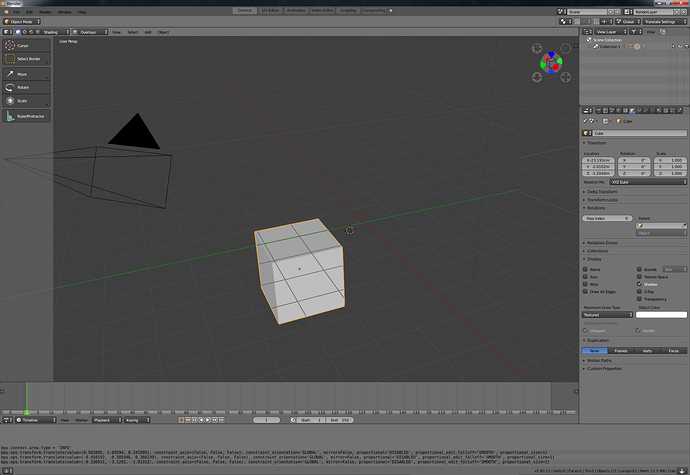
Ключевые кадры в Blender – основа анимации объектов. Чтобы задать плавное перемещение, выделите объект, перейдите в режим анимации (горячая клавиша Ctrl + Tab) и установите курсор на нужный кадр на временной шкале. Нажмите I и выберите Location для записи позиции. Повторите действие на другом кадре, изменив координаты объекта – Blender автоматически интерполирует движение между ними.
Для точной настройки траектории используйте графический редактор (Shift + F6). Здесь можно корректировать кривые анимации, регулируя скорость и ускорение. Например, выберите ключевой кадр в редакторе, нажмите T и примените тип интерполяции Bezier для сглаживания движения. Это устранит резкие скачки и сделает перемещение естественным.
- Линейная интерполяция (
Linear) – равномерное движение без ускорений. - Постоянная (
Constant) – объект мгновенно перемещается между кадрами. - Безье (
Bezier) – плавное ускорение/замедление, идеально для реалистичных эффектов.
Чтобы добавить промежуточные ключевые кадры, выделите два существующих кадра на временной шкале и нажмите I → Location. Blender создаст новый ключ с усредненными координатами. Для удаления лишних кадров выделите их и нажмите X. Это полезно при оптимизации сложных анимаций.
Для цикличного перемещения (например, маятника) используйте модификатор Cycles в графическом редакторе. Выделите все ключевые кадры, нажмите N → Modifiers → Add Modifier → Cycles. Укажите количество повторений или выберите Repeat with Offset для смещения траектории в каждом цикле.
При работе с несколькими объектами синхронизируйте их движение через родительские связи. Выделите дочерний объект, затем родительский, и нажмите Ctrl + P → Object. Теперь ключевые кадры родителя будут автоматически влиять на дочерние объекты, сохраняя относительные позиции.
Для проверки анимации используйте проигрывание в реальном времени (Alt + A). Если движение выглядит неестественно, откорректируйте кривые в графическом редакторе: выделите ключевой кадр, нажмите G и перемещайте управляющие точки для изменения траектории. Экспериментируйте с параметрами Easing (Shift + E) для добавления эффектов «пружины» или «отскока».
Применение модификатора Armature для реалистичного шага
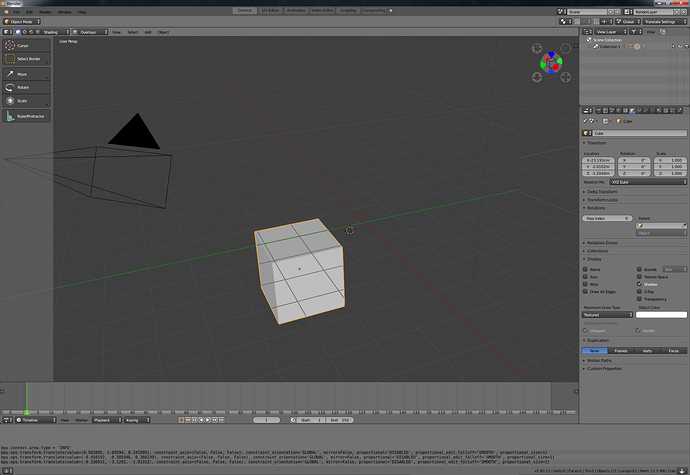
Модификатор Armature – ключевой инструмент для анимации шага в Blender, позволяющий связать меш с костной системой. Начните с создания арматуры: добавьте кости для бедра, колена, стопы и пальцев, соблюдая анатомические пропорции (например, бедренная кость должна составлять ~26% от общей длины ноги). Используйте режим Edit Mode для точной настройки положения суставов – колено должно быть слегка согнуто в исходной позе, чтобы избежать «прямого» эффекта при анимации.
Привяжите меш к арматуре через Automatic Weights или ручную настройку весов в Weight Paint. Для реалистичного шага критически важно корректное распределение весов: например, вес бедренной кости должен плавно спадать к колену (значения 1.0 → 0.7), а стопа должна полностью контролироваться соответствующей костью (1.0). Проверьте деформации в режиме Pose Mode – при сгибании колена на 90° меш не должен «проседать» или растягиваться.
Анимируйте шаг с учетом фаз движения: контакт (стопа касается земли, колено слегка согнуто), опора (тело переносится над стопой, бедро поднимается), отрыв (стопа отрывается, колено сгибается до 120°) и перенос (нога движется вперед, стопа разгибается). Используйте кривые Graph Editor для сглаживания переходов: ключевые кадры для бедра и колена должны иметь Bezier-интерполяцию с касательными, имитирующими инерцию (например, резкий подъем бедра в фазе отрыва).
Для финальной доработки добавьте вторичные движения: легкое вращение таза (до 5°) в сторону опорной ноги, компенсаторное движение плеч и динамику стопы (подъем пятки на 10–15 см в фазе переноса). Экспортируйте анимацию с частотой 24–30 кадров/сек – этого достаточно для плавности без избыточной детализации.
Синхронизация движения ног с временной шкалой
В Blender ключевые кадры для ног размещаются на временной шкале с привязкой к конкретным фреймам. Начните с выделения костей ног в режиме Pose Mode и установите первый ключевой кадр на фрейме 1, нажав I → LocRotScale. Для плавного шага используйте интервал в 10–15 фреймов между ключевыми кадрами: например, подъем стопы на фрейме 5, перенос ноги на фрейме 10, касание земли на фрейме 15. Это базовый ритм, который можно корректировать под скорость анимации.
Для точной синхронизации используйте Graph Editor. Выделите кривые трансформации костей (например, Bone.001.location) и настройте интерполяцию между ключевыми кадрами. Примените модификатор Noise с амплитудой 0.02–0.05 для естественного дрожания стопы в фазе опоры. Убедитесь, что кривые для левой и правой ноги зеркальны: сместите ключевые кадры одной ноги на половину цикла (например, если правая нога начинает шаг на фрейме 1, левая – на фрейме 8).
- Фаза контакта: ключевой кадр на фрейме
Nс положением стопы на земле (ось Z = 0). - Фаза переноса: ключевой кадр на
N+5с подъемом стопы на 0.1–0.2 единицы по Z. - Фаза приземления: ключевой кадр на
N+10с плавным снижением до Z = 0.
Автоматизируйте повторяющиеся движения с помощью NLA Editor. Создайте Action для одного шага (например, 15 фреймов), затем растяните его на всю анимацию, задав параметр Repeat в свойствах трека. Для вариативности добавьте второй Action с небольшими отклонениями в траектории (например, изменение угла стопы на 2–3°). Это устранит монотонность при длительных циклах ходьбы.
Проверяйте синхронизацию через Playback Range. Установите диапазон воспроизведения с запасом (например, 1–50 фреймов) и включите режим Only Keyframes для быстрой оценки ритма. Если стопы «плывут» по земле, увеличьте количество ключевых кадров в фазе контакта или добавьте корректирующий ключ на середине фазы переноса. Для реалистичности смещайте центр тяжести: на фрейме подъема ноги опускай таз на 0.03–0.05 единицы.
Экспортируйте анимацию с параметрами Bake Action для фиксации всех трансформаций. Включите опции Visual Keying и Overwrite Current Action, чтобы учесть модификаторы и ограничения. При импорте в игровой движок (например, Unity) используйте частоту 30 FPS и проверяйте синхронизацию через инструмент Animation Preview, корректируя смещения ключевых кадров с шагом в 1–2 фрейма.
Корректировка веса костей для естественного шага
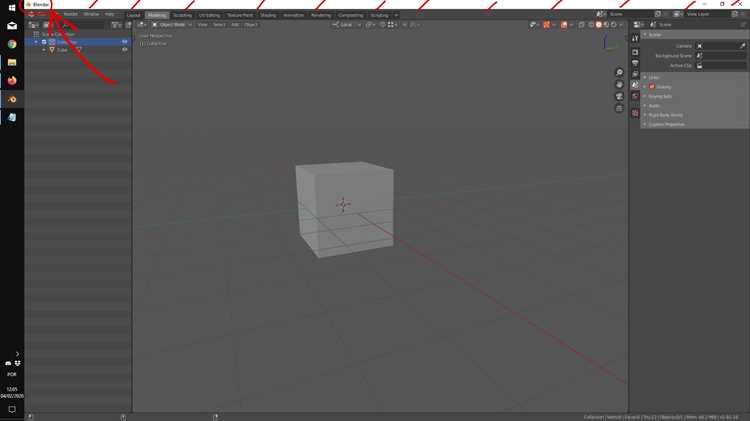
Для стопы критически важно контролировать вес между foot.L и toe.L. В таблице ниже приведены оптимальные значения для ключевых вершин:
| Область стопы | foot.L (%) | toe.L (%) | heel.L (%) |
|---|---|---|---|
| Пятка | 90 | 0 | 10 |
| Свод стопы | 60 | 30 | 10 |
| Подушечки пальцев | 20 | 80 | 0 |
| Кончики пальцев | 0 | 100 | 0 |
При корректировке используйте режим Vertex Selection в Weight Paint для точечной правки отдельных вершин. Проверяйте результат в режиме Pose Mode, сгибая ногу в колене на 45° и стопу на 30° – деформация должна оставаться гладкой, без «перетяжек» или «разрывов» меша.
Добавление вторичных движений (руки, голова, корпус)
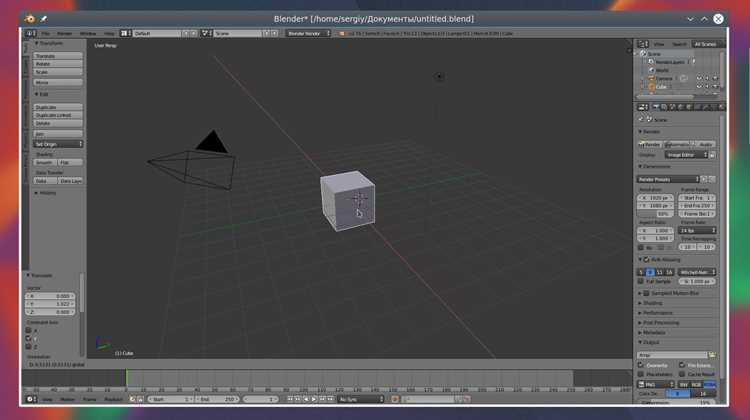
Голова и шея реагируют на движение корпуса с задержкой в 3–7 кадров. Включите режим «Auto IK» для цепочки шеи и установите ограничение вращения по оси Z в пределах ±15°, чтобы избежать неестественных наклонов. При анимации поворотов корпуса добавьте легкое опережающее движение головы (lead-and-follow) – например, при развороте персонажа голова должна начать поворачиваться на 2–3 кадра раньше, а затем догнать корпус. Для проверки используйте режим «Onion Skinning» в Grease Pencil, чтобы визуализировать траекторию.
Корпус – основа вторичных движений. При ходьбе или беге добавьте легкое покачивание плеч (амплитуда 5–10°) и смещение таза по оси Y на 0.05–0.1 единицы в противофазе с ногами. В Graph Editor выделите кривые вращения для костей «spine.001» и «spine.002», затем примените модификатор «Noise» с параметрами: Scale = 0.5, Strength = 0.02, Phase = 0.3. Это добавит микро-колебания, имитирующие дыхание или мышечное напряжение. Для статичных поз используйте «Breakdown» ключи между основными кадрами, чтобы сгладить переходы.
Руки часто игнорируют, но их вторичные движения критичны. При анимации шага вперед противоположная рука должна двигаться синхронно с ногой, но с задержкой в 1–2 кадра и амплитудой на 20–30% меньше. Для этого в Dope Sheet выделите ключи руки и ноги, затем сдвиньте их по временной шкале с помощью G + X. Добавьте легкое вращение запястья (±5°) в конце движения, чтобы компенсировать инерцию. Если персонаж держит предмет, используйте ограничитель «Child Of» для кисти и настройте влияние на 80–90%, чтобы предмет слегка отставал от движения.
Для проверки вторичных движений используйте инструмент «Motion Paths» (Object → Animation → Motion Paths → Calculate). Визуализируйте траектории для кистей, головы и таза – они должны образовывать плавные кривые без резких изломов. Если движение выглядит механическим, увеличьте количество breakdown-ключей и добавьте легкий шум в кривые с помощью модификатора «Noise» (параметры: Scale = 0.3, Strength = 0.01). Экспортируйте анимацию в формате Alembic и импортируйте в сцену с другим освещением – это поможет выявить артефакты.
Оптимизируйте вторичные движения с помощью NLA Editor. Разделите анимацию на слои: базовое движение (нижний слой), корпус (средний), руки и голова (верхний). Настройте влияние каждого слоя через параметр «Strip Influence» (0.7–0.9 для корпуса, 0.5–0.8 для конечностей). Это позволит корректировать отдельные элементы без переделки всей анимации. Для финальной полировки используйте модификатор «Simplify» в Graph Editor, чтобы уменьшить количество ключей на 30–40%, сохранив плавность.
Экспорт анимации шага в игровой движок или видео
Для экспорта анимации шага в Unreal Engine выберите формат FBX с настройками: *Smoothing Groups* – включено, *NLA Strips* – отключено, *Key All Bones* – активировано. В Blender 3.6+ используйте аддон *Better FBX* для корректной передачи кривых анимации и иерархии костей. При импорте в движок проверьте параметры скелета: *Import Rotation* установите в *X: -90°, Y: 0°, Z: 0°*, чтобы избежать искажений. Для Unity оптимален тот же FBX, но с дополнительной настройкой *Legacy Animation System* в инспекторе ассета, если движок версии 2020.3 или старше.
При подготовке анимации для видео рендерите последовательность кадров в формате PNG (16-бит, без сжатия) с разрешением не менее 1920×1080. В *Output Properties* задайте *Frame Rate* 30 или 60 FPS в зависимости от целевой платформы – YouTube рекомендует 60 FPS для плавных движений. Используйте *Compositing Nodes* для наложения эффектов: *Glare* (порог 0.8) для подсветки стоп и *Denoise* (OptiX, радиус 5) для устранения шумов. Экспортируйте звук отдельно в WAV (48 kHz, 24 бит) и синхронизируйте с анимацией в Premiere Pro или DaVinci Resolve через маркеры.
Для Godot Engine экспортируйте анимацию в glTF 2.0 с включенными параметрами *Export Animations* и *Skinning*. В Blender убедитесь, что все кости имеют префикс *bone_* – Godot игнорирует объекты без него. При импорте в движок настройте *Animation FPS* в *Import Dock* на 30 или 60, чтобы избежать рассинхрона. Если анимация содержит цикл, добавьте в Godot ключевой кадр *loop* в *AnimationPlayer* через скрипт: `animation.loop_mode = Animation.LOOP_LINEAR`.
При экспорте в видеоформаты для соцсетей (TikTok, Instagram) используйте кодек H.264 с битрейтом 20–50 Мбит/с. В Blender *Encoding Settings* выберите *Constant Bit Rate* и профиль *High*. Для анимаций с прозрачностью экспортируйте в QuickTime с альфа-каналом (кодек ProRes 4444). Перед финальным рендером протестируйте анимацию на целевой платформе: TikTok обрезает видео до 9:16, а Instagram Reels требует минимальной длительности 3 секунды.

 Загрузка...