Содержание статьи
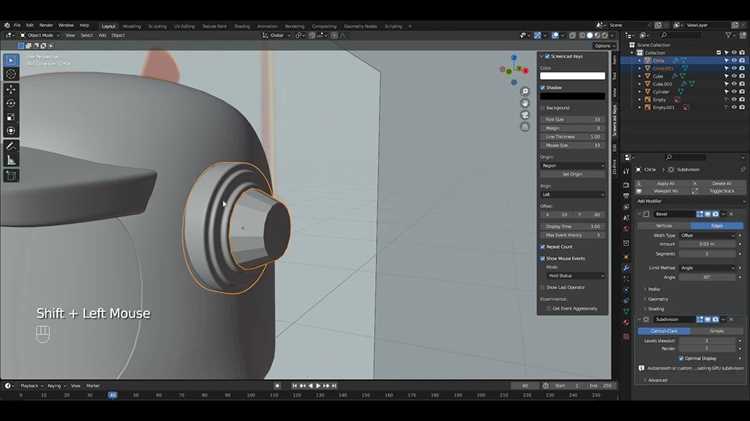
В Blender модификаторы позволяют изменять геометрию объектов без разрушения исходной модели. Иногда возникает необходимость применить один и тот же модификатор к нескольким объектам, сохранив все настройки. Копирование модификаторов вручную через повторное добавление параметров может быть трудоемким и привести к ошибкам.
С помощью встроенных инструментов Blender можно быстро перенести модификатор с одного объекта на другой. Для этого используется команда Copy Modifier, которая сохраняет все значения параметров, включая сложные настройки типа Subdivision, Array или Mirror. Такой способ исключает необходимость повторного ввода чисел и положения элементов.
Важно учитывать, что при копировании модификатора с зависимостями на других объектах, например с привязкой к вертекс-группам или текстурам, необходимо убедиться, что все связанные данные присутствуют на целевом объекте. Неправильное копирование может привести к искажению формы или некорректной работе эффекта.
Далее будут рассмотрены конкретные шаги для выбора объекта, копирования модификатора и его переноса, включая методы работы с несколькими модификаторами одновременно и проверку результата на точность.
Выбор объекта с нужным модификатором
Перед копированием модификатора важно точно определить объект, который содержит необходимую настройку. В окне Outliner удобно визуально отследить все объекты сцены и их модификаторы. Наличие значка в виде гаечного ключа указывает на наличие активного модификатора.
В режиме Object Mode выделите объект, с которого будете копировать модификатор. Если объект содержит несколько модификаторов, убедитесь, что выбран именно тот, который требуется. Для проверки можно открыть панель Properties → вкладка Modifiers, где отображаются все активные модификаторы с их параметрами.
При работе с объектами, имеющими сложные иерархии или дочерние элементы, стоит убедиться, что нужный модификатор применим именно к основной меш-составляющей. Модификаторы типа Mirror или Array часто зависят от геометрии базового объекта, поэтому выбор неправильного элемента приведет к некорректному копированию.
Для облегчения поиска нужного модификатора можно использовать фильтры в Outliner по типу объекта или имени модификатора. Это ускоряет процесс, особенно в сценах с большим количеством объектов и сложной структурой.
Использование команды «Copy Modifier»
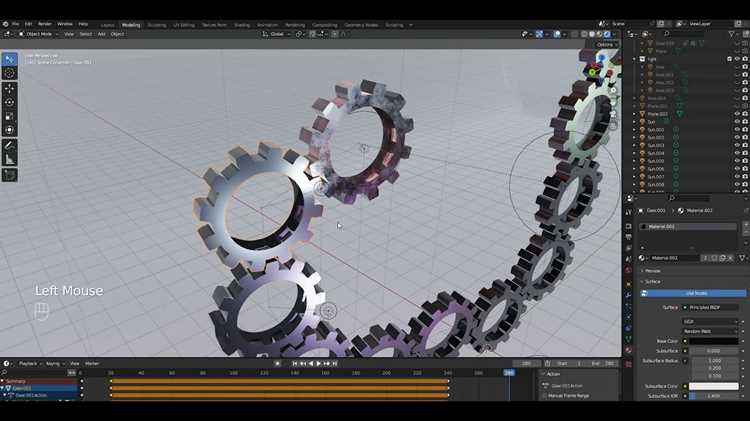
После выбора объекта с нужным модификатором активируйте панель Properties → вкладка Modifiers. Наведите курсор на модификатор, который нужно скопировать, и щелкните правой кнопкой мыши. В контекстном меню выберите Copy Modifier. Все параметры выбранного модификатора будут скопированы в буфер Blender.
Для переноса модификатора выделите целевой объект и откройте ту же вкладку Modifiers. Используйте команду Paste Modifier из контекстного меню, чтобы вставить скопированные настройки. Этот метод сохраняет все числовые значения, ссылки на вертекс-группы, ограничения и привязки.
Если требуется скопировать модификатор на несколько объектов одновременно, выделите их, удерживая Shift, и примените Paste Modifier. Blender автоматически создаст идентичные модификаторы на всех выбранных объектах, учитывая различия в геометрии.
Важно проверять тип модификатора и наличие зависимостей, таких как объекты-отслеживатели или текстуры, чтобы скопированная версия работала корректно. В противном случае эффекты модификатора могут отличаться от исходного объекта.
Применение модификатора к другому объекту
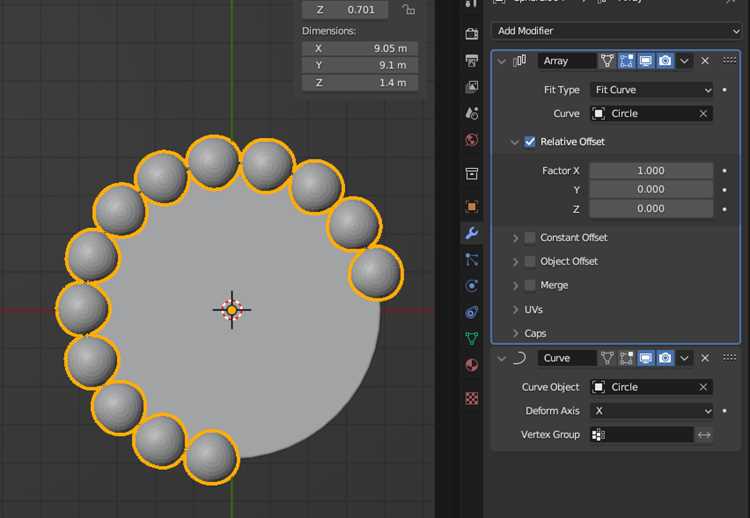
После копирования модификатора важно правильно его применить к целевому объекту, чтобы сохранить функциональность и настройки.
Алгоритм действий:
- Выделите объект, на который будет перенесен модификатор.
- Откройте вкладку Modifiers в Properties.
- Щелкните правой кнопкой мыши внутри области модификатора и выберите Paste Modifier.
- Проверьте соответствие параметров, особенно если модификатор связан с вертекс-группами, пустышками или текстурами.
Рекомендации для точного применения:
- Если объект имеет отличающуюся геометрию, проверьте расположение вершин и нормалей, чтобы модификатор работал корректно.
- Для модификаторов типа Mirror убедитесь, что оси симметрии совпадают с исходным объектом.
- При использовании модификаторов с привязкой к другим объектам, например Array с Object Offset, убедитесь, что все вспомогательные объекты присутствуют в сцене.
Следуя этим шагам, копия модификатора будет полностью функциональной и идентичной исходной версии.
Копирование нескольких модификаторов сразу
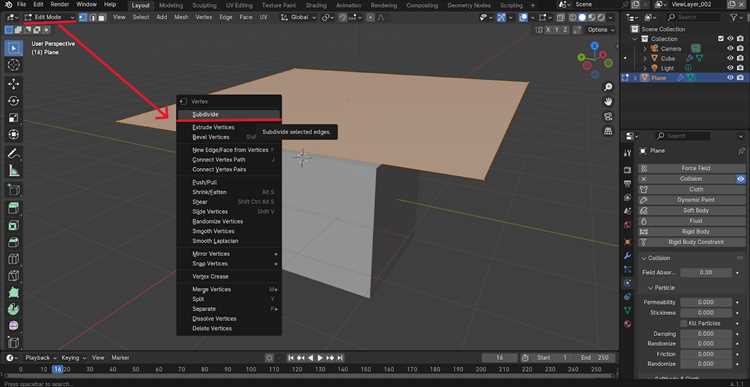
Blender позволяет переносить не один, а сразу несколько модификаторов с одного объекта на другой. Для этого используется комбинация выделения объектов и последовательного применения команд копирования.
Последовательность действий:
1. В Object Mode выделите исходный объект с модификаторами, которые нужно скопировать.
2. Откройте вкладку Modifiers и убедитесь, что все необходимые модификаторы активны.
3. Щелкните правой кнопкой мыши на каждом модификаторе и выберите Copy Modifier для каждого из них, или используйте сочетание клавиш Ctrl+C, если оно настроено для копирования модификаторов.
4. Выделите целевой объект или несколько объектов, удерживая Shift.
5. Вставьте модификаторы с помощью Paste Modifier. Blender автоматически создаст модификаторы в том же порядке, что и на исходном объекте.
Рекомендации:
• Проверяйте зависимости между модификаторами, например порядок Subdivision и Mirror влияет на результат.
• Если модификаторы ссылаются на сторонние объекты или вертекс-группы, убедитесь, что эти данные доступны на целевых объектах.
• Для больших сцен с множеством объектов используйте выделение нескольких объектов, чтобы сократить время ручного копирования.
Настройка параметров скопированного модификатора
После вставки модификатора на целевой объект необходимо проверить и скорректировать параметры для корректного отображения результата. Даже при идентичной геометрии объектов некоторые значения могут требовать изменения.
Основные моменты настройки:
| Тип параметра | Рекомендации |
|---|---|
| Влияние на вертекс-группы | Проверьте, что целевой объект содержит аналогичные группы. Если группы отсутствуют, создайте их или переназначьте. |
| Объекты-отслеживатели (Object Offset) | Убедитесь, что ссылки на пустышки или вспомогательные объекты корректны. Иначе модификатор Array или Curve может работать неправильно. |
| Параметры трансформации | Настройте смещение, масштаб и вращение для модификаторов типа Array, Mirror или Solidify в соответствии с геометрией целевого объекта. |
| Порядок модификаторов | Проверьте, что порядок скопированных модификаторов соответствует исходному объекту, так как он влияет на итоговую форму. |
После внесения корректировок рекомендуется просмотреть объект в режиме Viewport Shading и убедиться, что скопированные параметры дают ожидаемый результат.
Использование горячих клавиш для ускорения копирования
Горячие клавиши в Blender позволяют значительно ускорить процесс копирования модификаторов, особенно при работе с несколькими объектами или сложными сценами.
Основные сочетания клавиш:
- Ctrl+C – копирует выбранный модификатор в буфер.
- Ctrl+V – вставляет скопированный модификатор на выделенный объект.
- Shift+Ctrl+C – копирует все модификаторы с объекта (при наличии настроек в Keymap).
- Shift+Ctrl+V – вставляет все модификаторы на несколько объектов.
Рекомендации по использованию:
- Выделите исходный объект и убедитесь, что нужный модификатор активен.
- Используйте Ctrl+C для копирования конкретного модификатора.
- Выделите целевой объект или группу объектов, удерживая Shift, и вставьте модификатор с помощью Ctrl+V.
- Для переноса нескольких модификаторов применяйте Shift+Ctrl+C и Shift+Ctrl+V, проверяя порядок модификаторов после вставки.
Использование горячих клавиш сокращает количество кликов и уменьшает риск ошибки при работе с большим числом объектов и сложными настройками модификаторов.
Проверка результата и устранение ошибок
После копирования модификатора важно убедиться, что он работает корректно на целевом объекте. Проверка включает визуальный контроль и анализ параметров.
Этапы проверки:
- Переключитесь в режим Viewport Shading и внимательно осмотрите объект с разных углов.
- Проверьте работу модификатора на анимации или при трансформациях объекта.
- Сравните параметры модификатора с исходным объектом, особенно значения смещений, масштабов и привязок к вертекс-группам.
Возможные ошибки и их исправление:
- Искажение формы – убедитесь, что порядок модификаторов совпадает с исходным объектом и что все зависимости доступны.
- Отсутствие влияния модификатора – проверьте, что целевой объект имеет все необходимые вертекс-группы или объекты-отслеживатели.
- Неправильное смещение элементов – скорректируйте параметры смещения, масштаба и вращения модификатора.
После внесения исправлений повторите визуальную проверку. Тщательная проверка гарантирует, что скопированный модификатор работает так же, как на исходном объекте.
Вопрос-ответ:
Как перенести модификатор с одного объекта на другой без потери настроек?
Для переноса модификатора выделите объект с нужным модификатором и откройте вкладку Modifiers. Щелкните правой кнопкой мыши по модификатору и выберите Copy Modifier. Затем выделите целевой объект и используйте Paste Modifier. Это сохраняет все параметры, включая смещение, масштаб, привязки к вертекс-группам и объекты-отслеживатели.
Можно ли скопировать несколько модификаторов одновременно на несколько объектов?
Да, Blender позволяет переносить несколько модификаторов одновременно. Сначала выделите исходный объект и скопируйте все нужные модификаторы. Затем выделите несколько целевых объектов, удерживая Shift, и вставьте модификаторы. Порядок модификаторов сохраняется, но стоит проверить зависимости, такие как объекты-отслеживатели и вертекс-группы.
Что делать, если скопированный модификатор не отображает ожидаемый эффект?
Чаще всего причина в несоответствии вертекс-групп, объектов-отслеживателей или порядке модификаторов. Проверьте, что все группы и вспомогательные объекты присутствуют на целевом объекте. При необходимости скорректируйте параметры смещения, масштаб или вращение. Также убедитесь, что порядок модификаторов совпадает с исходным объектом.
Какие горячие клавиши ускоряют копирование модификаторов в Blender?
Для ускорения можно использовать Ctrl+C для копирования выбранного модификатора и Ctrl+V для вставки на целевой объект. Если настроена комбинация в Keymap, Shift+Ctrl+C копирует все модификаторы сразу, а Shift+Ctrl+V вставляет их на несколько объектов. Это сокращает количество кликов и упрощает работу в сценах с большим числом объектов.

 Загрузка...