Содержание статьи
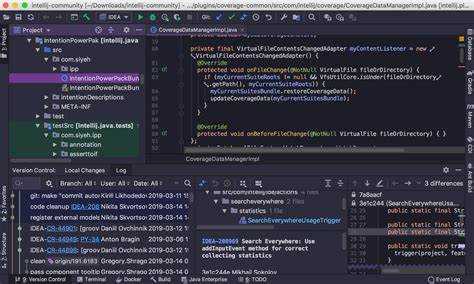
IntelliJ IDEA поддерживает несколько визуальных тем, включая светлую и тёмную. Светлая тема облегчает работу при дневном освещении и снижает утомляемость глаз при продолжительных сессиях кодирования. Выбор темы напрямую влияет на читаемость кода, контраст элементов интерфейса и восприятие цветовой схемы синтаксиса.
Смена темы на светлую возможна через настройки IDE. В последних версиях IntelliJ IDEA путь следующий: File → Settings → Appearance & Behavior → Appearance. Здесь пользователь может выбрать стандартную светлую тему или установить стороннюю, совместимую с текущей версией IDE.
Помимо изменения темы интерфейса, важно синхронизировать цветовую схему редактора. IntelliJ IDEA позволяет отдельно настраивать фон, цвета текста и подсветку синтаксиса для светлой темы, что повышает контраст и удобство чтения кода. Для этого нужно перейти в Editor → Color Scheme и выбрать подходящую схему для светлой темы.
Смена темы в IntelliJ IDEA занимает всего несколько секунд, но результат существенно влияет на комфорт работы. Рекомендуется сохранять текущие настройки и экспериментировать с различными светлыми схемами, чтобы подобрать оптимальный вариант под освещение рабочего пространства и индивидуальные предпочтения.
Выбор светлой темы в настройках интерфейса
Для смены темы в IntelliJ IDEA откройте меню File и выберите Settings (или Ctrl+Alt+S на Windows / Cmd+, на macOS). Перейдите в раздел Appearance & Behavior → Appearance.
В выпадающем списке Theme выберите одну из светлых тем, например IntelliJ Light или Light+ (default). Изменение вступает в силу сразу после выбора, без необходимости перезапуска IDE.
Если вы используете плагин для дополнительных тем, установите его через Plugins → Marketplace, затем вернитесь в Appearance и выберите новую светлую тему из списка доступных.
Для сохранения комфортного восприятия кода настройте контраст текста и фона через Editor → Color Scheme, чтобы синтаксис оставался различимым при работе с длинными файлами.
После выбора светлой темы убедитесь, что все панели инструментов и диалоговые окна отображаются корректно, и при необходимости скорректируйте шрифты и размеры элементов интерфейса в разделе Appearance → Fonts.
Смена темы редактора кода отдельно от интерфейса
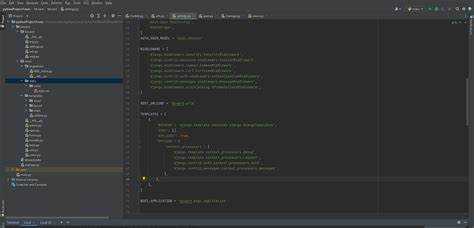
В IntelliJ IDEA можно настроить тему редактора кода независимо от темы всего интерфейса. Это позволяет использовать светлую тему для кода при тёмной теме панели инструментов или наоборот. Для этого откройте меню File → Settings (или Ctrl+Alt+S), затем перейдите в раздел Editor → Color Scheme.
В разделе Color Scheme выберите одну из предустановленных схем: Default, Darcula, IntelliJ Light или скачанные через Marketplace. После выбора схемы для редактора кода, изменения применяются только к области редактирования, не затрагивая панели инструментов, вкладки и другие элементы интерфейса.
Для более точной настройки можно создать собственную схему через Save As и изменить цвета синтаксиса, фон строк, подсветку ошибок и выделение текущей строки. Эта функция позволяет комбинировать визуальный комфорт при чтении кода с удобной навигацией по интерфейсу, используя разные темы для редактора и IDE.
После настройки схемы кода убедитесь, что в разделе Appearance & Behavior → Appearance выбран основной стиль интерфейса. Таким образом можно совмещать светлую тему редактора с тёмной темой IDE или наоборот, обеспечивая индивидуальные предпочтения и оптимальное восприятие текста.
Применение предустановленных светлых схем оформления
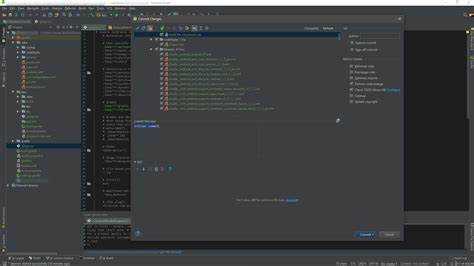
IntelliJ IDEA включает несколько предустановленных светлых схем оформления кода, таких как Light, IntelliJ Light и GitHub Light. Они обеспечивают высокий контраст текста и фона, оптимальный для дневного освещения и длительной работы.
Для смены схемы откройте Settings / Preferences → Editor → Color Scheme. В выпадающем списке выберите подходящую светлую схему. Изменения применяются мгновенно, что позволяет оценить визуальное восприятие кода без перезапуска среды.
Каждая схема настраивается отдельно: можно изменить цвета ключевых слов, комментариев, строк и выделений. Для этого используйте вкладку Color Scheme → General. Рекомендуется сохранять пользовательские изменения через Save As, чтобы не перезаписать исходную схему.
Для одновременного применения светлой темы интерфейса и кода перейдите в Settings / Preferences → Appearance & Behavior → Appearance и установите светлую тему, согласующуюся с выбранной схемой кода.
Использование предустановленных схем сокращает время настройки IDE и обеспечивает удобную визуальную среду для редактирования кода с минимальными усилиями.
Импорт пользовательской светлой темы
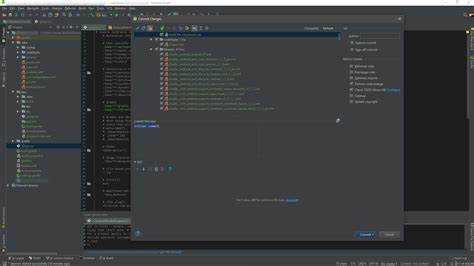
IntelliJ IDEA позволяет использовать сторонние или самостоятельно созданные светлые темы. Для этого нужно импортировать соответствующий файл настроек в формате .icls или плагин в формате .jar.
Пошаговая инструкция:
- Скачайте файл темы с официального репозитория JetBrains или другого доверенного источника. Убедитесь, что тема предназначена для вашей версии IntelliJ IDEA.
- Перейдите в меню File → Settings → Editor → Color Scheme.
- Нажмите на кнопку Manage → Import Scheme → IntelliJ IDEA color scheme (.icls) или Import Plugin from Disk для плагина.
- Выберите загруженный файл и подтвердите импорт.
- После импорта новая светлая схема появится в списке доступных тем. Выберите её и примените.
Дополнительные рекомендации:
- Проверяйте совместимость темы с установленными плагинами, чтобы избежать конфликтов цветов.
- Если требуется тонкая настройка, используйте раздел Editor → Color Scheme → General для изменения отдельных элементов подсветки.
- Для сохранения изменений и быстрого переключения между схемами создавайте копии существующих тем с помощью Save As.
Настройка контрастности и цветов синтаксиса
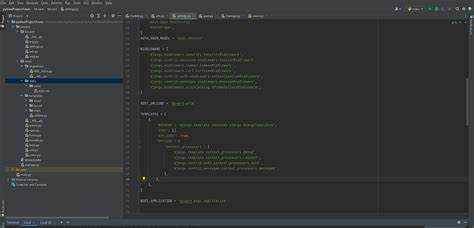
Для оптимального восприятия кода в светлой теме важно настроить контраст между фоном и текстом. В IntelliJ IDEA это выполняется через меню Settings → Editor → Color Scheme → General. Здесь можно изменить основные параметры, включая цвет фона, цвет текста и выделение элементов.
Контрастность определяет читаемость ключевых слов, строк, комментариев и чисел. Рекомендуется устанавливать фон на светлый оттенок (#FFFFFF или #F5F5F5), а текст – на темно-серый (#2B2B2B) или черный (#000000). Комментарии лучше выделять мягким цветом, например, серым (#808080), чтобы не отвлекали внимание от кода.
Цвета синтаксиса настраиваются в разделе Editor → Color Scheme → Language Defaults. Здесь можно задать индивидуальные цвета для ключевых слов, строк, констант, функций и классов. Например, строки можно сделать зеленым (#008000), числовые константы – синими (#0000FF), а ключевые слова – темно-синими (#000080) для удобного визуального различия.
Для проверки читаемости используйте встроенный редактор предварительного просмотра внизу окна настроек. Если текст сливается с фоном или элементы синтаксиса трудно различимы, корректируйте оттенки до достижения четкой визуальной границы между компонентами кода.
| Элемент | Рекомендованный цвет |
|---|---|
| Фон | #FFFFFF или #F5F5F5 |
| Текст | #2B2B2B или #000000 |
| Комментарии | #808080 |
| Ключевые слова | #000080 |
| Строки | #008000 |
| Числа | #0000FF |
| Функции и методы | #800080 |
После внесения изменений не забудьте сохранить схему через File → Save As, чтобы использовать её в других проектах или при обновлении IntelliJ IDEA.
Синхронизация темы с разными окнами и панелями
В IntelliJ IDEA интерфейс разделён на несколько зон: редактор кода, панели инструментов, терминал, консоль и всплывающие окна. Для полного перехода на светлую тему требуется синхронизировать оформление во всех этих компонентах.
После выбора светлой темы в разделе Settings → Appearance & Behavior → Appearance → Theme проверьте опцию «Sync with OS theme», если планируется соответствие системной теме. Эта настройка автоматически изменяет цвета диалогов и всплывающих окон.
Для панелей инструментов и редактора используйте Settings → Editor → Color Scheme и выберите светлую схему, совместимую с выбранной темой интерфейса. Для терминала и консоли настройка находится в Settings → Editor → Color Scheme → Console Colors, где можно задать фон, цвет текста и выделения ошибок, чтобы они не контрастировали с общей схемой.
В случае использования сторонних плагинов панели и виджеты могут не наследовать системную тему. Рекомендуется проверять их настройки отдельно: большинство современных плагинов имеют отдельный раздел темы или опцию синхронизации с IDE.
После всех изменений перезапустите IDE или используйте File → Invalidate Caches / Restart, чтобы корректно применились цвета во всех окнах и панелях.
Использование сочетаний клавиш для быстрого переключения темы
IntelliJ IDEA позволяет менять тему интерфейса без перехода в меню настроек, используя сочетания клавиш. Это ускоряет работу и упрощает тестирование разных схем оформления.
Для Windows и Linux доступно следующее сочетание:
- Ctrl + ` (Backquote) – открывает быстрый доступ к меню смены темы и схемы цветового оформления.
Для macOS используется:
- ⌘ + ` (Backquote) – открывает то же меню.
После нажатия сочетания появляется контекстное меню с опциями:
- Theme – переключение между светлой и тёмной темами.
- Color Scheme – изменение схемы подсветки синтаксиса.
Для ускорения работы можно использовать стрелки ↑/↓ для выбора темы и Enter для её применения без дополнительных кликов.
Дополнительно можно создать пользовательское сочетание клавиш в разделе Settings → Keymap → Main menu → Appearance → Switch Theme, если стандартное сочетание неудобно.
Регулярное использование быстрых клавиш помогает оперативно менять оформление, не отвлекаясь от кода и не нарушая поток работы.
Сброс настроек темы к исходным значениям
Для возврата темы IntelliJ IDEA к исходной светлой или тёмной настройке необходимо открыть меню File → Settings (Ctrl+Alt+S для Windows/Linux, Cmd+, для macOS). В разделе Appearance & Behavior → Appearance выберите стандартную тему из списка, например IntelliJ Light или Darcula.
Если была изменена схема цветов редактора кода, сброс выполняется отдельно: откройте Editor → Color Scheme и выберите стандартную схему, например Default. Изменения применяются сразу после выбора.
Для полного восстановления всех настроек темы, включая шрифты, акценты и контрастность, используйте кнопку Restore Defaults в соответствующих разделах настроек. Это вернёт значения к состоянию после установки IntelliJ IDEA.
После сброса рекомендуется перезапустить IDE, чтобы все панели, окна инструментов и всплывающие элементы корректно отобразили обновлённую тему.
Вопрос-ответ:
Как быстро сменить тему интерфейса на светлую без перезапуска IntelliJ IDEA?
В IntelliJ IDEA можно изменить тему через меню «File → Settings → Appearance & Behavior → Appearance». В разделе «Theme» выберите подходящую светлую тему, например «Light» или «IntelliJ Light». Изменения применяются сразу, перезапуск среды не требуется, что позволяет сразу оценить новый вид интерфейса и проверить контрастность элементов.
Можно ли использовать светлую тему только для редактора кода, не меняя интерфейс?
Да, IntelliJ IDEA позволяет настраивать тему редактора отдельно. Для этого откройте «File → Settings → Editor → Color Scheme» и выберите светлую схему для кода. Интерфейс IDE останется в текущей теме, что удобно, если нужна комбинация светлого редактора и темного меню или панели инструментов.
Как вернуть стандартную светлую тему после экспериментов с пользовательскими схемами?
Для возврата к исходной светлой теме откройте «File → Settings → Appearance & Behavior → Appearance» и выберите «IntelliJ Light». Если изменялись настройки редактора, в «Editor → Color Scheme» можно выбрать «Default», что восстановит стандартные цвета синтаксиса и фона без удаления пользовательских схем.
Можно ли импортировать сторонние светлые темы в IntelliJ IDEA, и как это сделать?
Да, IntelliJ IDEA поддерживает импорт тем через файл формата .icls или .theme.json. В меню «File → Settings → Plugins» откройте вкладку «Marketplace» или «Installed», найдите плагин с нужной светлой темой. После установки темы откройте «Appearance» или «Color Scheme» и примените новую схему. Это позволяет использовать готовые решения, созданные другими пользователями, без ручной настройки цветов.

 Загрузка...