Содержание статьи
Микрофон на блютуз наушниках не всегда активируется автоматически при подключении к компьютеру. Для корректной работы нужно убедиться, что устройство поддерживает профиль Hands-Free или Headset, а не только A2DP, который отвечает только за воспроизведение звука. Проверка модели наушников и документации производителя поможет избежать ненужных попыток настройки.
Подключение к Windows требует точного выбора устройства ввода звука. После сопряжения наушников с компьютером через Bluetooth важно зайти в Панель управления или Параметры звука и убедиться, что выбран именно микрофон наушников, а не встроенный микрофон ноутбука или другое аудиоустройство.
Для стабильной работы микрофона рекомендуется проверять уровень громкости и чувствительность через встроенные тесты Windows или сторонние приложения. Если звук не передается, стоит обновить драйверы Bluetooth и аудио, а также перезапустить службу Audio Endpoint Builder. Эти действия решают большинство проблем с распознаванием микрофона на компьютере.
Проверка совместимости наушников с микрофоном
Не все блютуз наушники поддерживают передачу голоса через микрофон на компьютере. Для работы микрофона требуется поддержка профилей HFP (Hands-Free Profile) или HSP (Headset Profile). Наушники с только A2DP передают аудио, но микрофон не функционирует.
Чтобы убедиться в совместимости, проверьте технические характеристики модели на сайте производителя. Обратите внимание на наличие упоминаний о встроенном микрофоне и поддержке ПК или ноутбуков. Если документация недоступна, подключите наушники к телефону и проверьте, работают ли голосовые звонки через микрофон.
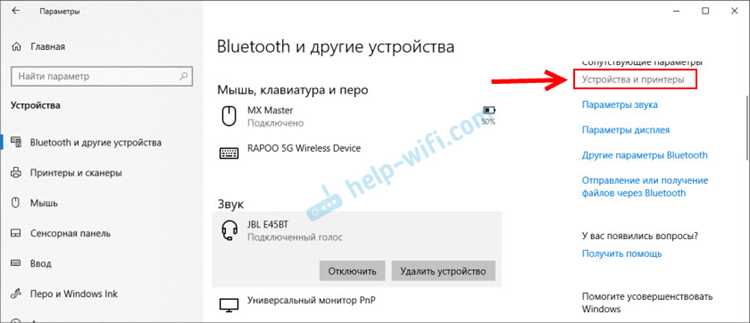
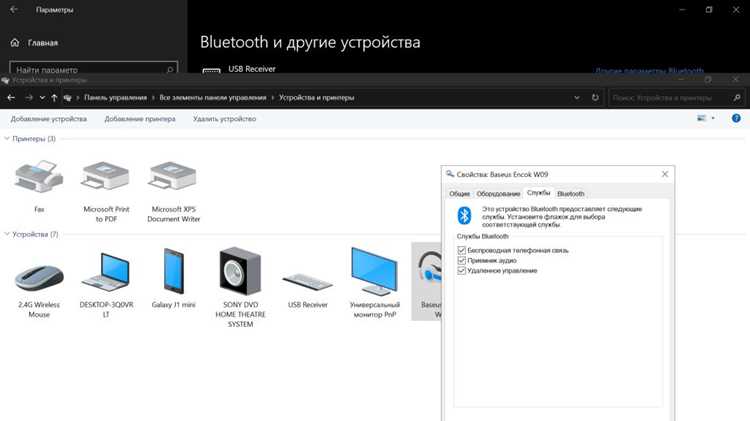
Дополнительно можно проверить наличие устройства в списке Bluetooth-устройств Windows. В разделе Звуковые устройства должно отображаться два режима: Стерео для воспроизведения и Голосовой для микрофона. Отсутствие голосового режима сигнализирует о несовместимости с микрофоном на ПК.
Подключение блютуз наушников к компьютеру
Для корректной работы микрофона на блютуз наушниках важно правильно выполнить подключение к компьютеру. В Windows 10 и 11 процесс начинается с включения наушников в режим сопряжения. Обычно это выполняется удержанием кнопки питания или отдельной кнопки Bluetooth до появления мигающего индикатора.
На компьютере откройте Параметры → Устройства → Bluetooth и другие устройства и убедитесь, что Bluetooth включен. Нажмите Добавить устройство → Bluetooth и выберите свои наушники из списка доступных.
После подключения важно проверить, что система распознала два режима работы: стерео и голосовой. В таблице ниже приведены ключевые моменты для проверки правильного подключения:
| Параметр | Что проверить |
|---|---|
| Состояние устройства | Наушники отображаются как «Подключено» в списке Bluetooth |
| Режимы аудио | Наличие Стерео для воспроизведения и Голосовой для микрофона |
| Звук | Воспроизведение аудио через наушники без прерываний |
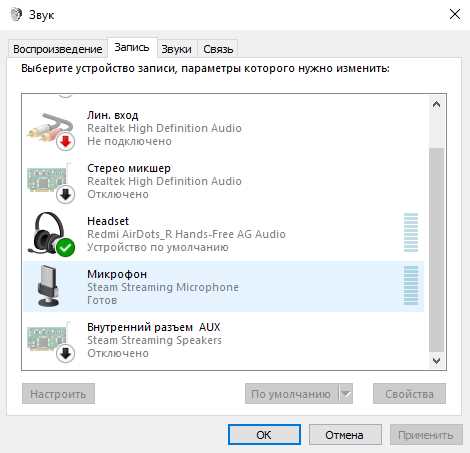
| Микрофон | Наличие устройства ввода в разделе Звук → Ввод |
Если голосовой режим отсутствует, попробуйте повторно включить режим сопряжения или перезапустить компьютер. Некоторые модели требуют установки фирменного драйвера для активации микрофона на ПК.
Выбор устройства ввода звука в Windows
После подключения блютуз наушников нужно убедиться, что выбран правильный источник звука. В Windows откройте Параметры → Система → Звук и перейдите в раздел Ввод. В списке устройств должен отображаться микрофон наушников.
Выберите его в качестве основного устройства ввода. Если микрофон не отображается, убедитесь, что наушники подключены в режиме Голосовой, а не только в Стерео. Иногда требуется отключить и заново подключить наушники, чтобы система обновила список доступных устройств.
Для проверки работы микрофона используйте встроенный индикатор уровня звука в разделе Ввод или откройте любое приложение для записи аудио. Если индикатор реагирует на звук, устройство выбрано корректно. В противном случае проверьте настройки конфиденциальности: Параметры → Конфиденциальность → Микрофон и разрешите доступ для нужных приложений.
Настройка громкости микрофона на компьютере
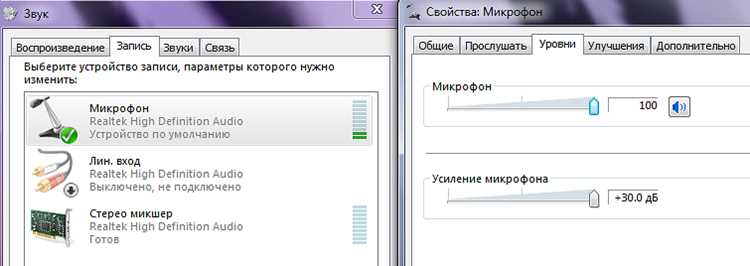
После выбора микрофона блютуз наушников важно установить оптимальный уровень громкости для корректной передачи голоса. В Windows это делается через настройки звука.
Для точной настройки выполните следующие шаги:
- Откройте Параметры → Система → Звук и перейдите в раздел Ввод.
- Выберите микрофон наушников и нажмите Свойства устройства.
- Отрегулируйте ползунок Громкость так, чтобы индикатор реагировал на голос без максимальной отметки.
- При необходимости включите Усиление микрофона для тихих голосов, но избегайте значений выше +10–15 дБ, чтобы не возникал шум.
Дополнительно проверьте работу микрофона в приложении для записи или в тестовом звонке. Если звук слишком тихий или искаженный, попробуйте:
- Переподключить наушники к компьютеру.
- Обновить драйверы Bluetooth и аудио.
- Использовать встроенные средства устранения неполадок Windows.
Использование микрофона в приложениях для звонков
После подключения и настройки микрофона блютуз наушников важно убедиться, что приложения для звонков используют правильное устройство ввода. В большинстве мессенджеров и платформ видеосвязи доступ к микрофону задается в настройках звука.
Примеры действий в популярных приложениях:
Zoom: откройте Настройки → Аудио и выберите в списке Микрофон свои наушники. Проверьте индикатор уровня звука и используйте функцию Тест микрофона.
Microsoft Teams: в Параметры → Устройства выберите микрофон наушников и настройте громкость. Функция автоматической регулировки уровня может быть включена для компенсации слабого сигнала.
Discord: в Настройки пользователя → Голос и видео укажите микрофон наушников. Включите проверку уровня звука и настройку чувствительности вручную для точной передачи голоса.
Если микрофон не работает, убедитесь, что выбран режим Голосовой на ПК, а также проверьте разрешения на доступ к микрофону в настройках конфиденциальности Windows.
Решение проблем с неполадками микрофона
Если микрофон блютуз наушников не работает на компьютере, нужно проверить несколько ключевых параметров и выполнить последовательные действия для устранения неполадок.
Алгоритм проверки и исправления проблем:
- Переподключение наушников: отключите устройство от Bluetooth и подключите снова, убедившись, что оно в режиме Голосовой.
- Проверка устройства ввода: откройте Параметры → Система → Звук → Ввод и убедитесь, что выбран правильный микрофон.
- Обновление драйверов: установите актуальные драйверы Bluetooth и аудио с сайта производителя или через Диспетчер устройств.
- Службы Windows: перезапустите Audio Endpoint Builder и Windows Audio, если микрофон не распознается.
- Настройки конфиденциальности: откройте Параметры → Конфиденциальность → Микрофон и включите доступ для нужных приложений.
- Тестирование звука: используйте встроенный индикатор уровня или приложение для записи, чтобы проверить работу микрофона после каждого шага.
Если проблема сохраняется, попробуйте подключить наушники к другому устройству для исключения аппаратного дефекта. В редких случаях микрофон может не работать из-за несовместимости профилей Bluetooth с ПК.
Обновление драйверов для блютуз и аудио
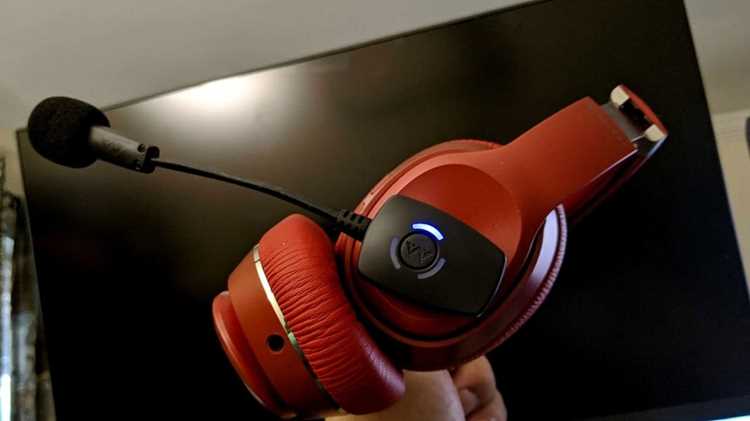
Правильная работа микрофона блютуз наушников зависит от актуальности драйверов Bluetooth и аудиоустройств. Старые или несовместимые версии могут блокировать распознавание микрофона или снижать качество звука.
Для обновления драйверов выполните следующие шаги:
- Откройте Диспетчер устройств и найдите разделы Bluetooth и Звуковые, игровые и видеоустройства.
- Щелкните правой кнопкой мыши на устройство и выберите Обновить драйвер → Автоматический поиск обновленных драйверов.
- Если автоматическое обновление не находит актуальную версию, скачайте драйвер с официального сайта производителя материнской платы, адаптера Bluetooth или наушников.
- После установки драйверов перезагрузите компьютер и повторно подключите наушники, проверив наличие голосового режима в списке устройств ввода.
Для стабильной работы микрофона рекомендуется проверять обновления драйверов каждые 3–6 месяцев или после крупных обновлений Windows, чтобы избежать конфликтов с системой.
Проверка работы микрофона через тестовые записи
После подключения и настройки микрофона блютуз наушников важно убедиться, что звук передается корректно. Для этого используют тестовые записи.
В Windows откройте Параметры → Система → Звук и перейдите в раздел Ввод. Нажмите кнопку Начать запись или откройте встроенное приложение Звукозапись. Произнесите несколько слов и остановите запись.
Прослушайте запись через наушники. Обратите внимание на следующие моменты:
- Громкость и четкость голоса без искажений.
- Отсутствие фонового шума или треска, который может возникать из-за усиления микрофона.
- Равномерная реакция индикатора уровня звука на произнесенные фразы.
Если звук слабый или прерывается, проверьте настройки громкости микрофона, режим Bluetooth и обновление драйверов. Повторите тест после внесенных изменений для подтверждения исправности микрофона.
Вопрос-ответ:
Почему микрофон на блютуз наушниках не работает на компьютере?
Чаще всего проблема связана с профилем Bluetooth. Наушники должны поддерживать HFP или HSP для передачи голоса. Если устройство работает только в стерео режиме (A2DP), микрофон не будет распознаваться. Также стоит проверить, что выбран правильный источник ввода звука в настройках Windows и установлены актуальные драйверы Bluetooth и аудио.
Как проверить, что компьютер видит микрофон наушников?
Откройте Параметры → Система → Звук и перейдите в раздел Ввод. В списке устройств должен отображаться микрофон наушников. Для подтверждения работы можно использовать индикатор уровня звука или записать короткое аудио в приложении Звукозапись. Если устройство не отображается, попробуйте переподключить наушники и включить режим голосового профиля.
Как правильно выбрать устройство ввода в Zoom или Teams?
В Zoom откройте Настройки → Аудио и в разделе микрофона выберите блютуз наушники. В Teams перейдите в Параметры → Устройства и выберите микрофон наушников. После выбора проверьте индикатор уровня звука и при необходимости сделайте тестовый звонок, чтобы убедиться, что голос передается четко.
Что делать, если микрофон работает с телефоном, но не с компьютером?
Это может указывать на несовместимость профиля Bluetooth или проблемы с драйверами на компьютере. Проверьте, что выбрано устройство ввода в режиме Голосовой, обновите драйверы Bluetooth и аудио, перезапустите службы Windows Audio и Audio Endpoint Builder. После этих действий подключите наушники заново и повторите проверку микрофона.
Как проверить качество звука микрофона на наушниках?
Используйте встроенное приложение Звукозапись или любой другой аудиоредактор. Запишите несколько фраз и прослушайте результат. Обратите внимание на громкость, отсутствие искажений и шумов. Если звук слабый, откорректируйте громкость и усиление микрофона в настройках Windows, а затем повторите тест.
Почему микрофон на блютуз наушниках работает с телефоном, но не с компьютером?
Частая причина — отсутствие поддержки нужного профиля Bluetooth на компьютере. Для работы микрофона необходимы профили HFP или HSP. Если наушники подключены только в стерео режиме A2DP, голосовой сигнал не передается. Проверьте настройки устройства ввода в Windows и убедитесь, что выбран именно микрофон наушников. Обновление драйверов Bluetooth и аудио также может решить проблему.
Как проверить и настроить микрофон наушников для звонков в приложениях?
Откройте настройки аудио в приложении, например Zoom или Teams, и выберите микрофон наушников в качестве устройства ввода. Используйте функцию тестирования звука, чтобы убедиться, что голос слышно четко и без шумов. Если уровень сигнала слишком низкий, отрегулируйте громкость микрофона в Windows и проверьте, включено ли усиление микрофона. После этих действий микрофон должен работать стабильно при звонках.

 Загрузка...