Содержание статьи
На разных сборках Windows одна и та же версия Visual Studio может работать по-разному: плагины зависают, проекты не компилируются, а обновления прекращаются. Часто такие проблемы связаны не с ошибками в коде, а с повреждёнными компонентами SDK, Build Tools или неполными обновлениями самого установщика.
Переустановка помогает вернуть стабильность IDE, но только при корректном удалении всех зависимостей. Стандартное удаление через «Программы и компоненты» оставляет после себя каталоги MSBuild, кэш установщика, дополнительные версии .NET SDK и пакеты C++ Compiler. Именно они вызывают конфликты при новой установке.
Перед началом важно определить, какие версии среды и дополнительные наборы действительно нужны. Например, если используется разработка под .NET 6 и C++, нет смысла оставлять старые компиляторы и SDK. Такое точечное удаление сокращает место на диске, ускоряет повторную настройку и снижает риск повторных ошибок.
Подготовка к удалению текущей версии Visual Studio
Перед удалением установите все ожидающие обновления Visual Studio через Visual Studio Installer. Обновлённый установщик корректнее завершает работу и снижает вероятность появления «битых» компонентов. После обновления закройте IDE, остановите связанные процессы в Диспетчере задач, включая ServiceHub.* и Microsoft.VsHub.Server.
Проверьте установленные компоненты: в Installer откройте пункт «Изменить» и зафиксируйте используемые пакеты. Это позволит установить только нужные наборы после удаления. Отдельно составьте список версий .NET SDK и C++ компиляторов, отображаемых в инструментах разработки, чтобы избежать повторной установки лишних модулей.
Если применяются сторонние расширения, сохраните настройки через меню Tools → Import and Export Settings. Конфигурации переносятся в файл .vssettings и могут быть восстановлены после нового развёртывания среды. Это избавляет от ручной перенастройки горячих клавиш, тем и параметров редактора кода.
Удаление Visual Studio через Visual Studio Installer
Для корректного удаления запустите Visual Studio Installer из меню «Пуск» или по пути: C:\Program Files (x86)\Microsoft Visual Studio\Installer\vs_installer.exe. В списке установленных экземпляров выберите нужную версию и нажмите «Удалить». После подтверждения будет удалена IDE и связанные компоненты, кроме отдельных SDK и инструментов компиляции.
Перед запуском процесса убедитесь, что компоненты не заняты системой. Если установщик отображает предупреждение, закройте зависшие процессы через «Диспетчер задач». Ниже приведён перечень служб, которые чаще всего блокируют удаление:
| Процесс/служба | Назначение |
|---|---|
| ServiceHub.* | Фоновая телеметрия и сервисы расширений |
| Microsoft.VsHub.Server | Службы взаимодействия IDE и установщика |
| MSBuild.exe | Активные задачи сборки |
| devenv.exe | Запущенная IDE Visual Studio |
После удаления перезагрузите систему, чтобы освободить занятые дескрипторы файлов и выгрузить остаточные службы. Это позволит корректно очистить компоненты на следующем этапе и исключить конфликты при повторной установке.
Очистка остаточных компонентов в Installer и через “Программы и компоненты”
После удаления IDE в Visual Studio Installer могут остаться пакеты, не привязанные к конкретному экземпляру. Откройте установщик и проверьте раздел «Установленные пакеты». Удалите неиспользуемые версии компиляторов, .NET SDK, C++ Toolchain и Build Tools.
Дополнительные компоненты, которые не отображаются в Installer, удаляются через «Программы и компоненты». Рекомендуется удалить следующие записи:
- Microsoft Build Tools (2017–2022)
- .NET SDK и .NET Runtime старых версий
- Microsoft Visual C++ Redistributable, если дублируются версии
- Azure Functions Core Tools, если ранее устанавливались
Для ускорения поиска используйте сортировку по издателю (Microsoft Corporation) и фильтруйте элементы по ключевым словам:
- VS
- Build Tools
- SDK
- Redistributable
После удаления пакетов перезагрузите систему, чтобы освободить записи реестра и отключить оставшиеся службы. Это позволит без ошибок удалить вручную оставшиеся директории и файлы на следующем этапе.
Удаление лишних SDK, Build Tools и папок конфигураций вручную
После очистки через установщик необходимо удалить каталоги, которые не удаляются автоматически. Они остаются в системных папках и продолжают использоваться MSBuild и компиляторами. Откройте проводник и удалите следующие директории, если они больше не требуются:
Папки SDK и инструментов:
C:\Program Files\dotnet\sdk
C:\Program Files\Microsoft Visual Studio\*
C:\Program Files (x86)\Microsoft Visual Studio\*
C:\Program Files (x86)\Microsoft SDKs\*
Буфер установщика и временные данные:
C:\ProgramData\Microsoft\VisualStudio\Packages
%LocalAppData%\Microsoft\VisualStudio
%LocalAppData%\Microsoft\VSCommon
Папки конфигураций проектов также сохраняют настройки компиляторов и расширений. Для полной очистки удалите:
%AppData%\Microsoft\VisualStudio
%UserProfile%\.nuget\packages (удаляйте только пакеты, которые не используются в активных проектах)
Чтобы избежать случайного удаления нужных SDK, оставьте версии, используемые в текущих проектах. Проверить используемые сборки можно через команду dotnet —list-sdks в PowerShell или терминале. Это позволит сохранить только нужные версии и исключить повторную загрузку при установке.
Загрузка нужного дистрибутива Visual Studio и выбор компонентов

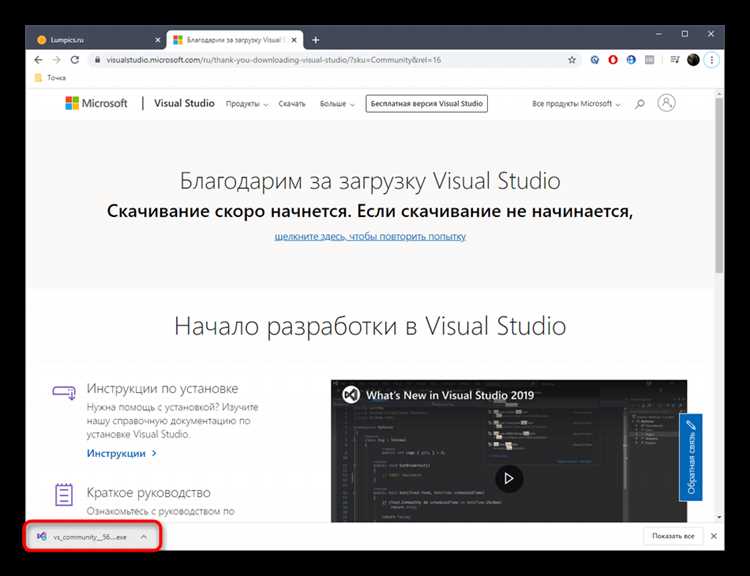
Скачивайте установщик только с официального сайта Microsoft. Для стабильной работы используйте версию, совместимую с текущим набором SDK. Если проекты собраны на .NET 6 или выше, выбирайте Visual Studio 2022. Для старых решений на .NET Framework или C++ с поддержкой устаревших инструментов рекомендуется сохранить отдельный экземпляр предыдущей версии.
После запуска установщика выберите вариант установки через режим «Модули по требованию». Это позволяет избежать установки ненужных расширений. При разработке под веб, десктоп, мобильные платформы, игры или облачные сервисы используйте только соответствующие рабочие нагрузки:
Рекомендуемые нагрузки:
– .NET Desktop Development для WinForms и WPF;
– ASP.NET and web development для веб-проектов;
– Desktop development with C++ для нативных приложений;
– Mobile development with .NET при работе с Xamarin или MAUI;
– Azure development только при активной работе с облачными сервисами.
Дополнительно установите только необходимые SDK. Для сборки .NET используйте версии, определённые командой dotnet —list-sdks. Для C++ оставьте нужные компиляторы MSVC, инструменты сборки и библиотеку Windows SDK нужной версии, избегая параллельного развёртывания нескольких наборов без необходимости.
Установка, первоначальный запуск и проверка работоспособности
Запустите установщик и дождитесь завершения процесса копирования файлов и интеграции компонентов. В процессе установки следите за индикатором прогресса рабочих нагрузок и SDK. При выборе расположения установки оставляйте путь с достаточным свободным пространством, чтобы избежать ошибок записи.
После завершения откройте Visual Studio и выполните первоначальную настройку: авторизуйтесь под своей учётной записью Microsoft или Azure, выберите цветовую схему и синхронизацию настроек. Это гарантирует восстановление ранее сохранённых профилей и расширений, если они были экспортированы.
Проверьте работоспособность ключевых компонентов:
- Создайте тестовый проект под .NET или C++ и выполните полную сборку;
- Запустите отладчик и убедитесь, что точки останова срабатывают корректно;
- Проверьте доступность выбранных SDK через команды dotnet —list-sdks и cl.exe для C++;
- Откройте меню «Extensions» и убедитесь, что сторонние плагины корректно подключены.
Если возникают ошибки компиляции или отсутствуют библиотеки, откройте Visual Studio Installer, выберите «Изменить» и добавьте недостающие компоненты. После обновления перезапустите IDE и повторите сборку тестового проекта для подтверждения полной работоспособности среды.
Вопрос-ответ:
Почему после обновления Visual Studio стоит переустанавливать IDE полностью?
Иногда обновления оставляют повреждённые или конфликтующие компоненты, которые приводят к сбоям компиляции, зависанию расширений и некорректной работе сборок. Полная переустановка позволяет удалить устаревшие SDK, Build Tools и временные файлы, обеспечивая чистую среду для работы с проектами.
Какие шаги необходимо выполнить перед удалением Visual Studio?
Перед удалением рекомендуется завершить все процессы IDE, включая devenv.exe, MSBuild.exe и службы ServiceHub. Также следует обновить установщик через Visual Studio Installer и сохранить настройки расширений, используя экспорт профиля в файл .vssettings. Это позволит восстановить конфигурацию после новой установки.
Как убедиться, что после удаления не остались лишние компоненты?
Следует проверить раздел «Установленные пакеты» в Visual Studio Installer и удалить ненужные элементы. Также в «Программы и компоненты» нужно проверить наличие старых Build Tools, .NET SDK и Redistributable, удалив неиспользуемые версии. Дополнительно полезно очистить папки %AppData%\Microsoft\VisualStudio и %LocalAppData%\Microsoft\VSCommon.
Какие компоненты следует выбирать при новой установке Visual Studio?
Выбирайте только рабочие нагрузки, необходимые для ваших проектов. Например, для .NET Desktop Development устанавливайте соответствующий SDK и инструменты сборки, для веб-разработки — ASP.NET и веб-компоненты, для C++ — MSVC и Windows SDK нужной версии. Лишние пакеты загружаются по умолчанию, их лучше отключить, чтобы сэкономить место и ускорить установку.
Как проверить корректность установки после переустановки Visual Studio?
Создайте тестовый проект на C++ или .NET и выполните его сборку. Проверьте работу отладчика, точки останова и запуск приложений. Убедитесь, что команды dotnet —list-sdks и cl.exe возвращают ожидаемые версии SDK и компиляторов. Если возникают ошибки, откройте установщик, добавьте недостающие компоненты и повторно проверьте сборку проекта.

 Загрузка...