Содержание статьи

Неисправная клавиша Caps Lock может нарушить привычный поток работы и ввод текста. В таких случаях стандартное нажатие не срабатывает, и требуется использовать альтернативные способы управления состоянием клавиатуры. Одним из быстрых вариантов является экранная клавиатура Windows, доступ к которой можно получить через Пуск → Стандартные → Специальные возможности → Экранная клавиатура.
Для пользователей, предпочитающих системные настройки, возможна настройка переназначения клавиш через Параметры → Время и язык → Клавиатура → Дополнительные параметры клавиатуры. Это позволяет назначить отключение Caps Lock на другую кнопку, например, Shift или Ctrl, без физического вмешательства в клавиатуру.
Если необходимо более глубокое вмешательство, Caps Lock можно отключить через редактор реестра Windows. В ветке HKEY_LOCAL_MACHINE\SYSTEM\CurrentControlSet\Control\Keyboard Layout создаётся параметр Scancode Map, который позволяет полностью блокировать работу клавиши. Этот метод требует осторожности и резервного копирования реестра.
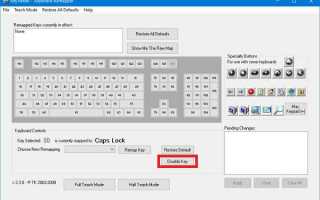
Кроме того, существуют сторонние программы для переназначения клавиш, такие как SharpKeys или KeyTweak, которые позволяют задать постоянное отключение Caps Lock или смену его функционала. Эти инструменты особенно полезны при частых проблемах с физической клавишей на ноутбуках и старых клавиатурах.
Наконец, проверка аппаратной части клавиатуры может выявить механические неисправности или загрязнение контактов. Простая чистка клавиш или проверка подключения клавиатуры к компьютеру может восстановить работу Caps Lock без вмешательства в настройки системы.
Использование экранной клавиатуры для отключения Caps Lock

Экранная клавиатура позволяет управлять состоянием Caps Lock без физической клавиши. В Windows 10 и 11 открыть её можно через сочетание Win + Ctrl + O или через меню Пуск → Специальные возможности → Экранная клавиатура. После запуска на экране появится виртуальная клавиатура с отдельной кнопкой Caps, отображающей текущий статус.
Чтобы отключить Caps Lock, достаточно нажать кнопку Caps на виртуальной клавиатуре один раз. Цвет или подсветка кнопки изменится, что подтверждает переход в обычный режим ввода. Этот метод работает с любыми приложениями, включая текстовые редакторы, браузеры и почтовые клиенты.
Экранная клавиатура поддерживает переносимость на другие экраны и может быть закреплена поверх окон. Для постоянного доступа рекомендуется добавить её в панель задач через правый клик на иконке → Закрепить на панели задач, чтобы быстро отключать Caps Lock при необходимости.
Если клавиша физически заедает или клавиатура не реагирует, экранная клавиатура становится временным решением, позволяющим продолжать работу без прерываний. Она также совместима с любыми раскладками и языками, автоматически отражая текущее состояние Caps Lock.
Настройка переключения клавиш через параметры Windows
Windows позволяет переназначать клавиши и изменять поведение Caps Lock без использования сторонних программ. Это особенно полезно, если физическая кнопка не работает или заедает. Настройка выполняется через встроенные параметры клавиатуры.
Пошаговая инструкция для Windows 10 и 11:
- Откройте Параметры через Win + I.
- Перейдите в раздел Время и язык → Язык и регион → Клавиатура.
- Выберите Дополнительные параметры клавиатуры и нажмите Параметры клавиш переключения.
- В разделе Переназначение клавиш можно назначить Caps Lock на другую кнопку, например, Shift или Ctrl.
- Сохраните изменения и протестируйте новую комбинацию в любом текстовом редакторе.
Дополнительно можно включить функцию Фильтрация клавиш для предотвращения случайного нажатия Caps Lock. Она находится в разделе Специальные возможности → Клавиатура и позволяет задать задержку или блокировку повторного включения.
Такая настройка позволяет управлять Caps Lock без физического воздействия, облегчая работу при неисправных клавишах и адаптируя клавиатуру под индивидуальные потребности.
Отключение Caps Lock через редактор реестра
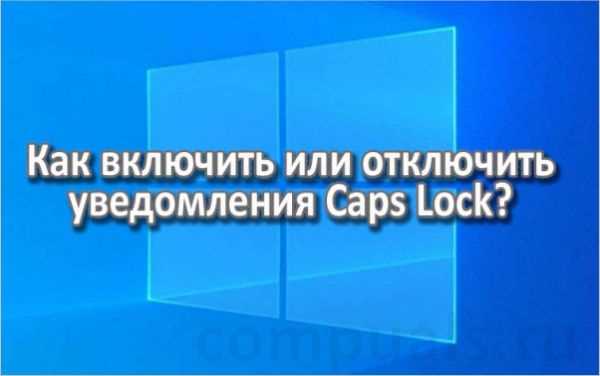
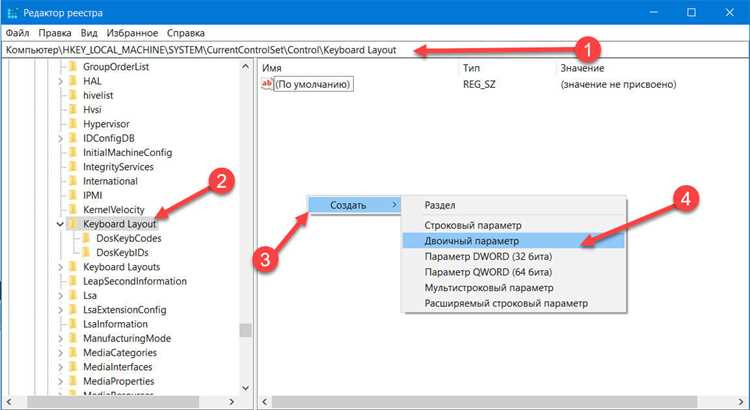
Редактор реестра позволяет полностью блокировать клавишу Caps Lock, что удобно при её механической неисправности. Для Windows 10 и 11 изменения выполняются в ветке HKEY_LOCAL_MACHINE\SYSTEM\CurrentControlSet\Control\Keyboard Layout.
Пошаговое руководство:
- Откройте редактор реестра через Win + R → regedit → Enter.
- Перейдите по пути HKEY_LOCAL_MACHINE\SYSTEM\CurrentControlSet\Control\Keyboard Layout.
- Создайте новый параметр Binary Value с именем Scancode Map.
- Задайте значение: 00 00 00 00 00 00 00 00 02 00 00 00 00 00 3A 00 00 00 00 00. Этот код полностью отключает Caps Lock.
- Закройте редактор и перезагрузите компьютер для применения изменений.
Важно: перед внесением изменений рекомендуется создать точку восстановления системы или экспортировать раздел реестра. Это позволит откатить изменения в случае ошибок. После перезагрузки клавиша Caps Lock перестанет реагировать на нажатия, и текст вводится в обычном режиме без использования виртуальной клавиатуры.
Переназначение клавиш с помощью сторонних программ
Сторонние программы позволяют переназначить клавиши и полностью изменить поведение Caps Lock. SharpKeys и KeyTweak – популярные инструменты для Windows, которые работают с системным реестром, создавая постоянные изменения без запуска приложений каждый раз.
Пример работы с SharpKeys:
- Скачайте и установите SharpKeys с официального сайта.
- Запустите программу и нажмите Add для добавления новой переназначаемой клавиши.
- В левой колонке выберите Caps Lock, а в правой – клавишу, на которую хотите переназначить (например, Left Shift).
- Нажмите Write to Registry для сохранения изменений.
- Перезагрузите компьютер для применения нового назначения.
KeyTweak работает по аналогичному принципу, позволяя заблокировать Caps Lock или переназначить её на любую доступную клавишу. Эти программы полезны при частых сбоях физической клавиши или необходимости временного изменения поведения Caps Lock.
После переназначения клавиша перестаёт влиять на ввод, а новая кнопка выполняет функцию включения или отключения Caps Lock, что облегчает набор текста и предотвращает случайное переключение регистра.
Использование сочетаний клавиш для смены раскладки и Caps Lock

Если кнопка Caps Lock не работает, переключение регистра и раскладки можно выполнять через сочетания клавиш, встроенные в операционную систему.
В Windows стандартные комбинации для смены раскладки клавиатуры:
| Комбинация | Действие |
|---|---|
| Alt + Shift | Переключение между установленными языками ввода |
| Ctrl + Shift | Смена раскладки для текущего приложения |
| Win + Пробел | Быстрое переключение языков и раскладок |
Для управления Caps Lock без клавиши можно использовать сочетания в Windows с включенной экранной клавиатурой: Win + Ctrl + O открывает экранную клавиатуру, где можно кликнуть на клавишу Caps Lock.
В Linux-системах смена раскладки и регистра доступна через комбинации, заданные в настройках клавиатуры. Наиболее распространённые:
| Комбинация | Действие |
|---|---|
| Alt + Shift | Переключение раскладки |
| Caps Lock + Shift | Временное включение верхнего регистра |
macOS использует системные настройки для изменения сочетаний клавиш: в разделе «Клавиатура → Источники ввода» можно назначить собственные комбинации для смены раскладки и включения Caps Lock.
Для постоянного обхода неработающей кнопки Caps Lock рекомендуется назначить горячую клавишу через сторонние утилиты, например SharpKeys или AutoHotkey, позволяя переназначить любую клавишу на Caps Lock или переключение регистра.
Проверка и устранение аппаратных проблем клавиатуры
Для определения неисправности кнопки Caps Lock сначала отключите клавиатуру и подключите её к другому USB-порту или другому устройству. Если проблема сохраняется, вероятна механическая неисправность.
Осмотрите клавишу на наличие заеданий, мусора или загрязнений. Для очистки используйте сжатый воздух или аккуратно снимите клавишу и удалите грязь ватной палочкой с изопропиловым спиртом.
Проверка работоспособности клавиши через системные средства: в Windows откройте Экранную клавиатуру (Win + Ctrl + O) и нажмите виртуальный Caps Lock; если виртуальная клавиша работает, проблема аппаратная.
Если клавиатура механическая, проверьте контактные площадки под переключателем. В случае окисления или повреждения контактов рекомендуется очистка спиртовым раствором или замена переключателя.
Для ноутбуков возможна частичная разборка клавиатуры. После отключения питания аккуратно снимите клавишу и проверьте гибкий шлейф на целостность. Повреждённый шлейф требует замены.
Если аппаратные методы не помогают, используйте переназначение клавиши через AutoHotkey или системные настройки, чтобы временно обходить неработающий Caps Lock.
Вопрос-ответ:
Как временно отключить Caps Lock без рабочей клавиши?
Можно использовать экранную клавиатуру Windows. Нажмите Win + Ctrl + O, откроется виртуальная клавиатура, на которой можно кликнуть на Caps Lock для его отключения.
Можно ли переназначить другую клавишу на Caps Lock?
Да. В Windows это реализуется через сторонние программы, например AutoHotkey или SharpKeys. Можно выбрать любую редко используемую клавишу и задать ей функцию включения или выключения Caps Lock.
Какие сочетания клавиш позволяют переключать регистр без Caps Lock?
В Windows можно использовать Shift для временного ввода заглавных букв. Также для смены раскладки используются Alt + Shift, Ctrl + Shift или Win + Пробел, что помогает управлять вводом без нажатия Caps Lock.
Как проверить, что проблема с Caps Lock аппаратная, а не программная?
Подключите клавиатуру к другому устройству или используйте экранную клавиатуру. Если Caps Lock работает виртуально, но физическая клавиша нет — это указывает на механическую неисправность клавиши или контакта.
Какие действия помогут восстановить работу кнопки Caps Lock на ноутбуке?
Сначала отключите питание, аккуратно снимите клавишу и проверьте наличие загрязнений или повреждений шлейфа. Очистка контактов изопропиловым спиртом часто восстанавливает работу. Если шлейф или переключатель повреждены, потребуется замена.

 Загрузка...