Содержание статьи

Масштабирование в Sony Vegas Pro – не просто изменение размера кадра, а инструмент для коррекции композиции, исправления ошибок съёмки и подготовки материала под разные платформы. По умолчанию программа использует алгоритм Bicubic, который даёт приемлемое качество, но при увеличении более чем на 120% начинает проявлять артефакты. Если вам нужно сохранить чёткость при сильном зуме или адаптировать видео под вертикальный формат (9:16), потребуется ручная настройка параметров.
В Vegas Pro доступны три основных метода масштабирования: Point (быстрый, но грубый), Bilinear (сглаженный, но размытый) и Lanczos (оптимальный для большинства задач). Последний использует 8-точечную интерполяцию и лучше всего подходит для работы с текстом, графикой и статичными кадрами. Для динамичных сцен (например, спортивных роликов) стоит протестировать Smart Resample – он анализирует движение и минимизирует размытие при масштабировании.
Чтобы избежать потери качества при экспорте, установите разрешение проекта на 5–10% выше целевого (например, 2160p для финального 1080p). В настройках рендера выберите Best в разделе Resample mode и отключите опцию Reduce interlace flicker, если работаете с прогрессивной развёрткой. Для вертикальных видео используйте Pan/Crop с фиксированным соотношением сторон и ручной коррекцией ключевых точек – автоматическое обрезание часто срезает важные элементы кадра.
При работе с несколькими слоями масштабируйте каждый элемент отдельно: фон – через Event Pan/Crop, текст или логотипы – через Generated Media с параметром Stretch to fill frame. Для анимации масштаба используйте ключевые кадры с кривыми Безье (Smooth) – это устранит резкие скачки при изменении размера. Если требуется сохранить пропорции при нестандартных разрешениях (например, 1:1 для Instagram), задайте пользовательский Pixel Aspect Ratio в свойствах проекта.
Выбор правильного разрешения проекта перед началом работы
При работе с несколькими источниками разного разрешения используйте настройки проекта, соответствующие самому высокому из них. Например, если в проекте есть 4K-видео и Full HD-вставки, выбирайте 3840×2160. Vegas Pro автоматически масштабирует низкоразрешенные клипы, но обратная конвертация (из 4K в Full HD) приведёт к потере детализации. Для точного контроля над масштабированием применяйте эффект Event Pan/Crop с параметром Method: Bicubic или Lanczos – они дают лучшие результаты при уменьшении.
- 1080p (1920×1080) – оптимально для большинства задач: быстрая обработка, совместимость с большинством устройств.
- 4K (3840×2160) – для профессиональных проектов, требующих высокой детализации или последующего кропа.
- 720p (1280×720) – устаревший формат, но подходит для мобильного контента с ограничениями по размеру файла.
- Пользовательское разрешение – задавайте вручную, если работаете с нестандартными соотношениями сторон (например, 2560×1440 для квадратных видео).
Перед созданием проекта проверьте параметры исходных файлов через File → Properties. Если большинство клипов снято в 25 кадрах в секунду, установите аналогичный FPS в настройках проекта – это предотвратит рассинхронизацию аудио и видео. Для динамичных сцен (спортивные съёмки, экшн) используйте 50 или 60 FPS, но учитывайте, что это увеличит размер файла и время рендеринга. При экспорте в формат, отличный от проектного, выбирайте кодек с поддержкой апскейлинга (например, x264 для H.264) и битрейт не ниже 20 Мбит/с для 1080p и 50 Мбит/с для 4K.
Настройка параметров масштабирования в свойствах медиафайла
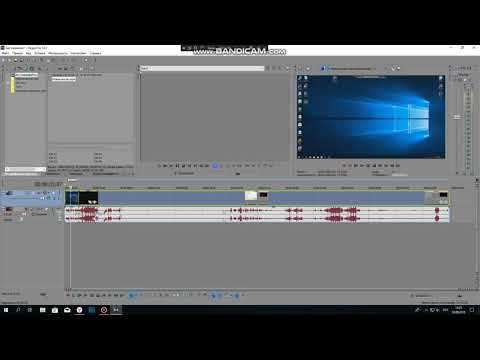
Откройте свойства медиафайла в Sony Vegas Pro двойным кликом по клипу на таймлайне или через контекстное меню. В разделе «Video Event FX» найдите параметр «Maintain aspect ratio» – отключите его, если требуется принудительное растяжение или сжатие без сохранения пропорций. Для точного контроля используйте поля «Scale» с числовыми значениями: 1.0 соответствует оригинальному размеру, 0.5 – уменьшению вдвое, 2.0 – увеличению в два раза.
При работе с анаморфированным контентом (например, DVD-видео с соотношением 16:9 в контейнере 4:3) активируйте «Pixel Aspect Ratio» и выберите соответствующий профиль из выпадающего списка. Для стандартного HD-видео установите «Square Pixels (1.0)», для PAL DV – «D1/DV PAL (1.094)». Ошибка в этом параметре приведёт к искажению геометрии изображения.
Для динамического масштабирования с привязкой к ключевым кадрам перейдите на вкладку «Pan/Crop» в свойствах медиафайла. Здесь доступны инструменты анимации: добавьте ключевые кадры (Ctrl+клик на линии времени) и настройте параметры «Position» и «Scale» для каждого из них. Используйте кривые Безье (правый клик → Smooth) для плавных переходов между состояниями.
При масштабировании видео с низким разрешением избегайте увеличения более чем на 150% от оригинала – это вызовет заметную пикселизацию. Для сглаживания артефактов включите фильтр «Smart Resample» в свойствах клипа. В сложных сценах с текстом или мелкими деталями дополнительно примените эффект «Sharpen» с параметром 0.1–0.3 для компенсации размытия.
Для сохранения прозрачности при масштабировании слоёв с альфа-каналом убедитесь, что в свойствах медиафайла установлен режим «Premultiplied Alpha». Это критично при работе с графикой или композитингом – неправильная настройка приведёт к появлению чёрных ореолов по краям объектов. Проверяйте результат в режиме «Composite» на таймлайне.
При экспорте проекта с масштабированными клипами выберите формат, поддерживающий выбранное разрешение без дополнительного ресайза. Для YouTube оптимально использовать MP4 (H.264) с разрешением, кратным 16 (например, 1920×1080, 1280×720). В настройках рендера отключите параметр «Resize if necessary», чтобы Vegas Pro не изменял итоговый размер кадра.
Для быстрого сброса всех параметров масштабирования кликните правой кнопкой по клипу на таймлайне и выберите «Restore Defaults». Это вернёт оригинальные настройки «Pan/Crop» и «Video Event FX», но не затронет применённые эффекты. Для полного удаления всех изменений используйте «Remove All Effects» из того же меню.
Использование инструмента «Event Pan/Crop» для ручного масштабирования
Инструмент «Event Pan/Crop» в Sony Vegas Pro позволяет точно контролировать масштаб, положение и обрезку видеоклипов без изменения исходного файла. Для доступа к нему выделите клип на таймлайне и нажмите клавишу C или щелкните правой кнопкой мыши по клипу и выберите «Video Event FX» → «Pan/Crop». Откроется окно с рамкой кадрирования и ключевыми точками для анимации.
По умолчанию инструмент применяет масштабирование к центру кадра. Чтобы изменить точку привязки, переместите маркер «Anchor Point» (крестик в центре рамки) в нужную область. Это критично при анимации зума: если якорь смещен, масштабирование будет происходить относительно новой точки, а не центра. Например, для эффекта «приближения к лицу» установите якорь на глаза объекта.
Для ручного масштабирования используйте угловые маркеры рамки кадрирования. Удерживайте Shift, чтобы сохранить пропорции изображения при изменении размера. Если требуется обрезать края без масштабирования, перемещайте боковые маркеры внутрь рамки. Значения масштаба отображаются в полях «Scale» (по X и Y) в нижней части окна – их можно редактировать вручную с точностью до 0.01.
Ключевые кадры в «Pan/Crop» добавляются автоматически при изменении параметров в разные моменты времени. Чтобы создать плавный зум, установите первый ключевой кадр в начале клипа с масштабом 100%, затем переместите курсор на таймлайне вперед и увеличьте масштаб до 150% – Vegas сгенерирует промежуточные кадры. Для резких переходов удалите лишние ключевые кадры, щелкнув по ним правой кнопкой и выбрав «Delete».
Режим «Maintain Aspect Ratio» (сохранение пропорций) включен по умолчанию, но его можно отключить для нестандартных трансформаций. Это полезно при работе с анаморфированным видео или создании эффектов «растяжения». Однако помните: отключение пропорций может привести к искажениям, особенно при сильном масштабировании. Для компенсации используйте корректировку значений Scale X и Scale Y отдельно.
Инструмент поддерживает кривые Безье для сглаживания анимации. Щелкните правой кнопкой по ключевому кадру и выберите «Set to Smooth» или «Set to Linear». Гладкие кривые подходят для плавных зумов, линейные – для резких переходов. Для тонкой настройки откройте редактор кривых («Show Velocity»), где можно вручную корректировать скорость изменения параметров между ключевыми кадрами.
При масштабировании видео с низким разрешением избегайте увеличения более чем на 120–150% от исходного размера – это приводит к пикселизации. Если требуется больший зум, предварительно обработайте клип в программе для апскейлинга (например, Topaz Video AI) или используйте эффект «Smart Resample» в Vegas, который частично сглаживает артефакты. Для статичных кадров применяйте фильтр «Sharpen» после масштабирования, чтобы компенсировать размытие.
Для синхронизации масштабирования с аудио или другими событиями используйте маркеры на таймлайне. Например, установите ключевой кадр на пике звуковой волны и увеличьте масштаб на 20%, чтобы визуально подчеркнуть момент. В сложных проектах экспортируйте анимацию «Pan/Crop» как пресет («Save Preset»), чтобы применить ее к другим клипам без повторной настройки. Сохраненные пресеты хранятся в папке C:\Users\[Имя пользователя]\AppData\Local\Sony\Vegas Pro\[Версия]\Presets\PanCrop.
Корректировка ключевых кадров для плавного изменения масштаба

Чтобы избежать резких скачков, расположите ключевые кадры на расстоянии не менее 10–15 кадров друг от друга. Например, если проект использует 30 FPS, минимальный интервал между ключевыми кадрами должен составлять 0,3–0,5 секунды. Для проверки плавности воспроизведите анимацию в реальном времени, нажав Space, и обратите внимание на участки с неестественными ускорениями или замедлениями.
Регулируйте кривые скорости через редактор Keyframe Interpolation, доступный по двойному клику на ключевом кадре. Выберите тип интерполяции: Linear для равномерного движения, Smooth для постепенного ускорения/замедления или Hold для фиксации значения до следующего ключевого кадра. Для большинства случаев оптимален Smooth, так как он имитирует естественное движение камеры.
При работе с несколькими ключевыми кадрами используйте Bezier-кривые для тонкой настройки траектории. В окне Pan/Crop выделите ключевой кадр, затем перетащите маркеры управления кривой, чтобы скорректировать плавность входа и выхода из точки. Удерживайте Shift для симметричного изменения обеих сторон кривой, что предотвратит асимметричные рывки.
Для динамичных сцен, где масштаб меняется от 50% до 200%, добавьте промежуточные ключевые кадры с шагом 25–30%. Например, последовательность значений: 50% → 75% → 100% → 150% → 200%. Это распределит нагрузку на интерполяцию и снизит вероятность артефактов. Проверяйте результат в режиме Preview (Full), чтобы оценить реальное восприятие.
Если анимация выглядит слишком резкой, уменьшите количество ключевых кадров и увеличьте интервалы между ними. В сложных сценах с частыми изменениями масштаба используйте Velocity Envelope в окне Pan/Crop, чтобы вручную задать скорость перехода. Для этого выделите ключевой кадр, нажмите правой кнопкой и выберите Velocity, затем настройте кривую скорости с помощью контрольных точек.
При масштабировании объектов с резкими границами (например, текст или логотипы) включите сглаживание через параметр Anti-Aliasing в настройках эффекта Pan/Crop. Это предотвратит появление пикселизации при увеличении. Для дополнительной плавности добавьте эффект Gaussian Blur с радиусом 0,3–0,5 пикселя на ключевых кадрах с максимальным масштабом.
Экспортируйте тестовый фрагмент с анимацией в формат MP4 (H.264) с битрейтом не ниже 15 Мбит/с, чтобы оценить результат без потерь качества. Если плавность неудовлетворительна, вернитесь к редактированию ключевых кадров, уменьшая количество точек или корректируя интерполяцию. Для проектов с высокими требованиями к детализации используйте ProRes 422 на этапе промежуточного рендеринга.
Применение пресетов масштабирования для быстрой обработки видео
Пресеты масштабирования в Sony Vegas Pro позволяют сократить время на ручную настройку параметров для каждого клипа. В панели «Video FX» выберите эффект «Event Pan/Crop», затем нажмите на иконку дискеты в правом верхнем углу окна. Сохраните текущие настройки как пресет с понятным названием, например, «1080p_to_720p_Scale» или «Vertical_Stretch_1.5x». Это удобно для проектов с повторяющимися трансформациями, такими как адаптация горизонтального видео под вертикальный формат для соцсетей.
Для быстрого применения пресета перетащите его из окна «Video FX» на нужный клип или выделите несколько клипов и дважды кликните по пресету. Vegas Pro автоматически применит сохраненные параметры: позицию, масштаб, сглаживание и даже ключевые кадры, если они были заданы. Это особенно эффективно при работе с мультикамерными съемками, где требуется единообразное масштабирование для всех ракурсов.
Создайте библиотеку пресетов для разных сценариев: «Zoom_In_200%» для акцентирования деталей, «Fit_to_Frame» для подгонки под соотношение сторон 16:9 без обрезки, или «Crop_4:3_to_16:9» для удаления черных полос. Храните их в отдельной папке на жестком диске и импортируйте в новые проекты через меню «Manage Presets» → «Import». Это избавит от необходимости повторно настраивать одни и те же параметры.
Используйте пресеты в сочетании с цепочками эффектов. Например, примените сначала «Scale_50%» для уменьшения разрешения, затем добавьте «Sharpen» для компенсации потери четкости. Сохраните эту комбинацию как новый пресет – так вы сможете обрабатывать низкокачественные исходники одним кликом. Для массового применения выделите все клипы на таймлайне и перетащите пресет на любой из них.
Оптимизируйте пресеты под конкретные задачи рендера. Если видео предназначено для YouTube, создайте пресет с масштабированием до 3840×2160 и включенным параметром «Maintain aspect ratio», чтобы избежать искажений. Для Instagram Reels сохраните настройки с обрезкой до 1080×1920 и центровкой объекта съемки. Проверяйте результат в окне предварительного просмотра при 100% масштабе, чтобы убедиться в отсутствии артефактов.
Обновляйте пресеты при изменении рабочего процесса. Если вы перешли на съемку в 4K, создайте новые шаблоны с учетом повышенного разрешения, например, «4K_to_1080p_HighQuality» с включенным алгоритмом «Lanczos» вместо стандартного «Bilinear». Удаляйте устаревшие пресеты, чтобы не загромождать библиотеку. Для критичных проектов дублируйте пресеты перед редактированием, добавляя к названию дату или версию.
Сохранение пропорций при изменении размера клипа
Для точного контроля используйте параметр Scale в свойствах события (Event Properties). Введите одинаковые значения для Width и Height (например, 50% для обоих), чтобы сохранить пропорции. Если требуется изменить только один параметр, программа автоматически скорректирует второй, если включена опция Maintain Aspect Ratio в контекстном меню клипа.
При работе с анаморфированным контентом (например, видео с соотношением 2.35:1) используйте настройки проекта. Перейдите в Project Properties (File → Properties) и установите Pixel Aspect Ratio в значение 1.0 (Square), если исходный материал не требует коррекции пикселей. Для неквадратных пикселей выберите соответствующий пресет (например, DV 0.9091 для PAL).
Таблица ниже показывает рекомендуемые настройки для сохранения пропорций при разных сценариях масштабирования:
| Сценарий | Метод | Ключевые параметры |
|---|---|---|
| Ручное масштабирование в таймлайне | Удержание Shift + перетаскивание углового маркера | Блокировка соотношения сторон |
| Точное масштабирование через свойства | Event Properties → Scale | Одинаковые значения для Width и Height |
| Анаморфированный контент | Project Properties → Pixel Aspect Ratio | Выбор пресета или ручная настройка |
| Масштабирование с обрезкой | Pan/Crop → Maintain Aspect Ratio | Включение опции перед изменением размера |
В инструменте Pan/Crop (клик правой кнопкой мыши на клипе → Pan/Crop) пропорции сохраняются при активации опции Maintain Aspect Ratio в нижней части окна. Если она отключена, можно вручную задать соотношение сторон в поле Aspect Ratio (например, 16:9 или 4:3). Для фиксированных значений используйте предустановки из выпадающего списка.
При экспорте видео с изменённым масштабом проверьте настройки рендера. В окне Render As выберите шаблон, соответствующий исходному соотношению сторон (например, Internet HD 1080p для 16:9). Если шаблон не совпадает с пропорциями проекта, создайте пользовательский пресет с корректными параметрами Pixel Aspect Ratio и Frame Size.
Для динамического масштабирования с сохранением пропорций используйте ключевые кадры в Track Motion. Выделите клип, откройте Track Motion (клик правой кнопкой → Track Motion) и добавьте ключевые кадры для параметра Scale. При анимации масштаба удерживайте Ctrl для пропорционального изменения значений по обеим осям.
Если после масштабирования изображение выглядит размытым, примените фильтр Sharpen (Video FX → Sharpen) с параметром Amount в диапазоне 5–15%. Для видео с низким разрешением избегайте увеличения более чем на 120–150% от исходного размера – это минимизирует артефакты. При необходимости большего масштаба используйте сторонние плагины, такие как Red Giant Instant HD или Neat Video, для улучшения качества.

 Загрузка...