Содержание статьи

Неравномерные изображения в презентации нарушают визуальную гармонию и отвлекают внимание аудитории. По данным исследований, 68% зрителей теряют интерес к слайду, если элементы на нём расположены хаотично. PowerPoint предлагает инструменты для быстрого выравнивания размеров картинок без потери качества – достаточно знать последовательность действий.
Стандартный способ изменения размера через угловые маркеры часто приводит к искажению пропорций. Чтобы сохранить исходное соотношение сторон, используйте клавишу Shift при масштабировании. Для точной настройки ширины и высоты откройте вкладку Формат рисунка и введите значения в поля Высота и Ширина с точностью до 0,1 см.
Если нужно выровнять несколько изображений одновременно, выделите их с зажатой клавишей Ctrl, затем перейдите в Формат → Выровнять → Распределить по горизонтали/вертикали. Этот метод гарантирует одинаковые отступы между объектами и единый уровень выравнивания. Для массового применения параметров используйте инструмент Формат по образцу – он копирует размеры и стиль с одного изображения на остальные.
Как выбрать все изображения для единовременного изменения размера
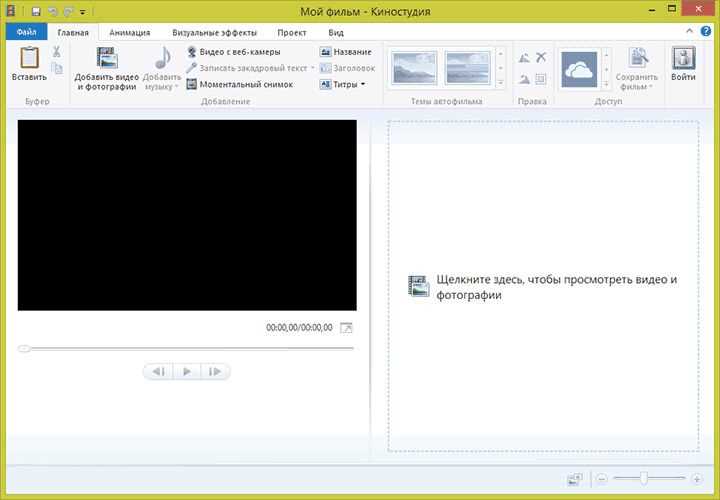
Для выделения только изображений используйте панель «Выбор объектов». Откройте её через «Главная» → «Выделить» → «Область выделения» (или Alt + F10). В правой части экрана появится список всех объектов на слайде. Удерживая Ctrl (Cmd на macOS), кликайте по названиям изображений – они будут выделены без других элементов. Этот метод удобен при работе с перекрывающимися объектами или когда изображения разбросаны по слайду.
Если презентация содержит десятки слайдов, выделите все изображения сразу через режим «Сортировщик слайдов» (Ctrl + Shift + Tab). Перейдите в этот режим, выберите нужные слайды с зажатой клавишей Ctrl, затем вернитесь в обычный режим. Теперь примените Ctrl + A – PowerPoint выделит только изображения на всех выбранных слайдах, игнорируя текст и фигуры.
Как задать точные параметры ширины и высоты для картинок
Откройте вкладку «Формат рисунка» в PowerPoint, щелкнув по изображению. В разделе «Размер» найдите поля «Высота» и «Ширина» – они позволяют вводить значения в сантиметрах, дюймах или пикселях. Для переключения единиц измерения нажмите правой кнопкой мыши на любое поле и выберите нужный вариант.
Чтобы сохранить пропорции картинки при изменении одного из параметров, снимите флажок «Сохранить пропорции» в том же разделе. Это полезно, если требуется растянуть или сжать изображение без искажений, но чаще всего пропорции лучше оставлять включенными.
Для массового применения одинаковых размеров выделите несколько изображений, удерживая клавишу Ctrl. Введите нужные значения в поля «Высота» или «Ширина» – изменения применятся ко всем выбранным объектам одновременно. Это экономит время при работе с большим количеством слайдов.
Если требуется точное позиционирование, используйте направляющие линии. Перетащите их с линейки (включается через вкладку «Вид») и привяжите к краям изображения. Это гарантирует выравнивание по заданным координатам, особенно при создании коллажей или шаблонов.
Для точного ввода значений в пикселях переведите PowerPoint в режим разработчика: «Файл» → «Параметры» → «Настроить ленту» → установите флажок «Разработчик». В новой вкладке выберите «Свойства» и введите размеры в пикселях в поля Width и Height. Этот метод полезен для веб-дизайнеров и верстальщиков.
Избегайте ручного масштабирования мышью – оно приводит к неточным размерам. Если изображение уже растянуто, сбросьте его к исходным пропорциям кнопкой «Сбросить размер» в разделе «Размер». Это устранит искажения, возникшие при неаккуратном редактировании.
Для автоматизации процесса используйте макросы. Запишите последовательность действий через «Вид» → «Макросы» → «Записать макрос», задайте размеры и сохраните. Макрос можно запускать для любых изображений, сокращая время на рутинные операции.
Как сохранить пропорции изображений при изменении габаритов
В PowerPoint пропорции изображения фиксируются клавишей Shift при изменении размеров за угловые маркеры. Этот метод работает для всех форматов (JPEG, PNG, SVG), но не применяется при растягивании за боковые маркеры – в этом случае искажения неизбежны. Альтернативный способ: правый клик по изображению → «Размер и положение» → в разделе «Масштаб» установите флажок «Сохранить пропорции». Здесь же можно задать точные значения ширины и высоты в процентах или сантиметрах, избегая ручного масштабирования.
Для массового выравнивания используйте инструмент «Выделить все» (Ctrl+A) на слайде, затем перейдите на вкладку «Формат рисунка». В группе «Размер» выберите «Высота» или «Ширина» и введите единое значение – PowerPoint автоматически подгонит второе измерение с учетом пропорций. Если изображения имеют разное исходное соотношение сторон, этот метод приведет к обрезке или пустым полям, поэтому предварительно отсортируйте их по формату.
| Метод | Преимущества | Ограничения |
|---|---|---|
| Shift + угловые маркеры | Мгновенное визуальное масштабирование | Не подходит для точных значений |
| Панель «Размер и положение» | Точный контроль в сантиметрах/процентах | Требует ручного ввода для каждого изображения |
| Массовое выравнивание через «Формат рисунка» | Обработка нескольких объектов одновременно | Игнорирует индивидуальные пропорции |
При работе с логотипами или иконками (формат SVG) используйте параметр «Заблокировать соотношение сторон» в окне «Размер и положение». Это предотвратит искажения при автоматическом изменении размера слайда или шаблона. Для растровых изображений (JPEG, PNG) с разрешением ниже 300 DPI избегайте увеличения более чем на 150% от исходного размера – это приведет к пикселизации, даже если пропорции сохранены.
Как применить одинаковый масштаб ко всем выделенным картинкам
Выделите все нужные изображения в слайде. Для этого зажмите клавишу Ctrl (или Cmd на Mac) и кликайте по каждой картинке поочерёдно. Если объекты расположены рядом, используйте рамку выделения: кликните в пустом месте слайда и протяните курсор, охватывая все изображения.
Откройте вкладку Формат рисунка в верхней панели PowerPoint. Если она не отображается, убедитесь, что хотя бы одно изображение активно выделено. В разделе Размер найдите поля Высота и Ширина – они отображают текущие параметры первого выделенного объекта.
Введите нужные значения в поля Высота или Ширина. PowerPoint автоматически применит пропорциональное масштабирование ко всем выделенным картинкам, если включена опция Сохранить пропорции (галочка рядом с полями). Если требуется растянуть изображения без сохранения пропорций, снимите эту галочку.
- Для точного масштабирования используйте значения в сантиметрах или дюймах – они универсальны для всех разрешений.
- Избегайте ручного изменения размера мышью: это приводит к неравномерному масштабированию.
- Если изображения имеют разное исходное соотношение сторон, часть из них может обрезаться или деформироваться.
Нажмите Enter после ввода значений. Все выделенные картинки мгновенно изменят размер. Проверьте результат: если какие-то объекты выбиваются из общей композиции, отмените действие (Ctrl+Z) и скорректируйте параметры отдельно.
Для быстрого выравнивания по центру или краям используйте инструмент Выровнять на вкладке Формат рисунка. Выберите Выровнять по центру или Выровнять по левому/правому краю – это устранит визуальный дисбаланс, если изображения смещены относительно друг друга.
Если требуется применить одинаковый масштаб к картинкам на разных слайдах, выделите их все через панель Слайды в левой части экрана (удерживая Ctrl). Метод работает аналогично, но учитывайте, что изменения коснутся только размеров, а не положения объектов на слайдах.
Сохраните файл после завершения редактирования. Для проверки консистентности размеров используйте режим Показ слайдов (F5) – так проще заметить несоответствия, которые не видны в режиме редактирования.
Как проверить выравнивание визуально и инструментом линейки
Первый способ – визуальный осмотр с использованием направляющих. В PowerPoint включите сетку (Вид → Сетка и направляющие → Показать сетку) или добавьте направляющие линии (Ctrl+перетаскивание линейки). Расположите картинки так, чтобы их края совпадали с линиями сетки или направляющими. Для точности увеличьте масштаб до 200–300% и проверьте выравнивание по пикселям.
Используйте инструмент Выделение нескольких объектов для сравнения. Зажмите Shift и выделите все картинки, которые нужно проверить. Если они выровнены, их границы будут образовывать прямую линию. Если нет – смещение будет заметно даже без дополнительных инструментов.
Линейка в PowerPoint помогает измерить расстояния между объектами. Активируйте её через Вид → Линейка. Перетащите курсор от края одной картинки до края другой – на линейке отобразится точное расстояние в сантиметрах или дюймах. Для идеального выравнивания значения должны совпадать.
Проверьте выравнивание по вертикали и горизонтали отдельно. Для горизонтального выравнивания сравните верхние или нижние края картинок, для вертикального – левые или правые. Используйте комбинацию Alt+перетаскивание для микрокорректировок с шагом в 0,1 см.
Если картинки имеют разные пропорции, ориентируйтесь на их центры. Выделите объекты и нажмите Формат → Выровнять → Выровнять по центру. Затем проверьте расстояния между центрами с помощью линейки – они должны быть равны.
Для финальной проверки отключите все направляющие и сетку. Отойдите от экрана на 1–2 метра или прищурьтесь – несоответствия станут заметнее. Если визуально всё ровно, выравнивание выполнено корректно.
Как исправить смещение картинок после изменения размера
Смещение картинок в PowerPoint часто возникает из-за неравномерного масштабирования или фиксации пропорций. Если при изменении размера удерживать клавишу Shift, изображение сохранит пропорции, но может сместиться относительно исходной позиции. Чтобы вернуть его на место, выделите картинку и перейдите на вкладку Формат → Выровнять → Выровнять по центру или Выровнять по левому краю, в зависимости от макета слайда.
Если картинка «прыгает» при изменении размера, проверьте параметры привязки. Выделите изображение, щелкните правой кнопкой мыши и выберите Размер и положение. В разделе Положение установите точные координаты (например, X: 5 см, Y: 3 см) или выберите опцию Привязать к сетке, чтобы избежать случайных сдвигов.
Для группировки нескольких изображений используйте комбинацию Ctrl + A (выделить все), затем Ctrl + G. После этого изменение размера одного элемента не вызовет смещения остальных. Если нужно сохранить относительное расположение, выровняйте объекты по горизонтали или вертикали через Формат → Выровнять → Распределить по горизонтали.
При работе с фоновыми изображениями или шаблонами слайдов смещение часто связано с неверными настройками полей. Откройте Дизайн → Формат фона → Смещение и установите значения 0% для горизонтального и вертикального смещения. Если картинка все равно не встает на место, попробуйте заменить ее на новую с точными размерами слайда (например, 25,4 × 19,05 см для формата 16:9).
Для точной корректировки используйте клавиши-стрелки на клавиатуре: выделите картинку и нажимайте их с зажатой Ctrl для микросмещения (по 1 пикселю) или без нее для стандартного шага (0,13 см). Это позволит устранить даже минимальные отклонения без ручного ввода координат.

 Загрузка...