Содержание статьи

Нумерация страниц в Microsoft Word по умолчанию размещается по центру нижнего или верхнего колонтитула. Однако для оформления документов по ГОСТ, корпоративным стандартам или личным предпочтениям часто требуется выровнять номера по правому краю. Эта настройка выполняется в несколько шагов, но имеет нюансы в зависимости от версии Word (2010, 2016, 2019, 365) и типа документа.
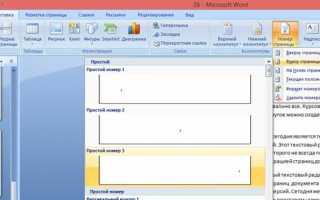
Чтобы перенести нумерацию вправо, откройте вкладку Вставка и выберите Номер страницы. В выпадающем меню доступны варианты размещения: Вверху страницы, Внизу страницы или На полях страницы. Для правого выравнивания выберите любой шаблон с пометкой «Справа». Если подходящего варианта нет, используйте пункт Формат номеров страниц для ручной настройки.
В Word 2016 и новее после вставки номера дважды щелкните по колонтитулу, чтобы активировать режим редактирования. Выделите номер и нажмите Ctrl+R или используйте кнопку Выровнять по правому краю на вкладке Главная. Для точной настройки отступов перейдите в Макет страницы → Поля → Настраиваемые поля и задайте параметры колонтитулов (например, От края: 1,5 см).
Если нумерация не смещается, проверьте наличие разрывов разделов. В документах с несколькими разделами номера настраиваются отдельно для каждого. Перейдите в Конструктор колонтитулов и отключите опцию Как в предыдущем разделе, чтобы изменить выравнивание только для текущего раздела. Для сложных макетов используйте таблицы в колонтитулах: вставьте таблицу с одной ячейкой, выровняйте её по правому краю и поместите в неё номер страницы.
Открытие настроек колонтитулов для редактирования
Дважды кликните по верхней или нижней части страницы, где расположен колонтитул. Word автоматически переключится в режим редактирования, выделив область колонтитула пунктирной рамкой. Если нумерация уже добавлена, она отобразится как поле с кодом {PAGE} или {NUMPAGES}. Альтернативный способ – через ленту: перейдите на вкладку Вставка, выберите Колонтитулы и нажмите Изменить колонтитул. Этот метод полезен, если колонтитул скрыт или заблокирован.
Для документов с разными колонтитулами на первой странице или в разделах используйте параметры в контекстной вкладке Конструктор, которая появляется при активации режима редактирования. Установите флажок Особый колонтитул для первой страницы или Разные колонтитулы для четных и нечетных страниц, если требуется гибкая настройка. В многосекционных документах перемещайтесь между разделами с помощью кнопок Предыдущий и Следующий в группе Переходы.
Если колонтитул не реагирует на изменения, проверьте наличие защиты документа. Откройте Файл → Сведения → Защитить документ и убедитесь, что нет ограничений на редактирование. В сложных шаблонах с наследованием стилей колонтитулы могут быть заблокированы на уровне стиля – в этом случае отредактируйте стиль Колонтитул через Главная → Стили → Изменить стиль.
Для быстрого доступа к настройкам колонтитулов используйте сочетание клавиш Alt + Shift + P – оно мгновенно переводит курсор в область нижнего колонтитула. В документах с таблицами или графикой убедитесь, что колонтитул не перекрывается содержимым: задайте отступы через Макет страницы → Поля → Настраиваемые поля, увеличив значение От края до колонтитула до 1,5–2 см.
Выбор и удаление существующей нумерации страниц
Чтобы изменить положение нумерации, сначала удалите текущую. В Word нумерация привязана к колонтитулам – верхнему или нижнему. Дважды кликните по любому номеру страницы, чтобы открыть режим редактирования колонтитулов. Если нумерация скрыта, перейдите на вкладку «Вставка» и выберите «Номер страницы» – Word подсветит активный колонтитул.
Выделите номер страницы мышью. Он превратится в текстовый объект с рамкой. Нажмите Delete или Backspace – номер исчезнет, но колонтитул останется. Если нумерация вставлена через меню «Номер страницы», удаление через Delete не всегда срабатывает. В этом случае откройте «Вставка» → «Номер страницы» → «Удалить номера страниц».
В документах с разными колонтитулами для первой страницы или разделов проверьте каждый из них. Перейдите на вкладку «Конструктор» (появляется при редактировании колонтитулов) и снимите галочку с «Особый колонтитул для первой страницы», если она установлена. Иначе номер на первой странице останется даже после удаления.
Если документ разбит на разделы, нумерация может быть сквозной или отдельной для каждого раздела. Чтобы удалить её полностью, перейдите в конец раздела, дважды кликните по колонтитулу и отключите опцию «Как в предыдущем разделе» на вкладке «Конструктор». Только после этого удаляйте номера – иначе изменения применятся ко всем связанным разделам.
В сложных документах с несколькими уровнями колонтитулов (например, чередующиеся верхние и нижние) используйте панель «Область навигации». Нажмите Ctrl+F, выберите вкладку «Колонтитулы» и удалите все экземпляры номеров страниц из списка. Это гарантирует, что ни один скрытый элемент не останется в документе.
После удаления проверьте документ в режиме «Черновик» (вкладка «Вид»). Иногда номера страниц остаются в виде невидимых объектов, которые мешают дальнейшей работе. Если они видны в этом режиме, выделите их и удалите повторно. Также убедитесь, что в документе нет скрытых символов форматирования (Ctrl+Shift+8), которые могут блокировать изменения.
Сохраните документ в формате .docx перед дальнейшими действиями. Если нумерация не удаляется, попробуйте скопировать весь текст (Ctrl+A → Ctrl+C) в новый файл. Это исключит влияние повреждённых стилей или настроек колонтитулов, которые иногда сохраняются даже после удаления номеров.
Добавление нового номера страницы с выравниванием по правому краю
Откройте документ Word и перейдите на вкладку Вставка. В разделе Колонтитулы выберите Номер страницы, затем Внизу страницы или Вверху страницы – зависит от требований макета. В выпадающем списке найдите шаблон с выравниванием по правому краю, например, Простой номер 3 или Акцентная полоса 2. Если подходящего варианта нет, выберите любой и вручную измените выравнивание.
Для ручной настройки выделите добавленный номер страницы. На вкладке Главная в разделе Абзац нажмите кнопку Выровнять по правому краю (или используйте сочетание клавиш Ctrl + R). Если номер смещается из-за отступов колонтитула, откройте Конструктор колонтитулов (появляется при двойном клике на колонтитул) и в разделе Положение установите параметры:
- От края до колонтитула: 1–1,5 см для верхнего, 1,5–2 см для нижнего;
- Выравнивание текста: по правому краю;
- Отступы: 0 см для левого и правого полей.
При работе с многоуровневыми документами (например, дипломными работами) используйте разные колонтитулы для первой страницы или разделов. Перейдите в Конструктор колонтитулов, активируйте Особый колонтитул для первой страницы или Разные колонтитулы для четных и нечетных страниц. Для каждого раздела настройте выравнивание отдельно: выделите номер, примените Ctrl + R и проверьте положение через Параметры страницы → Источник бумаги → Различать колонтитулы. Сохраните шаблон как стиль для повторного использования.
Настройка отступов и положения номера в колонтитуле
Чтобы перенести номер страницы вправо в Word, откройте вкладку «Вставка» → «Номер страницы» → выберите позицию «Внизу страницы» или «Вверху страницы». Дважды кликните по колонтитулу – откроется режим редактирования. Выделите номер и перетащите его за маркеры выделения вправо, пока он не окажется у правого края. Для точной настройки используйте линейку: переместите правый отступ колонтитула влево, пока номер не сместится на нужное расстояние (например, 1–1,5 см от края).
Если требуется фиксированное положение, выделите номер и в контекстном меню выберите «Абзац». В разделе «Отступы и интервалы» задайте выравнивание по правому краю и установите отступ справа на 0 см. Для сложных макетов используйте табуляцию: в режиме редактирования колонтитула нажмите Tab, чтобы номер переместился в крайнюю правую позицию, затем настройте положение табулятора на линейке (щелчок правой кнопкой → «Табуляция»).
При работе с колонтитулами в документах с разными разделами убедитесь, что опция «Как в предыдущем разделе» отключена (вкладка «Конструктор» → «Переходы»). Иначе изменения в одном разделе применятся ко всем. Для документов с зеркальными полями (книжный формат) используйте параметр «Разные колонтитулы для четных и нечетных страниц» и настройте отступы отдельно для каждой стороны.
Сохранение изменений и проверка результата на всех страницах

После настройки выравнивания номеров страниц вправо сохраните документ через Ctrl + S или кнопку «Сохранить» в панели быстрого доступа. Если работаете с большим файлом, используйте формат .docx – он быстрее обрабатывает изменения, чем .doc. Для резервного копирования нажмите Файл → Сохранить как и выберите папку с датой в названии, например, Отчет_2024-05-15.docx.
Проверьте результат на всех страницах с помощью режима «Чтение» (Вид → Режим чтения). В этом режиме Word отображает документ постранично, как в печатной версии, без лишних элементов интерфейса. Особое внимание уделите:
- Первой и последней страницам – часто номера там скрыты или смещены из-за колонтитулов.
- Страницам после разрывов разделов – проверьте, не сбилась ли нумерация.
- Страницам с таблицами или изображениями – убедитесь, что номера не накладываются на контент.
Если нумерация сбилась, откройте колонтитулы двойным кликом и выделите номер страницы. В контекстном меню выберите Формат номеров страниц и установите параметр «Начинать с» в значение 1 для каждого раздела. Для документов с несколькими разделами отключите опцию «Как в предыдущем разделе» в настройках колонтитулов.
Для массовой проверки используйте функцию «Найти и заменить» (Ctrl + H). В поле «Найти» введите ^m (спецсимвол для номеров страниц), а в поле «Заменить на» оставьте пустым. Нажмите «Найти далее» – Word будет переходить к каждому номеру страницы, позволяя визуально оценить его положение. Этот метод экономит время при проверке документов свыше 50 страниц.
Экспортируйте документ в PDF (Файл → Экспорт → Создать PDF/XPS) и откройте его в программе для просмотра, например, Adobe Acrobat Reader. В PDF-файле проверьте выравнивание номеров с помощью линейки или инструмента измерения расстояний. Если номера смещены, вернитесь в Word и скорректируйте отступы в настройках колонтитулов: правый отступ должен быть не менее 1.5 см от края страницы для стандартного формата A4.
Исправление ошибок при смещении нумерации в документе
Смещение нумерации страниц в Word часто возникает из-за некорректных настроек колонтитулов или конфликтов с разрывами разделов. Проверьте параметры в разделе «Вставка» → «Номер страницы» → «Формат номеров страниц»: убедитесь, что в поле «Начинать с» указано корректное значение (например, «1» для первого раздела). Если документ содержит несколько разделов, отключите опцию «Как в предыдущем разделе» в настройках колонтитула для проблемного раздела, щелкнув по нему дважды и сняв соответствующую галочку.
Распространенные ошибки и их решения:
| Ошибка | Причина | Решение |
|---|---|---|
| Нумерация начинается не с первой страницы | Активирована опция «Особый колонтитул для первой страницы» | Перейдите в «Конструктор» → снимите галочку с «Особый колонтитул для первой страницы» |
| Номера дублируются или пропускаются | Неправильно настроены разрывы разделов или параметр «Продолжить с предыдущего» | Удалите лишние разрывы через «Главная» → «Заменить» (введите «^b» в поле «Найти»), затем настройте нумерацию заново |
| Номер смещен влево/вправо от края | Некорректные отступы в колонтитуле | Выделите номер страницы, перейдите в «Главная» → «Абзац» → настройте отступы (например, 0 см для левого края, 1 см – для правого) |

 Загрузка...