Содержание статьи
Знаки > (больше) и < (меньше) – одни из самых востребованных символов в программировании, математике и веб-разработке. На стандартной QWERTY-клавиатуре они расположены на одной клавише с буквой Ю (русская раскладка) или . (английская). Чтобы ввести их, удерживайте Shift и нажмите соответствующую клавишу. В русской раскладке это Shift + Ю, в английской – Shift + , (для <) и Shift + . (для >).
На ноутбуках с компактной клавиатурой или в нестандартных раскладках (например, AZERTY) расположение может отличаться. В таких случаях используйте цифровой блок: удерживайте Alt и наберите 60 (для <) или 62 (для >) на NumPad. На MacOS аналогичные символы вводятся через Option + , (для <) и Option + . (для >).
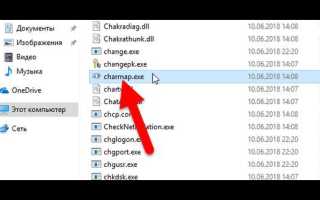
Если клавиша не работает, проверьте раскладку (Alt + Shift или Win + Пробел) или используйте таблицу символов Windows (Win + .). На мобильных устройствах знаки доступны через дополнительную панель символов на клавиатуре или долгим нажатием на клавишу . (точка).
Где находятся символы < и > на стандартной клавиатуре
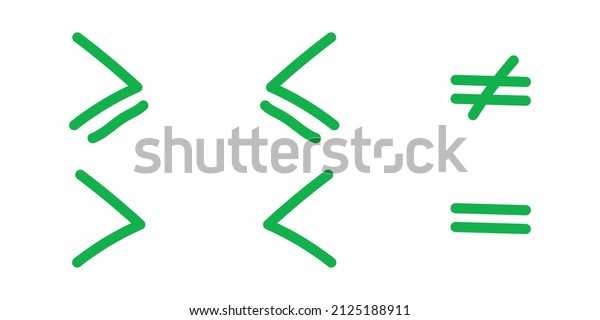
На большинстве клавиатур символы < (меньше) и > (больше) расположены на одной клавише с буквой «Б» в русской раскладке и с точкой с запятой (;) в английской. Чтобы ввести <, удерживайте Shift и нажмите эту клавишу. Для > потребуется та же комбинация, но с предварительным переключением на английскую раскладку, если используется русский язык.
На ноутбуках с компактными клавиатурами символы могут находиться в другом месте – например, рядом с правым Shift или на отдельной клавише с цифрами. В таких случаях ищите их в верхнем ряду, часто в сочетании с символами / или ?. Проверьте маркировку клавиш: < и > обычно нанесены мелким шрифтом над основным символом.
В программировании и HTML эти символы используются для тегов (<div>), сравнений (a < b) и других операций. Если клавиша не работает, попробуйте переключить раскладку (Alt+Shift или Win+Пробел) или воспользоваться цифровым блоком: удерживая Alt, наберите 60 для < и 62 для > на NumPad.
На Mac-клавиатурах символы < и > находятся на клавише с буквой «Ю» в русской раскладке и на той же позиции, что и в Windows, в английской. Для ввода используйте Shift. В некоторых раскладках (например, французской) они могут быть смещены – проверьте сочетание с Alt или AltGr.
Если символы не отображаются, убедитесь, что шрифт поддерживает их (например, в консоли или старых текстовых редакторах). В Linux можно использовать комбинацию Ctrl+Shift+U, затем ввести 3C для < и 3E для >, подтвердив Enter. Для быстрого доступа настройте горячие клавиши в настройках системы.
В играх или специализированных программах клавиши могут переназначаться. Проверьте настройки управления или документацию. На виртуальных клавиатурах (например, в Windows) символы < и > расположены в разделе «Символы» или требуют переключения на цифровую панель.
Как ввести знаки больше и меньше на русской раскладке
На русской раскладке клавиатуры знаки «больше» (>) и «меньше» (<) расположены на тех же клавишах, что и в английской, но требуют дополнительных действий. Основной способ – использовать комбинацию с клавишей Shift. Для ввода знака «больше» нажмите Shift + Ю (клавиша справа от Б), а для знака «меньше» – Shift + Б (слева от Ю). Эти символы часто используются в программировании, математике и разметке HTML, поэтому их быстрое нахождение критично.
Альтернативный метод – переключение на английскую раскладку (Alt + Shift или Ctrl + Shift, в зависимости от настроек системы) и нажатие клавиш > и < напрямую. Однако постоянное переключение раскладок не всегда удобно. Если вы часто работаете с кодом, рассмотрите возможность использования горячих клавиш или макросов для вставки символов без смены языка.
- В Windows: включите экранную клавиатуру (Win + Ctrl + O) и выберите символы мышью.
- В Linux: используйте Compose + < + > для ввода знака «≠», но для стандартных > и < применяйте Shift + Ю/Б.
- В macOS: на русской раскладке знаки доступны через Shift + , (меньше) и Shift + . (больше).
Для программистов и верстальщиков удобно настроить автозамену в IDE или текстовом редакторе. Например, в VS Code можно добавить сниппеты для быстрого ввода парных тегов: введите <div> и нажмите Tab, чтобы автоматически закрыть тег. Это сокращает время на ручной ввод символов и снижает вероятность ошибок.
Способы набора символов < и > на английской раскладке

На стандартной английской QWERTY-клавиатуре символы < и > расположены на одной клавише, обычно справа от клавиши с буквой M. Для их ввода используйте комбинации:
Shift + ,– знак меньше (<)Shift + .– знак больше (>)
Эти сочетания работают в большинстве операционных систем, включая Windows, macOS и Linux, без дополнительных настроек.
В некоторых случаях, например при работе с ноутбуками или компактными клавиатурами, клавиша с символами </> может быть смещена или совмещена с другой. Если стандартные комбинации не срабатывают, проверьте расположение клавиши с запятой и точкой – она часто находится рядом с правым Shift.
Для пользователей, часто работающих с кодом или разметкой, удобно использовать альтернативные методы ввода:
- Цифровая клавиатура (Num Lock): нажмите
Alt + 60для < иAlt + 62для >. Работает только на Windows. - Таблица символов: в Windows –
Win + ., в macOS –Control + Command + Пробел. Найдите нужный символ в списке и вставьте. - ASCII-коды: в Linux используйте
Ctrl + Shift + U, затем введите3C(<) или3E(>) и нажмитеEnter.
В текстовых редакторах с поддержкой автозамены (например, Microsoft Word или Google Docs) можно настроить замену сочетаний вроде << или >> на соответствующие символы. Это ускоряет набор при частом использовании.
На мобильных устройствах с английской раскладкой символы < и > обычно доступны через дополнительный слой клавиатуры. Нажмите и удерживайте клавишу с точкой или запятой, чтобы открыть меню с вариантами. В некоторых приложениях (например, Termux) может потребоваться переключение на символьную клавиатуру.
В виртуальных машинах или удалённых сессиях (RDP, VNC) комбинации могут не срабатывать из-за перехвата клавиш хост-системой. Решения:
- Используйте экранную клавиатуру (
oskв Windows,onboardв Linux). - Переназначьте горячие клавиши в настройках виртуальной машины.
- Вводите символы через буфер обмена.
Для программистов, работающих в IDE (VS Code, IntelliJ IDEA), многие среды поддерживают автодополнение символов. Например, ввод < может автоматически добавлять закрывающий > в HTML-тегах. Проверьте настройки редактора на наличие таких опций.
Если символы < и > отображаются некорректно (например, как квадраты или вопросительные знаки), проблема может быть в кодировке файла. Убедитесь, что файл сохранён в UTF-8, и шрифт поддерживает эти символы. В крайнем случае используйте HTML-сущности: < для < и > для >.
Использование цифрового блока для ввода знаков больше и меньше
На клавиатурах с цифровым блоком (NumPad) знаки «больше» (>) и «меньше» (<) можно вводить через Alt-коды. Удерживайте клавишу Alt, наберите на цифровой клавиатуре 62 для «>» или 60 для «<", затем отпустите Alt. Метод работает в большинстве текстовых редакторов и приложений Windows, включая Notepad, Word и браузеры. Для macOS используйте комбинацию Option + Shift + . (>) или Option + , (<).
Если NumLock отключён, цифровой блок не сработает – предварительно активируйте его клавишей Num Lock. В Linux (например, Ubuntu) Alt-коды могут не работать по умолчанию; настройте систему через ibus-setup или используйте сочетания Ctrl + Shift + U, затем введите 3E (>) или 3C (<) и нажмите Enter.
Как напечатать < и > на ноутбуке без отдельной цифровой клавиатуры
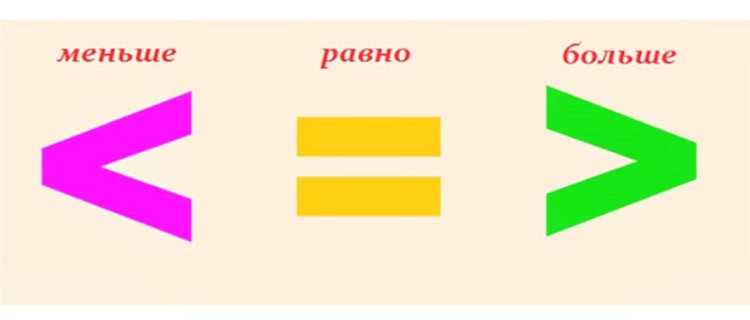
На большинстве ноутбуков знаки «меньше» (<) и «больше» (>) расположены на клавишах с дополнительными символами. Основной способ – использовать комбинацию с клавишей Shift. Для < зажмите Shift и нажмите клавишу с запятой (обычно справа от M), для > – ту же клавишу с точкой. На некоторых моделях (например, Lenovo ThinkPad) эти символы могут находиться на клавишах , и . без дополнительных обозначений.
Если стандартные комбинации не работают, проверьте раскладку клавиатуры. В русской раскладке < и > часто размещены на тех же клавишах, что и в английской, но иногда – на Б и Ю (с Shift). В Windows переключитесь на английскую раскладку (Win + Space) для удобства. На macOS используйте Shift + , или Shift + . независимо от языка.
Для ноутбуков с нестандартной клавиатурой (например, компактные модели HP или Dell XPS) проверьте наличие символов на клавишах с цифрами верхнего ряда. Иногда < и > скрыты под AltGr + 2 или AltGr + 3. В Linux (Ubuntu, Fedora) эти символы можно ввести через Ctrl + Shift + U, затем набрать 3C для < и 3E для >.
| ОС | Комбинация для < | Комбинация для > |
|---|---|---|
| Windows (англ. раскладка) | Shift + , | Shift + . |
| Windows (рус. раскладка) | Shift + Б | Shift + Ю |
| macOS | Shift + , | Shift + . |
| Linux (Unicode) | Ctrl + Shift + U + 3C |
Ctrl + Shift + U + 3E |
Если клавиши повреждены или не работают, используйте экранную клавиатуру. В Windows: Пуск → Параметры → Специальные возможности → Клавиатура → Экранная клавиатура. На macOS: Системные настройки → Клавиатура → Показать экранную клавиатуру в строке меню. Альтернатива – копирование символов из таблицы ASCII (< для <, > для >) или буфера обмена.
Комбинации клавиш для быстрого ввода символов в разных операционных системах
В Windows символы «больше» (>) и «меньше» (<) вводятся напрямую с клавиш Shift + , и Shift + . соответственно. Для альтернативного метода используйте цифровой блок: Alt + 60 (меньше) и Alt + 62 (больше). Эти комбинации работают в большинстве текстовых редакторов и браузеров.
На macOS основные сочетания идентичны Windows: Shift + , и Shift + .. Для ввода через Unicode используйте Option + ⌘ + Пробел, затем введите код символа (U+003C для «<", U+003E для ">«). В некоторых приложениях, например Xcode, доступны расширенные панели символов.
В Linux (раскладка US) символы вводятся так же, как в Windows. Для раскладки RU используйте Shift + Б (меньше) и Shift + Ю (больше). В терминале или редакторах типа Vim применяйте Ctrl + V, затем U + код символа (например, 003C). В Wayland-сессиях могут потребоваться дополнительные настройки клавиатуры.
Для мобильных устройств на Android и iOS символы доступны через дополнительную клавиатуру. На Android удерживайте клавишу . или , для появления вариантов. На iPhone/iPad переключитесь на цифровую клавиатуру (123), затем удерживайте < или > для выбора альтернативных символов, включая двойные кавычки и угловые скобки.
В Chrome OS используйте Shift + , и Shift + .. Для ввода через Unicode активируйте виртуальную клавиатуру (Ctrl + Shift + Пробел) и выберите символ из списка. В режиме планшета удерживайте клавишу для вызова контекстного меню с дополнительными символами.
В специализированных средах, таких как LaTeX, символы вводятся через команды: `\textless` и `\textgreater`. В Markdown используйте HTML-сущности: `<` и `>`. В SQL для сравнений применяйте стандартные операторы "<" и ">", но в строках экранируйте их как `<` и `>` при необходимости.
Для программистов в IDE (VS Code, IntelliJ IDEA) доступны сниппеты. Например, в VS Code введите `lt` или `gt` и нажмите Tab для автозамены на "<" или ">". В Emacs используйте C-x 8 RET, затем введите код символа (например, 3C для "<"). В Sublime Text активируйте палитру команд (Ctrl + Shift + P) и введите «Insert Unicode Character».
При работе с удалёнными серверами через SSH или RDP комбинации зависят от локальной раскладки. Если символы не вводятся, используйте буфер обмена или переназначьте клавиши через `xmodmap` (Linux) или PowerToys (Windows). В виртуальных машинах проверьте настройки синхронизации клавиатуры между хостом и гостем.
Что делать, если знаки < и > не отображаются при наборе
Первым шагом проверьте раскладку клавиатуры. На стандартной русской раскладке знаки < и > набираются комбинацией Shift + Б и Shift + Ю соответственно. Если при нажатии этих сочетаний ничего не происходит, переключитесь на английскую раскладку (Alt + Shift или Win + Пробел) и попробуйте набрать символы через Shift + , (запятая) и Shift + . (точка). В некоторых системах проблема возникает из-за конфликта языковых настроек – убедитесь, что в параметрах Windows или macOS выбран правильный язык ввода.
Если символы не появляются даже в английской раскладке, проверьте состояние клавиш Shift. Нажмите обе клавиши поочерёдно и попробуйте набрать другие символы, требующие их удержания (например, Shift + 1 для восклицательного знака). Если проблема сохраняется, возможно, клавиша Shift неисправна. Временно замените её экранной клавиатурой: в Windows запустите osk.exe через командную строку, на macOS – Системные настройки → Клавиатура → Показать экранную клавиатуру. Нажмите на ней Shift и затем нужные символы.
В редких случаях проблема кроется в драйверах клавиатуры или системных настройках. Обновите драйверы через Диспетчер устройств (Windows) или App Store (macOS). Если обновление не помогло, сбросьте настройки клавиатуры: в Windows выполните команду sfc /scannow в командной строке от имени администратора, на macOS – удалите файл ~/Library/Preferences/com.apple.keyboardtype.plist и перезагрузите систему. Для Linux-пользователей проверьте конфигурацию XKB через setxkbmap -query и при необходимости переустановите пакет xkb-data.
Если ни один из способов не сработал, протестируйте клавиатуру на другом устройстве или подключите внешнюю. При физической неисправности клавиш Б, Ю, , или . замените клавиатуру. В программных средах (например, в браузере или текстовом редакторе) проверьте наличие расширений или плагинов, блокирующих ввод символов, – отключите их поочерёдно. В крайнем случае создайте пользовательский макрос для вставки < и > через сочетания клавиш, например, Ctrl + Alt + L и Ctrl + Alt + R.
Вопрос-ответ:
Почему на клавиатуре нет отдельных клавиш для знаков «больше» и «меньше»?
На большинстве стандартных клавиатур знаки «больше» (>) и «меньше» (<) не вынесены на отдельные клавиши из-за ограниченного пространства и приоритета более востребованных символов. Эти символы используются реже, чем, например, буквы или цифры, поэтому их размещают в комбинации с другими знаками. Обычно они находятся на одной клавише с запятой (,) и точкой (.), так как эти символы тоже не требуют постоянного ввода. Производители клавиатур стремятся к унификации раскладки, чтобы пользователям было проще переключаться между устройствами, даже если это усложняет доступ к менее популярным символам.

 Загрузка...