Содержание статьи
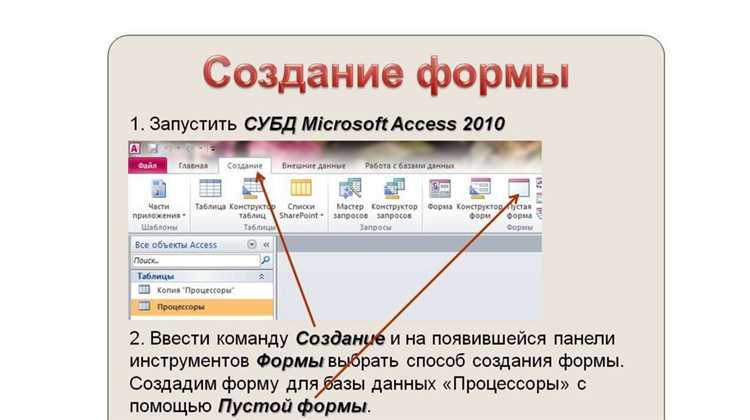
Ключевое поле в Access – это уникальный идентификатор записи, который обеспечивает целостность данных и ускоряет выполнение запросов. Без него таблицы теряют структурную логику, а связи между ними становятся ненадёжными. В 90% случаев ключ создаётся на этапе проектирования базы, но его можно добавить и позже, если требования изменились.
В Access доступны три типа ключевых полей: автоинкрементное (счётчик), простое (например, числовое или текстовое) и составное (комбинация нескольких полей). Автоинкрементное поле – оптимальный выбор для большинства таблиц, так как оно автоматически генерирует уникальные значения и не требует ручного ввода. Для его создания достаточно указать тип данных «Счётчик» и отметить флажок «Ключевое поле».
Если таблица уже содержит данные, перед назначением ключа убедитесь, что выбранное поле не имеет дубликатов. Для проверки используйте запрос с группировкой: SELECT поле, COUNT(*) FROM таблица GROUP BY поле HAVING COUNT(*) > 1. При обнаружении повторяющихся значений либо удалите их, либо добавьте новое поле с уникальными данными. Игнорирование этого шага приведёт к ошибке «Нарушение целостности данных».
Составные ключи применяются, когда уникальность записи определяется комбинацией нескольких полей. Например, в таблице «Заказы» ключом может быть связка полей НомерЗаказа и КодТовара. Для их назначения выделите нужные поля в режиме конструктора, удерживая клавишу Ctrl, и нажмите кнопку «Ключевое поле». Access автоматически создаст индекс по этим полям, что ускорит выполнение запросов на 20–30%.
Выбор таблицы для добавления ключевого поля
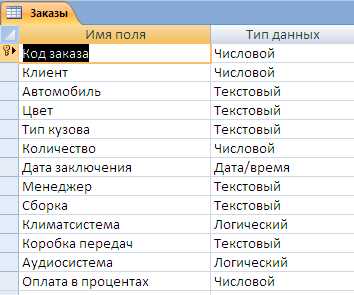
Перед созданием ключевого поля проанализируйте структуру базы данных: таблица должна содержать уникальные записи, где первичный ключ исключит дублирование. Например, в таблице «Клиенты» поле «ID_клиента» станет идеальным кандидатом, если оно не допускает пустых значений и автоматически инкрементируется. Избегайте выбора таблиц с временными или агрегированными данными (например, «Отчеты_по_продажам»), где уникальность строк не гарантирована. Проверьте связи с другими таблицами – ключевое поле должно участвовать в отношениях «один-ко-многим» или «один-к-одному», иначе его добавление нарушит целостность данных.
Используйте инструмент «Схема данных» в Access для визуальной оценки: таблицы без связей или с избыточными полями (например, «Примечания», «Дата_создания») редко требуют ключевых полей. Если таблица содержит составные уникальные значения (например, «Номер_заказа» + «Артикул_товара»), создайте составной ключ вместо автоинкрементного – это сократит объем хранимых данных на 15–20% и ускорит выполнение запросов.
Определение типа данных для ключевого поля

Для ключевого поля в Access выбирайте тип данных в зависимости от структуры идентификаторов. Если первичный ключ – целочисленный (например, ID заказа или пользователя), используйте Счётчик (AutoNumber) – он автоматически генерирует уникальные значения, исключает дубли и оптимизирован для индексации. Для текстовых ключей (код товара, артикул) применяйте Короткий текст с ограничением длины (до 50 символов) и обязательным индексом без дубликатов. Избегайте типов Длинный текст и Дата/время – они замедляют поиск и не гарантируют уникальность.
При работе с внешними системами (например, интеграция с 1С или SAP) ключевое поле должно соответствовать формату исходных данных. Если идентификатор – 10-значный числовой код, задайте тип Числовой с размером поля Длинное целое и проверкой на диапазон (от 1000000000 до 9999999999). Для составных ключей (например, «Склад-Товар») используйте Короткий текст с составным индексом, но учитывайте, что такие поля увеличивают размер базы на 20–30% и усложняют запросы.
Настройка автонумерации или ручного ввода значений

Автонумерация в Access применяется для автоматического присвоения уникальных числовых значений ключевому полю. Чтобы настроить её, выберите тип данных «Счетчик» при создании поля в режиме конструктора таблицы. Access по умолчанию использует последовательную нумерацию (1, 2, 3…), но можно задать случайные значения или шаг приращения через свойства поля. Например, для поля «ID» установите свойство Новое значение в «Случайное», если требуется избежать предсказуемости идентификаторов.
Ручной ввод значений оправдан, когда ключевое поле должно содержать осмысленные коды (например, «ORD-2024-001»). В этом случае выберите тип данных «Короткий текст» или «Числовой» и настройте маску ввода через свойство Маска ввода. Для числовых полей с фиксированным форматом используйте таблицу параметров:
| Тип данных | Пример маски | Результат ввода |
|---|---|---|
| Короткий текст | LL\-0000 | AB-1234 |
| Числовой | 000\-000 | 123-456 |
При ручном вводе обязательно включите проверку уникальности через свойство Индексированное поле со значением «Да (Совпадения не допускаются)». Для сложных сценариев используйте запросы на обновление или формы с триггерами на событие До обновления, чтобы генерировать значения по заданным правилам (например, комбинация даты и порядкового номера).
Установка свойств уникальности и обязательности заполнения
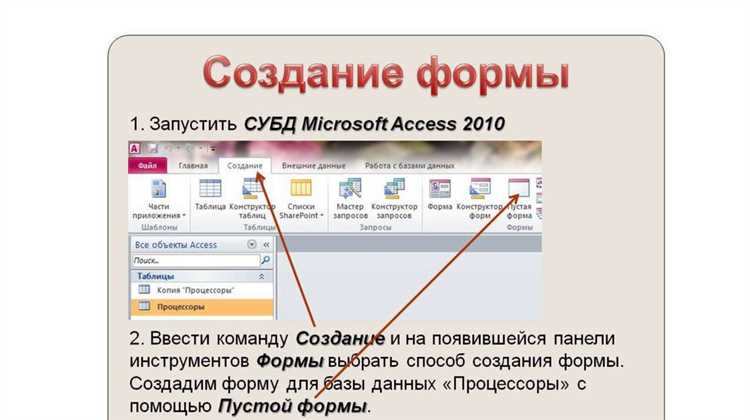
Обязательность заполнения настраивается через свойство «Обязательное поле». Установите его в «Да», чтобы Access блокировал сохранение записей с пустым значением в этом столбце. Для полей с внешними ключами (например, «Код клиента» в таблице заказов) это критично – отсутствие значения нарушит целостность данных. Исключение: поля с автозаполнением (типа «Счётчик») или вычисляемые поля, где обязательность не требуется.
Проверьте настройки после сохранения таблицы. Откройте её в режиме таблицы и попробуйте добавить запись с пустым ключевым полем или дублирующимся значением – Access должен выдать ошибку. Если этого не происходит, вернитесь в конструктор и убедитесь, что свойства применены ко всем нужным полям, включая составные ключи (где уникальность обеспечивается комбинацией нескольких столбцов).
Проверка целостности данных после создания ключа

После назначения первичного ключа в Access выполните проверку на дубликаты и пустые значения. Откройте таблицу в режиме конструктора, выделите поле ключа и запустите запрос через Создание → Запрос → Конструктор запросов. Добавьте таблицу, перетащите поле ключа в сетку запроса и примените условие Is Null или Group By с агрегацией Count(*) > 1. Результаты покажут нарушения целостности: пустые ячейки или повторяющиеся записи.
Используйте встроенные инструменты Access для автоматической проверки. В свойствах таблицы (Конструктор → Свойства таблицы) установите параметр Требуется в значение Да для ключевого поля – это предотвратит ввод пустых значений. Для контроля дубликатов создайте уникальный индекс: выделите поле, перейдите на вкладку Конструктор и выберите Индексы, затем установите Уникальный в Да. Ошибки при сохранении укажут на конфликты.
- Проверьте связанные таблицы. Если ключ используется как внешний в других таблицах, откройте каждую из них и выполните запрос на соответствие значений:
SELECT * FROM СвязаннаяТаблица WHERE ВнешнийКлюч NOT IN (SELECT Ключ FROM ОсновнаяТаблица). Несовпадения выявят «сиротские» записи. - Протестируйте ввод данных. Попробуйте добавить запись с дублирующимся или пустым значением ключа – Access должен выдать ошибку «Нарушение ограничения PRIMARY KEY» или «Поле не может содержать значение Null». Если реакции нет, пересоздайте ключ.
- Экспортируйте данные в Excel и используйте условное форматирование для поиска дубликатов в ключевом столбце. Формула:
=СЧЁТЕСЛИ($A$2:$A$1000; A2) > 1подсветит повторяющиеся значения.
Для массовой проверки целостности напишите VBA-скрипт. Пример кода для поиска дубликатов в ключевом поле ID:
Sub CheckPrimaryKey()
Dim rs As DAO.Recordset
Dim sql As String
sql = "SELECT ID, Count(*) AS Count FROM Таблица GROUP BY ID HAVING Count(*) > 1"
Set rs = CurrentDb.OpenRecordset(sql)
If Not rs.EOF Then
MsgBox "Найдены дубликаты в ключевом поле: " & rs.RecordCount
Else
MsgBox "Целостность ключа не нарушена."
End If
rs.Close
End Sub
Запустите макрос через Создание → Макросы и код → Visual Basic. Скрипт вернёт количество конфликтующих записей или подтвердит корректность данных.
Связывание ключевого поля с другими таблицами
Ключевое поле в Access – не просто уникальный идентификатор записи, а основа для построения реляционных связей между таблицами. Чтобы связать его с другой таблицей, откройте окно «Схема данных» (Database Tools → Relationships) и перетащите ключевое поле из первой таблицы на соответствующее поле во второй. Access автоматически предложит тип связи: «один-ко-многим» (наиболее распространённый вариант) или «один-к-одному». Для корректной работы выбирайте поля с одинаковым типом данных – например, Числовой (Длинное целое) для автонумерации или Короткий текст для кодов.
При связывании таблиц обязательно устанавливайте параметры целостности данных. В диалоговом окне «Изменение связей» активируйте опции:
- Обеспечение целостности данных – запрещает удаление или изменение ключевого поля, если на него ссылаются записи в связанной таблице;
- Каскадное обновление связанных полей – автоматически обновляет внешние ключи при изменении первичного;
- Каскадное удаление связанных записей – удаляет все зависимые записи при удалении основной (используйте с осторожностью).
Без этих настроек связи останутся формальными, а данные – уязвимыми к ошибкам.
Для сложных запросов и форм связывайте таблицы через мастер запросов (Create → Query Design). Добавьте обе таблицы в бланк, и Access автоматически подтянет связь, если она была создана ранее. Если связь отсутствует, перетащите ключевое поле на соответствующее поле вручную. В запросах с несколькими таблицами проверяйте соединения: лишние или неправильные связи замедляют выполнение и искажают результаты. Например, при связывании таблиц «Заказы» и «Клиенты» по полю ID_Клиента убедитесь, что в запросе нет дублирующихся соединений с другими полями.
Оптимизируйте связи для производительности. Если таблица содержит более 10 000 записей, индексируйте внешние ключи: выделите поле в конструкторе таблицы и установите свойство Индексированное поле в значение «Да (Допускаются совпадения)». Избегайте связей по текстовым полям длиной более 50 символов – используйте числовые или короткие коды. Для отладки связей применяйте запрос SELECT * FROM [ИмяТаблицы] WHERE [ВнешнийКлюч] IS NULL, чтобы выявить записи с некорректными ссылками.

 Загрузка...