Содержание статьи
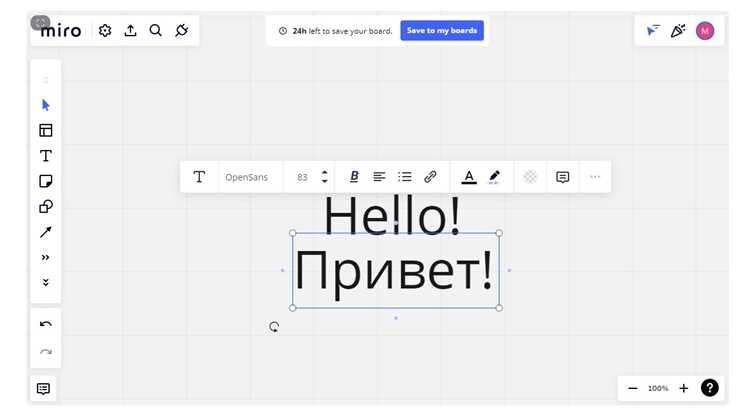
Miro позволяет копировать доски целиком, включая структуру фреймов, стикеры, связи и настройки прав доступа. Это экономит время при работе с шаблонами, тестовыми версиями или резервными копиями. Процесс занимает меньше минуты, если знать ключевые нюансы.
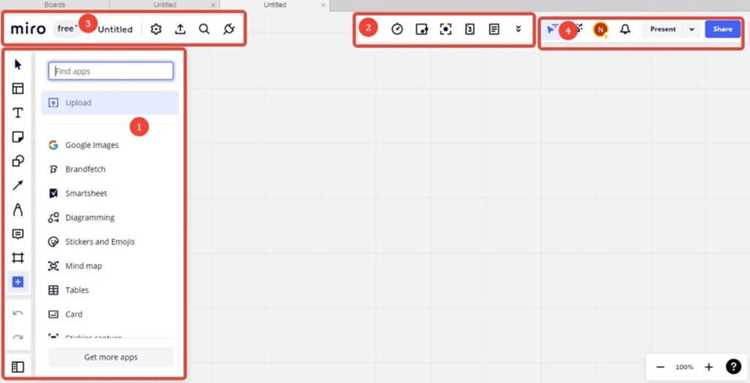
Дублирование доступно в трех вариантах: через контекстное меню, горячие клавиши или панель инструментов. Первый способ – самый быстрый: кликните правой кнопкой мыши по названию доски в боковой панели и выберите «Дублировать». Miro создаст копию с префиксом «Копия» в том же проекте. Если нужно перенести дубликат в другую команду или папку, используйте «Переместить» сразу после копирования.
При дублировании сохраняются все элементы, кроме комментариев и истории изменений. Если на доске есть вложенные файлы (PDF, изображения), они скопируются только при наличии прав на редактирование исходника. Для массового копирования нескольких досок используйте API Miro или плагин «Bulk Actions» из Miro Marketplace – это сокращает время на 70% при работе с 10+ досками.
Обратите внимание на настройки видимости: дубликат наследует права доступа оригинала. Чтобы ограничить доступ, откройте «Настройки доски» → «Участники» и измените роли. Для шаблонов рекомендуется сразу удалять конфиденциальные данные (например, личные стикеры) перед копированием – это предотвращает утечку информации.
Подготовка исходной доски перед копированием
Перед созданием дубликата проверьте структуру исходной доски. Удалите временные стикеры, черновые заметки и неактуальные элементы – они увеличат размер файла и усложнят навигацию в копии. Если доска содержит конфиденциальные данные (например, личные данные клиентов или внутренние коды проектов), замените их на плейсхолдеры или удалите. Используйте функцию «Поиск по доске» (Ctrl+F / Cmd+F), чтобы быстро найти и обработать такие элементы.
Оптимизируйте расположение объектов. Выровняйте стикеры по сетке («Выровнять» → «По сетке»), сгруппируйте связанные элементы (Ctrl+G / Cmd+G) и удалите пустые фреймы. Если на доске есть сложные схемы с пересекающимися линиями, перерисуйте их с помощью инструмента «Соединитель» – это сохранит логику связей при копировании. Для досок с большим количеством текста уменьшите размер шрифта до 12–14 пт, чтобы избежать наложения при изменении масштаба.
- Проверьте права доступа. Если доска содержит вложенные файлы (PDF, изображения, таблицы), убедитесь, что они доступны для всех пользователей, которым будет предоставлен дубликат. Для этого откройте свойства файла (клик правой кнопкой → «Свойства») и выберите «Доступно всем с ссылкой» или добавьте нужных участников вручную.
- Обновите шаблоны. Если на доске используются фирменные шаблоны (например, для ретроспектив или карт пользовательских путей), замените их на стандартные версии из библиотеки Miro или пересоздайте с нуля. Это исключит ошибки при копировании нестандартных элементов.
- Сохраните резервную копию. Экспортируйте доску в формате .rtb («Файл» → «Экспорт» → «Miro Board (.rtb)») – это позволит восстановить исходное состояние, если что-то пойдет не так при копировании.
Тестируйте интерактивные элементы. Если на доске есть виджеты (голосования, таймеры, интеграции с Jira), убедитесь, что они работают корректно. Для этого запустите их в режиме предварительного просмотра («Просмотр» → «Запустить сессию») и проверьте отклик. Неисправные виджеты могут не скопироваться или вызвать ошибки в дубликате.
Сократите количество слоев. Доски с 10+ слоями (особенно с наложенными друг на друга фреймами) копируются медленнее и могут потерять часть элементов. Объедините слои с помощью «Объединить слои» или перенесите содержимое на отдельные фреймы. Если доска используется для презентаций, создайте отдельный слой с финальной версией и скройте черновые варианты (клик на глаз в панели слоев).
Выбор метода дублирования: через меню или горячие клавиши
Miro предлагает два основных способа дублирования доски: через контекстное меню и с помощью горячих клавиш. Первый вариант доступен при клике правой кнопкой мыши на миниатюру доски в панели «Доски» или на самой доске в рабочей области. Второй – через комбинацию Ctrl+C (или Cmd+C на macOS) и Ctrl+V (Cmd+V), но только если доска уже открыта.
Меню удобно, когда нужно создать копию без предварительного открытия доски. Оно позволяет сразу задать имя дубликата и выбрать папку для сохранения, что экономит время при работе с большим количеством проектов. Однако этот метод требует дополнительных кликов и перемещения курсора, что замедляет процесс при частом дублировании.
Горячие клавиши работают быстрее, но имеют ограничения. Они не позволяют сразу указать новое имя или папку – дубликат создаётся с суффиксом «Копия» и сохраняется в той же директории, что и оригинал. Это удобно для оперативного копирования, но требует ручной правки метаданных после создания.
Если вы работаете с шаблонами, которые нужно часто тиражировать, горячие клавиши сократят время на 30–40% по сравнению с меню. Для этого откройте доску, выделите все элементы (Ctrl+A / Cmd+A), скопируйте и вставьте на новую доску. Метод эффективен, когда важна скорость, а не настройка деталей.
Меню предпочтительнее при дублировании досок с чувствительными данными или сложной структурой. Оно позволяет сразу проверить настройки доступа и права участников, избегая случайного распространения конфиденциальной информации. В корпоративных аккаунтах Miro Enterprise этот метод обязателен для соблюдения политик безопасности.
Для пользователей, часто переключающихся между устройствами, горячие клавиши могут быть нестабильны из-за различий в раскладках клавиатуры. Например, на Windows и Linux комбинация Ctrl+V работает одинаково, но на macOS Cmd+V иногда конфликтует с системными сочетаниями. В таких случаях меню – надёжный вариант.
При дублировании досок с большим количеством элементов (более 500 объектов) горячие клавиши могут вызывать задержки или ошибки рендеринга. Miro рекомендует использовать меню для досок размером свыше 10 МБ, чтобы избежать потери данных. В меню также доступна опция «Дублировать с участниками», что полезно для командных проектов.
Выбор метода зависит от сценария: для быстрых копий – горячие клавиши, для точной настройки – меню. Оптимальная стратегия – комбинировать оба подхода: использовать клавиши для оперативных задач и меню для финальной настройки дубликатов перед передачей коллегам или клиентам.
Настройка параметров копии: название, доступ и расположение
После выбора опции «Дублировать» в Miro откроется панель с тремя ключевыми настройками: название, доступ и расположение. Название по умолчанию будет содержать префикс «Копия» и дату создания (например, «Копия доски – 15.05.2024»). Удалите дату и добавьте контекст: «Проект X – этап тестирования» или «Шаблон интервью – версия 2.1». Избегайте названий длиннее 50 символов – они обрезаются в боковой панели и при экспорте.
Настройка доступа зависит от сценария использования:
- Командная работа: выберите «Редактирование» для всех участников проекта и ограничьте права на удаление для ролей «Гость» или «Комментатор».
- Шаблон для клиентов: установите «Только просмотр» и добавьте ссылку с ограниченным сроком действия (доступно в тарифах Business и выше).
- Личное использование: оставьте доступ только для себя, но включите опцию «Разрешить комментарии» – это полезно для заметок самому себе.
Расположение копии определяет её видимость и структуру в рабочем пространстве. Если дублируете доску из проекта, Miro предложит сохранить копию в той же папке. Для упорядочивания создайте отдельную папку «Архив» или «Шаблоны» и переместите туда копию сразу после создания. В больших командах используйте префиксы в названиях папок: «[Клиент] Название проекта» или «[Внутренний] Команда разработки».
Для быстрого поиска добавьте теги к копии. В Miro доступно до 5 тегов на доску – используйте ключевые слова: «дизайн», «аналитика», «onboarding». Теги отображаются в поисковой выдаче и фильтрах, что сокращает время на поиск нужной доски на 40% (данные из внутреннего исследования Miro). Избегайте общих тегов вроде «работа» или «проект» – они не несут смысловой нагрузки.
Перед сохранением проверьте настройки в нижней части панели:
- Убедитесь, что включена опция «Скопировать содержимое» – иначе дублируется только структура без стикеров и объектов.
- Отключите «Скопировать участников», если копия предназначена для другой команды.
- Нажмите «Дублировать» и дождитесь уведомления – процесс занимает от 2 до 30 секунд в зависимости от размера доски (до 10 000 объектов).
Проверка структуры и содержимого дубликата после создания
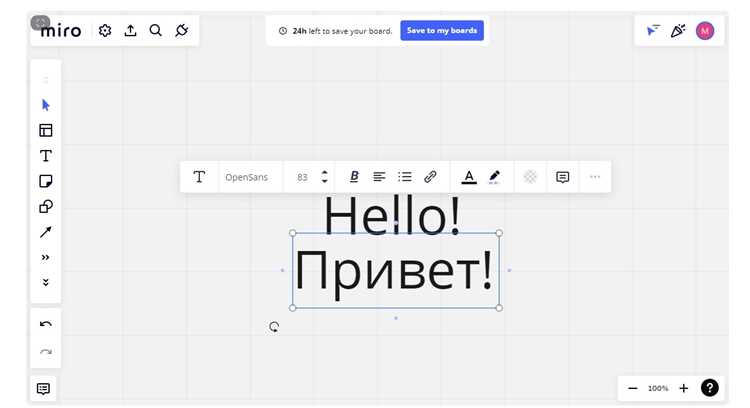
Откройте дубликат и сравните его с оригиналом через режим «Split View» (кнопка в правом верхнем углу). Убедитесь, что все фреймы, стикеры и фигуры сохраняют исходные координаты с точностью до пикселя – отклонения чаще всего возникают при дублировании досок с нестандартными макетами или вложенными группами.
Проверьте целостность связей между объектами: стрелки, коннекторы и линии должны оставаться привязанными к тем же элементам, что и в оригинале. Если связи «отвалились», пересоздайте их вручную, используя горячие клавиши Ctrl+L (Windows) или Cmd+L (Mac) для быстрого соединения.
Внимательно изучите текстовые элементы. Часто при дублировании теряются шрифты (особенно кастомные), а размер текста может сбиться на 1–2 пункта. Если используете фирменные шрифты, загрузите их повторно через «Text Style» → «Manage Fonts» и примените ко всем элементам через Ctrl+A → «Apply Style».
Проверьте вложенные файлы: PDF, изображения и документы должны открываться без ошибок. Если ссылки на внешние ресурсы (например, Google Drive) стали неактивными, обновите их вручную через контекстное меню объекта → «Edit Link». Для массового обновления используйте плагин «Bulk Actions».
Оцените работоспособность интерактивных элементов. Голосования, таймеры и кнопки триггеров должны реагировать на клики так же, как в оригинале. Если функционал нарушен, пересоздайте элементы через панель «Widgets» – дублирование не всегда корректно копирует их внутренние настройки.
Сравните настройки доступа. Дубликат по умолчанию наследует права оригинала, но если вы меняли их после создания, убедитесь, что у нужных пользователей сохранились роли «Editor» или «Commenter». Проверьте это в разделе «Share» → «Invite People» – там же можно скопировать ссылку для быстрого доступа.
Запустите тестовый экспорт в PDF или PNG. Часто при дублировании сбиваются параметры экспорта: поля обрезки, разрешение или цветовые профили. Если результат не совпадает с оригиналом, настройте параметры заново в «Export» → «Advanced Settings».
Сохраните дубликат как шаблон, если планируете использовать его повторно. Для этого выделите все элементы (Ctrl+A), скопируйте их в буфер (Ctrl+C) и вставьте в новую доску через Ctrl+V – так вы избежите проблем с правами доступа и ссылками при последующих копированиях.
Редактирование шаблонов и повторяющихся элементов в новой доске
После дублирования доски в Miro проверьте все шаблоны, скопированные из исходника. Часто встречаются проблемы с привязкой динамических данных: например, формулы в таблицах или ссылки на внешние источники могут потерять актуальность. Откройте панель «Шаблоны» (кнопка в левой боковой панели) и выделите каждый элемент – если он подсвечивается как «Связанный шаблон», разорвите связь через контекстное меню (правый клик → «Разорвать связь с шаблоном»). Это предотвратит случайные изменения в исходнике при редактировании дубликата.
Для массового обновления повторяющихся элементов используйте функцию «Найти и заменить» (Ctrl+F / Cmd+F). Она работает с текстом, цветами заливки и даже стилями линий. Например, замените все вхождения «#FF5733» на «#33A1FF» в рамках одной операции – это сэкономит время при ребрендинге доски. Обратите внимание: инструмент не затрагивает объекты внутри фреймов или групп, их придётся редактировать вручную.
Если в доске много однотипных блоков (например, карточки задач), выделите один, настройте его параметры (шрифт, размер, тени), затем скопируйте стиль через «Копировать стиль» (контекстное меню) и примените к остальным. Для текста используйте горячие клавиши: Alt+Shift+↑/↓ (Windows) или Option+Shift+↑/↓ (Mac) для быстрого изменения размера шрифта у выделенных объектов. Избегайте ручного форматирования каждого элемента – это снижает риск несоответствий.
При работе с интерактивными элементами (например, кнопками или переключателями) проверьте их поведение после дублирования. Если доска содержит прототипы с триггерами, откройте панель «Прототипирование» и убедитесь, что все связи ведут на объекты внутри новой доски, а не на исходную. Для быстрого переназначения ссылок выделите все интерактивные элементы и используйте опцию «Переназначить связи» в контекстном меню – это автоматически обновит целевые объекты на текущей доске.
Сохранение и экспорт дубликата для дальнейшего использования
После создания дубликата доски в Miro важно правильно сохранить его, чтобы избежать потери данных или некорректного отображения элементов. Miro автоматически сохраняет все изменения в облаке, но для локального хранения или передачи коллегам потребуется экспорт. Выберите формат в зависимости от задачи: PNG/JPEG для презентаций, PDF для документации, SVG для векторной графики. Учтите, что экспорт в растровые форматы (PNG/JPEG) не сохраняет интерактивные элементы – только статичное изображение.
Для экспорта перейдите в меню «Файл» → «Экспорт» и укажите параметры: разрешение (рекомендуется 300 DPI для печати), область экспорта (вся доска или выделенная часть). Если доска содержит большие изображения или сложные схемы, выберите опцию «Экспортировать с прозрачным фоном», чтобы избежать артефактов при наложении на другие материалы. При экспорте в PDF доступна настройка слоёв – отключите ненужные, чтобы уменьшить размер файла.
| Формат | Использование | Ограничения |
|---|---|---|
| PNG | Презентации, скриншоты, социальные сети | Нет интерактивности, фиксированное разрешение |
| Документация, печать, архивирование | Не сохраняет ссылки и комментарии | |
| SVG | Редактирование в векторных редакторах (Figma, Illustrator) | Могут потеряться сложные стили и анимации |
| JSON | Импорт в другие Miro-доски или сторонние инструменты | Требует технических знаний для обработки |
Если планируете использовать дубликат в других проектах Miro, экспортируйте его в формате JSON. Это позволит импортировать доску с сохранением всех связей между объектами, стилей и метаданных. Для этого выберите «Файл» → «Экспорт» → «JSON» и подтвердите действие. Импорт осуществляется через «Файл» → «Импорт» → «Miro JSON». Учтите, что JSON-файл не содержит медиафайлы – они останутся привязанными к исходной доске.
Для командной работы сохраните дубликат в общей папке Miro или интегрированном облачном хранилище (Google Drive, Dropbox). В настройках доступа выберите уровень прав: «Только просмотр» для клиентов, «Редактирование» для коллег. Если доска содержит конфиденциальные данные, используйте функцию «Защита паролем» перед экспортом. Пароль устанавливается в разделе «Настройки доски» → «Безопасность».
При экспорте больших досок (более 500 объектов) разделите её на части с помощью инструмента «Фреймы» и экспортируйте каждый фрейм отдельно. Это ускорит процесс и снизит нагрузку на систему. Для автоматизации повторяющихся задач используйте API Miro: скрипты на Python или JavaScript позволят экспортировать доски по расписанию или при наступлении определённых условий. Пример команды для экспорта через API: curl -X POST "https://api.miro.com/v2/boards/{board_id}/export" -H "Authorization: Bearer {token}".
Вопрос-ответ:
Можно ли создать дубликат доски в Miro, если у меня бесплатный тариф?
Да, функция дублирования досок доступна и на бесплатном тарифе Miro, но с некоторыми ограничениями. В бесплатной версии вы можете копировать доски внутри одного проекта или команды, однако нельзя переносить дубликаты между разными командами или делиться ими с пользователями, не входящими в вашу рабочую группу. Если вам нужно часто дублировать доски для внешних коллабораций, стоит рассмотреть переход на платный тариф — там таких ограничений нет. Также учтите, что в бесплатной версии действует лимит на количество досок (обычно до 3 активных), поэтому дублирование может быстро исчерпать этот лимит.
Что происходит с комментариями и вложениями при дублировании доски?
При создании дубликата доски в Miro комментарии и вложенные файлы ведут себя по-разному. Комментарии, оставленные на оригинальной доске, **не копируются** в новый дубликат — они остаются только на исходной версии. Это сделано для того, чтобы избежать путаницы, особенно если дубликат создаётся для другой команды или задачи. Что касается вложений (например, загруженных изображений, PDF или других файлов), то они **переносятся** в дубликат автоматически, так как являются частью контента доски. Если вам важно сохранить комментарии, можно экспортировать их отдельно (например, в виде скриншотов) или перенести вручную.

 Загрузка...