Содержание статьи
Невидимый пробел в Microsoft Word – инструмент, который решает конкретные задачи форматирования: предотвращает перенос слов на новую строку, сохраняет структуру таблиц или скрывает разрывы между символами. В отличие от обычного пробела, он не отображается при печати и не влияет на визуальное расстояние между словами, но учитывается при выравнивании текста. Стандартный способ вставки – комбинация Ctrl + Shift + Space, однако этот метод работает не во всех версиях Word и не всегда очевиден пользователям.
Для версий Word 2016 и новее альтернативный вариант – использование символа U+200B (Zero Width Space). Его можно вставить через меню Вставка → Символ → Другие символы, выбрав шрифт «Обычный текст» и найдя символ в разделе «Дополнительная латиница-1». Этот метод гарантирует корректное отображение в любом документе, включая экспорт в PDF или другие форматы.
В макросах или при автоматизации форматирования невидимый пробел добавляется через код Chr(160) в VBA. Пример: Selection.TypeText Text:=Chr(160). Этот подход полезен при массовой обработке документов, где ручной ввод неэффективен. Важно помнить, что невидимые пробелы могут мешать функциям поиска и замены – для их обнаружения используйте поиск по регулярному выражению \s с включенной опцией «Подстановочные знаки».
Что такое невидимый пробел и зачем он нужен в документах
Основные сценарии использования:
- Фиксация расстояния между словами в заголовках или подписях, где перенос недопустим (например, «Иванов А.В.»).
- Сохранение формата в таблицах, где ячейки с пробелами могут «схлопываться» при экспорте в PDF.
- Разделение элементов в списках или формулах, где визуальный отступ критичен для восприятия (например, «1. Шаг 1»).
- Предотвращение автоматического слияния слов при выравнивании текста по ширине.
В технических документах невидимый пробел решает проблему некорректного отображения единиц измерения. Например, «5 мм» вместо «5 мм» гарантирует, что число и единица не окажутся на разных строках. Это особенно важно для ГОСТов, инструкций и научных работ, где нарушение формата может привести к ошибкам интерпретации.
При работе с макросами или шаблонами Word невидимый пробел служит маркером для парсинга текста. Программы обработки документов (например, VBA-скрипты) могут использовать его для идентификации границ блоков данных, игнорируя обычные пробелы. Это упрощает автоматизацию верстки отчетов или договоров.
В веб-документах, экспортируемых из Word, невидимый пробел ( в HTML) сохраняет структуру при конвертации. Без него браузеры могут игнорировать множественные пробелы, нарушая выравнивание таблиц или отступы в коде. Для проверки наличия символа в документе включите режим отображения непечатаемых знаков (Ctrl+Shift+8) – невидимый пробел отображается как кружок.
Ошибки при использовании невидимого пробела чаще всего связаны с его избыточным применением. Излишнее количество таких символов увеличивает размер файла и усложняет редактирование. Рекомендация: заменяйте их на обычные пробелы там, где перенос строк допустим, и используйте стили форматирования (например, Отступы и интервалы) для управления отступами.
Где в Word найти инструменты для вставки скрытых символов
Основной инструмент – кнопка «Отобразить все знаки» (¶) в группе «Абзац». Она включает режим отображения скрытых символов: пробелы обозначаются точками, табуляции – стрелками, а разрывы строк – символом ¶. Этот режим полезен для диагностики проблем с форматированием, например, лишних пробелов или неверных отступов.
Для вставки специфических скрытых символов, таких как неразрывный пробел или мягкий перенос, используйте комбинации клавиш:
- Неразрывный пробел –
Ctrl + Shift + Пробел(удерживает слова вместе, предотвращая перенос строки). - Мягкий перенос –
Ctrl + Дефис(указывает возможное место переноса слова). - Разрыв строки –
Shift + Enter(переносит текст на новую строку без создания нового абзаца).
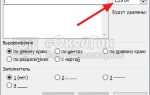
Если нужны более редкие символы, например, невидимый пробел нулевой ширины (U+200B), откройте диалоговое окно «Символ». Для этого перейдите на вкладку «Вставка», выберите «Символ» → «Другие символы». В открывшемся окне найдите шрифт «Обычный текст» и выберите нужный символ из таблицы. В поле «Код знака» введите 200B для быстрого поиска.
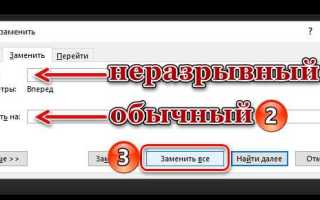
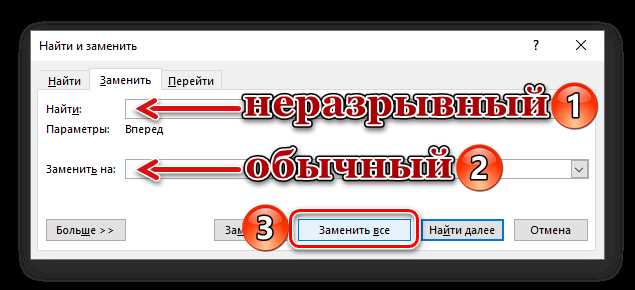
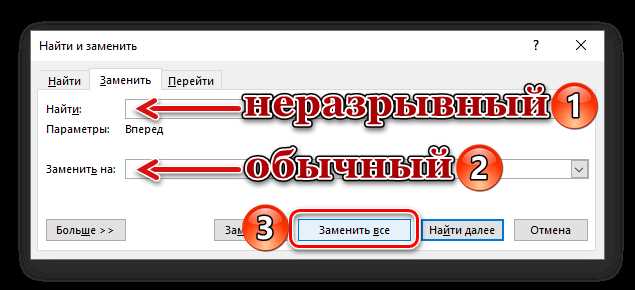
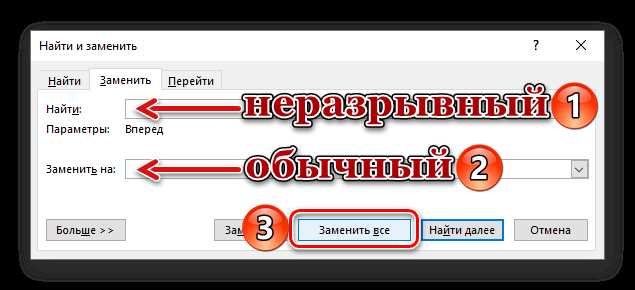
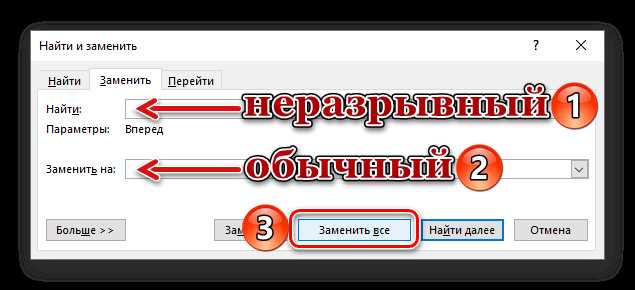
В Word также есть инструмент «Поиск и замена» (Ctrl + H), который позволяет находить и заменять скрытые символы. Например, заменить все обычные пробелы на неразрывные в числовых диапазонах (10–20). В поле «Найти» введите пробел, а в поле «Заменить на» – ^s (код неразрывного пробела). Для других символов используйте коды: ^l (разрыв строки), ^t (табуляция).
В версиях Word 2016 и новее скрытые символы можно вставлять через панель «Вставка → Текст → Объект → Текст из файла», но этот метод менее удобен. Проще использовать горячие клавиши или диалоговое окно символов. Для быстрого доступа к часто используемым символам добавьте их в панель быстрого доступа: щелкните правой кнопкой мыши на кнопке «Символ» и выберите «Добавить на панель быстрого доступа».
Не забывайте, что скрытые символы могут влиять на автоматическое форматирование, например, при создании оглавления или проверке орфографии. Если документ ведет себя неожиданно, включите режим отображения всех знаков (¶) и проанализируйте структуру. Удаляйте лишние символы вручную или через «Поиск и замену», чтобы избежать проблем с версткой.
Как добавить неразрывный пробел с помощью горячих клавиш
В Microsoft Word неразрывный пробел вставляется комбинацией Ctrl + Shift + Пробел. Этот символ предотвращает перенос текста на новую строку между словами, что критично для аббревиатур (например, «и т. д.»), инициалов («А. С. Пушкин») или чисел с единицами измерения («100 кг»). В отличие от обычного пробела, неразрывный сохраняет целостность фрагмента даже при выравнивании текста по ширине или изменении размера страницы.
Для macOS используйте Option + Пробел. В LibreOffice Writer и Google Docs действуют те же сочетания, что и в Word. Если горячие клавиши не срабатывают, проверьте настройки языка клавиатуры – конфликты с раскладкой могут блокировать комбинации. Альтернативный метод: вставка через меню «Вставка» → «Символ» → «Другие символы» (код символа – U+00A0).
В HTML неразрывный пробел обозначается как , но в Word этот способ не работает – используйте только горячие клавиши или таблицу символов.
Способы вставки узкого пробела через меню «Вставка»
В Word узкий пробел (шириной 1/6 от стандартного) можно добавить через меню «Вставка» → «Символ» → «Другие символы». В открывшемся окне выберите шрифт *обычный текст* и вкладку «Специальные знаки». В списке найдите «Узкий пробел» (Unicode U+2009) и нажмите «Вставить». Этот метод работает во всех версиях Word, включая онлайн-редактор.
Альтернативный способ – использовать комбинацию клавиш после выбора символа: в окне «Символ» нажмите кнопку «Сочетание клавиш», затем назначьте удобную комбинацию (например, Ctrl+Shift+Space). Это ускорит вставку узкого пробела в дальнейшем без повторного открытия меню.
Для быстрого доступа к узкому пробелу добавьте его в панель быстрого доступа: откройте меню «Файл» → «Параметры» → «Панель быстрого доступа», выберите категорию «Все команды» и найдите «Узкий пробел». Нажмите «Добавить» – теперь символ будет доступен в один клик.
Если узкий пробел нужен часто, создайте макрос: перейдите в «Вид» → «Макросы» → «Записать макрос», назначьте ему кнопку или горячие клавиши, затем вставьте символ через меню «Символ» и остановите запись. Макрос сохранит последовательность действий для повторного использования.
Как проверить наличие невидимых пробелов в тексте
В Microsoft Word активируйте режим отображения непечатаемых символов через комбинацию Ctrl+Shift+8 или кнопку «¶» на панели инструментов. Невидимые пробелы отобразятся как точки между словами, а неразрывные пробелы (Ctrl+Shift+Пробел) – как кружки. Этот метод выявляет все скрытые символы, включая табуляции и разрывы строк, но требует ручной проверки.
Для массовой проверки используйте функцию «Найти и заменить» (Ctrl+H). В поле «Найти» введите ^s (код неразрывного пробела) или ^w (любой пробел, включая невидимые). Word подсветит все совпадения, позволяя быстро оценить их количество и расположение. Альтернативный способ – поиск по регулярному выражению [^\S
] в расширенном режиме.
В Google Docs включите отображение непечатаемых символов через меню «Вид» → «Показать непечатаемые символы». Здесь невидимые пробелы обозначаются серыми точками, а неразрывные – символом «°». Для автоматизированной проверки используйте скрипт Google Apps Script, который анализирует текст на наличие подозрительных пробелов и выделяет их цветом. Пример кода: text.replace(/[ ]/g, «⚠️»).
В текстах с программным кодом или технической документацией применяйте инструменты анализа кодировки. Например, в Notepad++ переключитесь на режим «Показать все символы» (Вид → Показать символ → Показать все символы). Невидимые пробелы (U+200B, U+00A0) отобразятся как специальные символы. Для проверки в браузере используйте консоль разработчика: выполните document.body.innerText.match(/[ ]/g), чтобы получить список всех скрытых пробелов.
Для проверки в PDF-документах используйте Adobe Acrobat Pro: откройте панель «Инструменты» → «Редактирование текста» → «Найти». Введите \s в поле поиска с включенной опцией «Использовать регулярные выражения». Альтернатива – экспорт текста в TXT и анализ через командную строку Linux: grep -P ‘[\x{00A0}\x{200B}]’ file.txt. Этот метод выявляет даже пробелы, вставленные через копирование из веб-источников.
Типичные ошибки при работе с невидимыми пробелами и их исправление
Первая ошибка – использование невидимого пробела (U+200B) вместо стандартного разрыва строки или абзаца. Это приводит к проблемам при копировании текста в другие редакторы или форматы (например, PDF), где такие символы могут отображаться как квадратики или ломать верстку. Вместо этого применяйте Shift+Enter для мягкого переноса или Ctrl+Enter для разрыва страницы, если требуется структурное разделение.
Вторая распространенная проблема – вставка невидимых пробелов между словами для выравнивания текста по ширине. Это нарушает логику переноса слов и создает артефакты при изменении шрифта или размера окна. Для выравнивания используйте параметры абзаца: «Выравнивание по ширине» в настройках Word или настройте отступы через Ctrl+M (увеличение) и Ctrl+Shift+M (уменьшение).
Третья ошибка – игнорирование режима отображения непечатаемых символов (Ctrl+Shift+8). Без него невидимые пробелы остаются незамеченными, что приводит к случайным разрывам строк или лишним отступам. Всегда проверяйте документ в этом режиме перед финальным сохранением, удаляя лишние символы через поиск (Ctrl+H) с вводом ^+ в поле «Найти».
Как удалить лишние невидимые пробелы в документе
Для быстрого поиска всех невидимых символов включите отображение скрытых знаков: нажмите кнопку ¶ на вкладке «Главная» или используйте сочетание клавиш Ctrl+Shift+8. В таблице ниже приведены основные символы, которые стоит искать и удалять:
| Символ | Описание | Как удалить |
|---|---|---|
| · (точка) | Обычный пробел | Замена через Ctrl+H на один пробел |
| ° (градус) | Неразрывный пробел | Замена на обычный пробел или удаление |
| → (стрелка) | Табуляция | Удаление или замена на пробелы |
| ¶ (пи) | Конец абзаца | Проверка на лишние знаки в конце абзаца |
Используйте функцию «Заменить» (Ctrl+H) для массового удаления. В поле «Найти» введите ^w (для неразрывных пробелов) или ^p^p (для двойных абзацев), а в поле «Заменить на» – один пробел или ^p. Для сложных случаев, например, пробелов с нестандартной кодировкой, скопируйте символ из документа и вставьте его в поле поиска.
В больших документах автоматизируйте процесс с помощью макросов. Откройте редактор VBA (Alt+F11), вставьте код для удаления лишних пробелов:
Sub RemoveExtraSpaces()
Selection.Find.ClearFormatting
Selection.Find.Replacement.ClearFormatting
With Selection.Find
.Text = "  "
.Replacement.Text = " "
.Forward = True
.Wrap = wdFindContinue
End With
Selection.Find.Execute Replace:=wdReplaceAll
End Sub
Макрос заменит все двойные пробелы на одинарные. Аналогично можно обработать неразрывные пробелы, заменив .Text на «^s».
Проверьте документ на наличие пробелов в конце строк или абзацев. Выделите весь текст (Ctrl+A), затем нажмите Ctrl+E для выравнивания по центру – лишние пробелы станут заметны как смещения текста. Удалите их вручную или через замену «^p » на «^p». Для таблиц используйте функцию «Преобразовать текст в таблицу» после очистки, чтобы избежать ошибок форматирования.
Сохраните документ в формате .docx после очистки, чтобы избежать повторного появления скрытых символов. Если работаете с шаблонами, создайте копию файла перед редактированием. Для регулярной проверки документов настройте автозамену: перейдите в «Файл» → «Параметры» → «Правописание» → «Параметры автозамены» и добавьте правила для автоматического удаления лишних пробелов при вводе.

 Загрузка...