
Содержание статьи
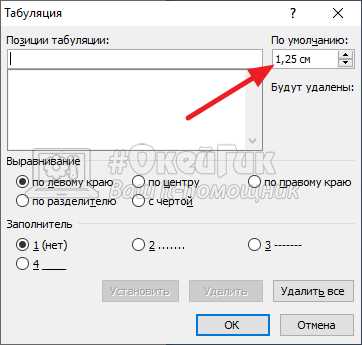
Отступ первой строки абзаца – стандартный элемент оформления документов, который улучшает читаемость текста. В Microsoft Word его можно настроить несколькими способами, но самый быстрый и точный метод занимает не более 30 секунд. Ниже приведен алгоритм, который работает в версиях Word 2010, 2013, 2016, 2019 и 365 без исключений.
По умолчанию Word использует отступ в 1,25 см для первой строки, но этот параметр можно изменить вручную. Если документ требует соблюдения ГОСТ или корпоративного стиля, задайте значение 1,5 см или другое, указанное в требованиях. Важно: отступ первой строки отличается от красной строки, создаваемой клавишей Tab – последний способ не сохраняется при копировании текста или изменении форматирования.
Для настройки отступа используйте линейку или диалоговое окно «Абзац». Первый метод удобен для быстрых правок, второй – для точной настройки с шагом в 0,1 см. Оба варианта дают одинаковый результат, но второй позволяет задать отступ сразу для нескольких абзацев или всего документа.
Как выбрать нужный абзац или текст для форматирования
Чтобы применить отступ только к нужному фрагменту, выделите текст мышью или клавиатурой. Для выбора одного слова дважды кликните по нему. Абзац целиком выделяется тройным кликом в любом его месте или одинарным – в области левого поля документа (курсор превратится в стрелку). Если требуется несколько несмежных абзацев, зажмите Ctrl и кликайте по ним поочерёдно.
Для точного выделения без мыши используйте Shift + стрелки. Shift + ↑/↓ выделит строки, Shift + Ctrl + ↑/↓ – абзацы. Чтобы захватить текст от курсора до начала/конца документа, нажмите Shift + Ctrl + Home/End. Эти комбинации работают в любом режиме просмотра, включая «Черновик» и «Веб-документ».
Если форматирование нужно применить ко всем абзацам с одинаковым стилем (например, «Обычный» или «Заголовок 2»), выделите один из них, щёлкните правой кнопкой и выберите «Выделить текст с таким же форматированием». Word автоматически найдёт все совпадения в документе. Метод экономит время при работе с большими файлами.
Для выделения текста с определёнными характеристиками (например, только полужирного или курсива) используйте поиск: Ctrl + F → вкладка «Заменить» → кнопка «Больше» → «Формат». Укажите параметры (шрифт, размер) и нажмите «Найти в» → «Основной документ». Word выделит все совпадения, после чего можно применить отступ или другое форматирование.
Где найти инструмент для настройки отступа в Word
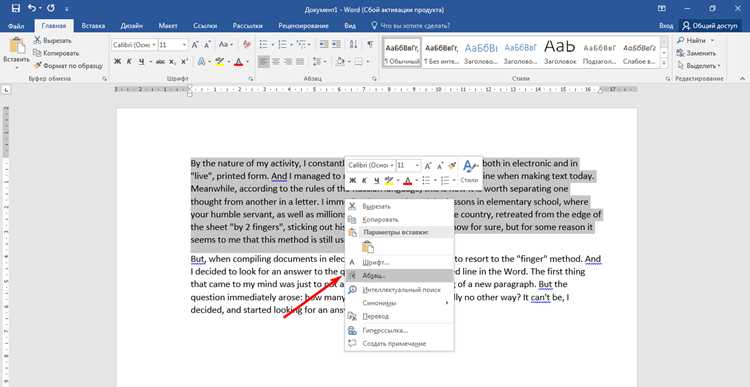
Инструмент для управления отступами в Microsoft Word расположен на ленте в разделе «Главная» и «Макет». В версии Word 2019 и новее он доступен через вкладку «Макет» – ищите группу «Абзац» с полями «Отступ слева», «Отступ справа» и «Первая строка». Эти параметры позволяют задать точные значения в сантиметрах или дюймах.
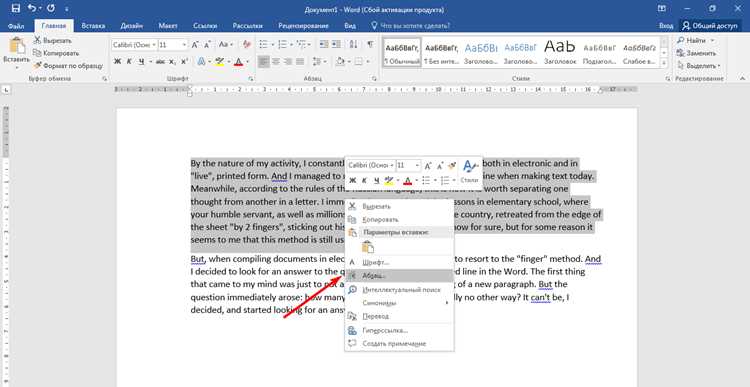
Для быстрого доступа к настройкам отступа щелкните правой кнопкой мыши по абзацу и выберите «Абзац». В открывшемся окне найдите раздел «Отступы и интервалы», где можно указать отступ первой строки через выпадающий список или вручную ввести значение. Этот метод работает во всех версиях Word, включая 2010 и 2016.
В Word Online инструмент для отступов скрыт в меню «Абзац» на вкладке «Главная». Здесь доступны только базовые настройки: кнопки «Увеличить отступ» и «Уменьшить отступ», которые сдвигают весь абзац, но не позволяют задать отступ первой строки напрямую. Для точной настройки придется использовать десктопную версию.
Если вы часто работаете с отступами, добавьте кнопку «Абзац» на панель быстрого доступа. Для этого перейдите в «Файл» → «Параметры» → «Панель быстрого доступа», выберите команду «Абзац» из списка и нажмите «Добавить». Теперь настройки отступов будут доступны в один клик.
В Word для macOS инструмент находится в том же разделе «Макет», но интерфейс может отличаться расположением элементов. В версии 2021 года настройки отступов вынесены в отдельную группу «Отступы», где можно выбрать предустановленные варианты или задать пользовательские значения.
Для программного изменения отступов используйте стили. Откройте «Главная» → «Стили», выберите нужный стиль (например, «Обычный») и нажмите «Изменить». В разделе «Формат» выберите «Абзац» и настройте отступ первой строки. Это гарантирует единообразие форматирования во всем документе.
В старых версиях Word (2007 и ранее) настройки отступов находятся в меню «Формат» → «Абзац». Здесь же можно задать выступ первой строки – отрицательное значение отступа, которое сдвигает строку влево относительно остального текста.
Для визуальной настройки отступов переключитесь в режим разметки страницы («Вид» → «Разметка страницы»). На горизонтальной линейке вверху окна перетаскивайте маркеры: верхний треугольник отвечает за отступ первой строки, нижний – за отступ всего абзаца. Этот способ удобен для быстрых корректировок без открытия диалоговых окон.
Как задать размер отступа первой строки в сантиметрах
Отступ первой строки в Word измеряется в сантиметрах через параметры абзаца. По умолчанию программа использует значение 1,25 см, но его можно изменить вручную. Для этого откройте диалоговое окно «Абзац» через вкладку «Главная» или контекстное меню.
Чтобы задать точный размер, выполните следующие действия:
- Выделите нужный фрагмент текста или весь документ (Ctrl+A).
- Щелкните правой кнопкой мыши и выберите «Абзац» или перейдите на вкладку «Главная» → «Абзац» (кнопка в правом нижнем углу группы).
- В разделе «Отступ» найдите поле «Первая строка» и введите значение в сантиметрах (например, 0,5 см или 1,5 см).
Для быстрого изменения отступа используйте линейку в верхней части окна. Перетащите верхний треугольник на нужное расстояние – Word автоматически переведет его в сантиметры. Однако этот метод менее точен, чем настройка через диалоговое окно.
Если требуется единый стиль для всего документа, настройте отступ в шаблоне стиля. Перейдите в «Главная» → «Стили», выберите нужный стиль (например, «Обычный»), щелкните правой кнопкой и выберите «Изменить». В открывшемся окне нажмите «Формат» → «Абзац» и задайте значение в сантиметрах.
При работе с таблицами отступ первой строки настраивается отдельно для каждой ячейки. Выделите содержимое ячейки, откройте параметры абзаца и укажите нужное значение. Учтите, что в таблицах отступ может конфликтовать с границами ячеек – проверяйте результат визуально.
Для документов с жесткими требованиями (например, рефераты или дипломные работы) используйте стандартные значения: 1,25 см для основного текста, 0,5 см для цитат или списков. Сохраните настройки в шаблоне, чтобы не повторять процедуру для каждого нового файла.
Если после изменения отступ «съезжает», проверьте наличие ручных пробелов или табуляций в начале строк. Удалите их через поиск и замену (Ctrl+H → введите «^t» или «^w» в поле «Найти» и оставьте поле «Заменить на» пустым).
Как применить отступ ко всему документу сразу

Чтобы задать отступ первой строки для всех абзацев в документе Word, используйте стили. Откройте вкладку «Главная», найдите группу «Стили» и щелкните правой кнопкой мыши на стиле «Обычный». Выберите «Изменить» – откроется окно настроек. В разделе «Формат» выберите «Абзац», затем в поле «Первая строка» укажите значение (например, 1,25 см). Нажмите «ОК» – изменения применятся ко всем абзацам, использующим этот стиль.
Если документ содержит несколько стилей (например, «Заголовок 1», «Цитата»), повторите процедуру для каждого из них. Альтернативный способ – выделите весь текст (Ctrl+A), затем перейдите в «Макет» → «Абзац» → «Отступ первой строки». Этот метод работает, но не сохраняет настройки для новых абзацев, в отличие от редактирования стилей.
Для документов с таблицами или списками учитывайте: отступ первой строки не применяется к содержимому ячеек или элементам маркированных/нумерованных списков. В таких случаях используйте отдельные стили или ручную настройку через контекстное меню (правый клик → «Абзац»).
| Метод | Преимущества | Недостатки |
|---|---|---|
| Редактирование стиля «Обычный» | Применяется ко всем новым абзацам, сохраняется при копировании текста | Не затрагивает другие стили |
| Выделение всего текста (Ctrl+A) | Быстрое применение ко всем абзацам | Не сохраняется для новых абзацев, игнорирует таблицы/списки |
Как исправить ошибки, если отступ не работает
Первая причина – неверный стиль абзаца. Word применяет отступы через стили, а не прямым форматированием. Откройте панель «Стили» (Ctrl+Alt+Shift+S), найдите текущий стиль текста (например, «Обычный») и щелкните правой кнопкой мыши. Выберите «Изменить» и в разделе «Формат» – «Абзац». Убедитесь, что в поле «Первая строка» установлено значение «Отступ» с нужным размером (например, 1,25 см). Если стоит «Нет» или «Выступ», измените параметр.
Проблема может скрываться в конфликте форматирования. Выделите текст, нажмите Ctrl+Q – это сбросит прямое форматирование абзаца, оставив только стиль. Если отступ появился, значит, ранее применялись ручные настройки (например, через линейку или пробелы). Удалите лишние символы и повторите настройку через стиль. Для проверки выделите абзац и посмотрите на линейку: маркер отступа первой строки должен быть смещен вправо.
В документах с таблицами или колонками отступы часто игнорируются. Word не применяет их к тексту внутри ячеек или колонок по умолчанию. Чтобы исправить это, выделите содержимое ячейки, перейдите в «Макет» (вкладка «Работа с таблицами») и в разделе «Выравнивание» нажмите «Параметры абзаца». Установите отступ первой строки здесь. Для колонок – выделите текст, откройте «Разметка страницы» → «Колонки» → «Дополнительные колонки» и снимите галочку с «Разделитель».
Если отступ не сохраняется при копировании текста, виноват источник. При вставке из PDF, браузера или другого документа Word переносит скрытые символы форматирования. Используйте вставку с параметрами: Ctrl+V → значок «Параметры вставки» (появляется рядом с текстом) → «Сохранить только текст». Затем примените стиль заново. Для массового исправления выделите весь документ (Ctrl+A) и нажмите Ctrl+Shift+N – это применит стиль «Обычный» ко всему тексту.
В редких случаях проблема кроется в поврежденном шаблоне Normal.dotm. Закройте Word, найдите файл по пути %appdata%\Microsoft\Templates\Normal.dotm и переименуйте его (например, в Normal_old.dotm). При следующем запуске Word создаст новый шаблон с настройками по умолчанию. Проверьте отступы после этого – если заработали, перенесите стили из старого шаблона через «Управление стилями» (вкладка «Главная» → панель «Стили» → кнопка внизу справа).
Какие горячие клавиши ускорят добавление отступа
Отступ первой строки в Word можно настроить за секунды, если знать правильные сочетания клавиш. Они экономят время, особенно при работе с большими документами, где ручная настройка через меню отнимает лишние действия.
Самый быстрый способ – Ctrl + M. Эта комбинация добавляет стандартный отступ слева для всего абзаца. Если нужно убрать отступ, используйте Ctrl + Shift + M. Обе команды работают мгновенно, без необходимости открывать линейку или диалоговые окна.
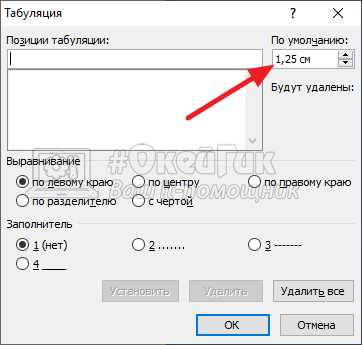
Для точной настройки отступа первой строки подходит Ctrl + T. Она сдвигает только первую строку абзаца вправо на заданное расстояние (по умолчанию 1,25 см). Обратная операция – Ctrl + Shift + T – возвращает первую строку на исходную позицию.
- Ctrl + 1 – устанавливает одинарный межстрочный интервал и сбрасывает отступы.
- Ctrl + 5 – полуторный интервал, часто используемый в академических текстах.
- Ctrl + 2 – двойной интервал, после которого отступы могут требовать корректировки.
Если нужно изменить размер отступа, зажмите Alt и перетаскивайте маркеры на горизонтальной линейке. Левый маркер (нижний треугольник) отвечает за отступ первой строки, верхний – за выступ, а прямоугольник – за общий отступ абзаца. Мышь при этом не требуется.
Для массового применения отступов выделите несколько абзацев и нажмите Ctrl + Q. Эта команда сбрасывает все локальные форматирования, включая отступы, к стилю абзаца по умолчанию. Затем примените нужные сочетания клавиш – изменения применятся ко всем выделенным фрагментам.
Запомните: Ctrl + Shift + S открывает панель стилей, где можно создать собственный стиль с предустановленными отступами. Это полезно для документов с повторяющимися требованиями к форматированию, например, для отчетов или дипломных работ.

 Загрузка...



