Содержание статьи

Колонтитулы в документах Word или PDF часто содержат служебную информацию: номера страниц, названия разделов или логотипы. Однако на титульной странице они обычно не нужны. В Microsoft Word решение сводится к настройке параметров раздела. Перейдите в Макет → Разрывы → Следующая страница, затем дважды кликните по колонтитулу на второй странице и отключите опцию «Как в предыдущем разделе». После этого удалите колонтитул на первой странице вручную – изменения применятся только к ней.
В Google Docs алгоритм отличается. Откройте Файл → Параметры страницы → Колонтитулы и установите флажок «Разные колонтитулы на первой странице». Система автоматически скроет колонтитул на титульной странице, сохранив его на остальных. Если требуется редактировать содержимое, переключитесь между первой и последующими страницами через панель колонтитулов.
Для PDF-файлов используйте Adobe Acrobat Pro. Откройте инструмент «Редактировать PDF», выделите колонтитул на первой странице и удалите его. Альтернатива – «Инструменты → Колонтитулы → Удалить», но этот метод стирает колонтитулы со всех страниц. Чтобы сохранить их на последующих листах, предварительно разделите документ на разделы с помощью «Инструменты → Организовать страницы → Разделить».
В LaTeX решение реализуется через пакет fancyhdr. Добавьте в преамбулу:
 ckage{fancyhdr}
\fancypagestyle{plain}{
\fancyhf{}
enewcommand{\headrulewidth}{0pt}
}
\pagestyle{fancy}
\fancyhf{}
\fancyhead[R]{\thepage}
\fancypagestyle{firstpage}{
\fancyhf{}
}
Затем примените стиль firstpage к титульной странице с помощью \thispagestyle{firstpage}. Это удалит колонтитул только на первой странице, оставив нумерацию на остальных.
Определение типа колонтитула в документе
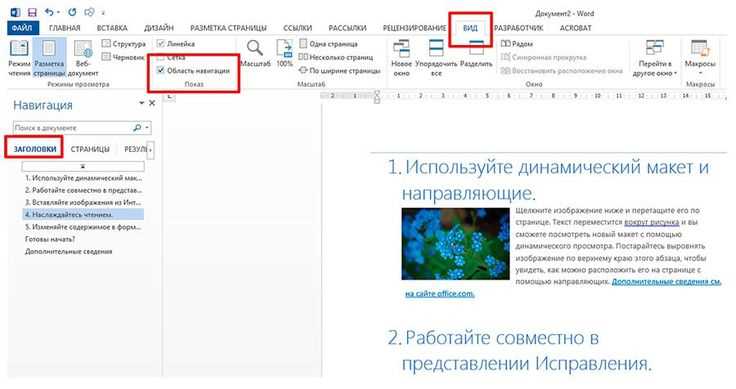
Колонтитулы делятся на три основных типа: верхние, нижние и боковые. Верхние и нижние встречаются в 95% документов, боковые – в специализированных макетах (например, буклетах). В Microsoft Word и LibreOffice Writer тип определяется по расположению: Вставка → Колонтитулы показывает активные зоны. В PDF-файлах проверка осуществляется через Свойства страницы (Ctrl+D в Adobe Acrobat) или инструмент «Измерение», где колонтитулы отображаются как отдельные слои.
В Google Docs колонтитулы идентифицируются по серой заливке при редактировании (Вставка → Колонтитулы). Если текст или элементы (номера страниц, логотипы) расположены в этой зоне – это колонтитул. В LaTeX тип задаётся командами: \lhead{}, \chead{},
head{}\lfoot{} – для нижнего. Боковые колонтитулы в LaTeX требуют пакета fancyhdr с параметром twoside.
В Excel и PowerPoint колонтитулы настраиваются через Вид → Колонтитулы (Excel) или Вставка → Колонтитул (PowerPoint). В Excel они делятся на заголовочные (для печати) и повторяющиеся (для таблиц). В PowerPoint колонтитулы применяются только к слайдам или заметкам – это важно для шаблонов презентаций, где требуется исключить их с титульного слайда.
Для автоматического определения типа в больших документах используйте скрипты. В Word VBA проверка осуществляется через объект Section.PageSetup:
If Not ActiveDocument.Sections(1).Headers(wdHeaderFooterPrimary).Range.Text = "" Then
MsgBox "Верхний колонтитул обнаружен"
End If
В PDF с помощью Python и библиотеки PyPDF2 можно извлечь текст из верхних/нижних 10% страницы и сравнить его с содержимым других страниц.
Колонтитулы часто путают с водяными знаками или фоновыми изображениями. Отличие: колонтитулы – это текстовые/графические элементы, привязанные к полям страницы, а водяные знаки располагаются под основным текстом. В InDesign колонтитулы создаются через Макет → Границы колонтитулов, где можно задать отступы и привязку к сетке документа.
В HTML-документах колонтитулы имитируются через теги <header> и <footer>, но для печати используются CSS-свойства @page:
@page {
@top-center { content: "Верхний колонтитул"; }
@bottom-center { content: counter(page); }
}
Для исключения с первой страницы добавляется @page :first { @top-center { content: none; }}. Это работает в Chrome и Edge, но не поддерживается в Firefox.
При анализе типа колонтитула проверяйте его повторяемость. В Word и LibreOffice Writer колонтитулы могут быть уникальными для первой страницы, чётных/нечётных страниц или разделов. В PDF это определяется по слоям (Инструменты → Печать → Дополнительно → Слои). Если колонтитул не повторяется на всех страницах – это признак ручной настройки или ошибки в шаблоне.
Настройка параметров страницы для первой и последующих страниц
В Microsoft Word откройте вкладку «Макет» → «Параметры страницы» → «Источник бумаги». В разделе «Различать колонтитулы» установите флажок «Первой страницы». Это автоматически удалит колонтитулы со всех страниц, кроме первой, без ручного редактирования. Для LibreOffice Writer аналогичная настройка доступна через «Формат» → «Страница» → «Страница» → «Макет страницы» → «Первая страница».
Если требуется разная высота колонтитулов, задайте её вручную: для первой страницы – 1,5 см, для остальных – 0,8 см. В Google Docs перейдите в «Файл» → «Настройки страницы» → «Колонтитулы» и снимите галочку «Одинаковые колонтитулы на всех страницах». Затем удалите содержимое колонтитулов на последующих страницах через двойной клик по области колонтитула.
Для сложных документов (например, отчётов с титульным листом) используйте разрывы разделов: вставьте разрыв перед второй страницей («Макет» → «Разрывы» → «Следующая страница»). После этого отключите связь колонтитулов между разделами, сняв флажок «Как в предыдущем разделе» в настройках колонтитула. Это позволит независимо редактировать параметры первой и остальных страниц.
Использование раздела «Разрывы» для управления колонтитулами
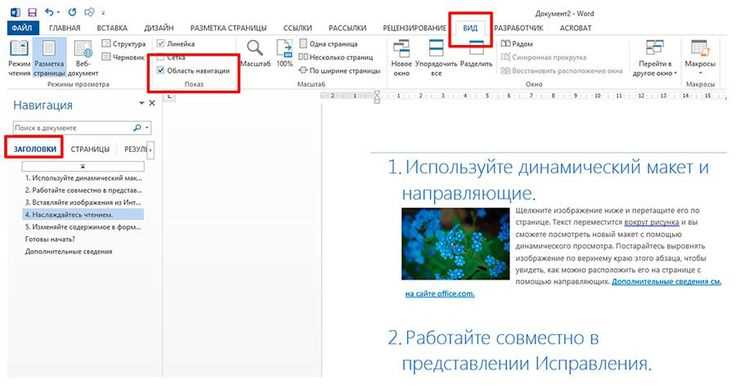
В Microsoft Word раздел «Разрывы» позволяет гибко настраивать колонтитулы для разных частей документа. Чтобы убрать колонтитул со всех страниц кроме первой, добавьте разрыв раздела после первой страницы: перейдите на вкладку Макет → Разрывы → Следующая страница. Это создаст новый раздел, где можно отключить колонтитулы независимо от предыдущего.
После вставки разрыва дважды кликните по колонтитулу на второй странице, чтобы открыть режим редактирования. В появившейся панели инструментов отключите опцию «Как в предыдущем разделе» – это разорвет связь между колонтитулами первого и второго разделов. Теперь удалите содержимое колонтитула во втором разделе, и оно исчезнет со всех последующих страниц, сохранившись только на первой.
Для документов с несколькими разделами (например, главами) используйте разрывы «Текущая страница», если нужно изменить колонтитулы только для одной страницы. В отличие от «Следующей страницы», этот тип разрыва не переносит текст на новую страницу, а лишь создает точку для настройки колонтитулов. Это полезно при работе с титульными листами или вставками без переноса контента.
В Google Docs аналогичный эффект достигается через Файл → Настройки страницы → Разрывы разделов. Выберите «Следующая страница» и отключите опцию «Связать с предыдущим» в колонтитулах второго раздела. Важно: в Google Docs разрывы работают только при включенной опции «Показывать разрывы разделов» в меню Вид.
Проверьте результат в режиме Предварительный просмотр или распечатайте тестовую страницу. Если колонтитул остался на второй странице, убедитесь, что разрыв раздела вставлен перед началом нового абзаца, а не после последнего символа текста. В сложных документах используйте Область навигации (Ctrl+F) для быстрого перемещения между разделами и диагностики ошибок.
Удаление колонтитула на второй и последующих страницах в Word

Колонтитулы в Word по умолчанию дублируются на всех страницах документа, но часто требуется оставить их только на первой. Для этого используйте функцию «Разные колонтитулы для первой страницы», доступную в версии Word 2010 и новее. Перейдите на вкладку Вставка, выберите Верхний колонтитул или Нижний колонтитул, затем в открывшемся меню установите флажок Особый колонтитул для первой страницы. После этого удалите содержимое колонтитулов на второй и последующих страницах вручную.
Если документ уже содержит колонтитулы, а опция «Особый колонтитул для первой страницы» не активна, проверьте параметры раздела. Перейдите в Макет страницы → Разрывы → Следующая страница перед первой страницей, чтобы создать новый раздел. Затем отключите связь между разделами: дважды кликните по колонтитулу на второй странице, снимите флажок Как в предыдущем разделе в контекстном меню Конструктор колонтитулов.
В документах с несколькими разделами колонтитулы могут наследоваться из предыдущих разделов. Чтобы это предотвратить, выполните следующие шаги:
- Перейдите на вторую страницу и дважды кликните по колонтитулу.
- В открывшейся вкладке Конструктор найдите кнопку Как в предыдущем разделе и отключите её.
- Удалите содержимое колонтитула на текущей странице.
- Повторите для всех последующих разделов.
Для документов с нумерацией страниц, где колонтитул содержит номер, используйте отдельный подход. Вставьте номер страницы через Вставка → Номер страницы, затем примените опцию «Особый колонтитул для первой страницы». Если номер не исчезает со второй страницы, проверьте, не установлен ли он вручную в колонтитуле – удалите его и повторите вставку через меню.
В Word 2007 и более ранних версиях функция «Особый колонтитул для первой страницы» может отсутствовать. В этом случае создайте разрыв раздела перед второй страницей: Вставка → Разрыв → Разрыв раздела (со следующей страницы). Затем отключите связь колонтитулов между разделами, как описано выше.
При работе с шаблонами или документами, полученными из внешних источников, колонтитулы могут быть защищены от изменений. Снимите защиту через Рецензирование → Ограничить редактирование → Остановить защиту. Если документ защищён паролем, потребуется его ввести или запросить у автора.
Автоматизировать удаление колонтитулов на всех страницах, кроме первой, можно с помощью макросов. Нажмите Alt + F11, чтобы открыть редактор VBA, вставьте следующий код:
Sub RemoveHeadersFootersExceptFirstPage()
Dim sec As Section
For Each sec In ActiveDocument.Sections
sec.Headers(wdHeaderFooterPrimary).LinkToPrevious = False
sec.Footers(wdHeaderFooterPrimary).LinkToPrevious = False
Next sec
ActiveDocument.Sections(1).Headers(wdHeaderFooterPrimary).Range.Delete
ActiveDocument.Sections(1).Footers(wdHeaderFooterPrimary).Range.Delete
End Sub
Запустите макрос, чтобы применить изменения ко всему документу. Учтите, что макросы работают только в документах с поддержкой макросов (.docm).
После удаления колонтитулов проверьте документ на наличие пустых строк или лишних разрывов. Иногда Word оставляет невидимые символы форматирования, которые можно удалить, включив отображение непечатаемых знаков (Ctrl + Shift + 8). Убедитесь, что разрывы разделов не нарушают структуру документа, особенно если он содержит оглавление или перекрёстные ссылки.
Применение разных колонтитулов через настройки разделов в Google Docs

Google Docs позволяет настраивать уникальные колонтитулы для разных частей документа через механизм разделов. Для этого перейдите в меню Вставка → Разрыв → Разрыв раздела. Разрывы делят документ на независимые блоки, в каждом из которых можно задать свои параметры колонтитулов, нумерации страниц и полей.
Чтобы изменить колонтитул только для текущего раздела, дважды кликните по нему, затем снимите флажок «Связать с предыдущим» в верхней панели инструментов. После этого редактируйте текст колонтитула – изменения применятся только к выбранному разделу. Этот метод полезен для документов с титульной страницей, где первая страница не должна содержать колонтитулов, а последующие – должны.
Для документов с несколькими главами или разделами создайте разрывы перед каждой новой частью. Например, в отчете с введением, основной частью и приложениями добавьте разрывы перед каждым заголовком главы. Затем настройте колонтитулы для каждого раздела отдельно: введение может содержать только номер страницы, основная часть – название главы, а приложения – пометку «Приложение».
- Разрывы разделов работают только при включенной опции «Показывать разрывы разделов» (меню Вид → Показать → Разрывы разделов).
- Если колонтитул не обновляется, проверьте, не связан ли он с предыдущим разделом.
- Для удаления колонтитула из раздела оставьте его пустым после отключения связи с предыдущим.
При работе с нумерацией страниц используйте «Формат номера страницы» в контекстном меню колонтитула. Здесь можно выбрать стиль нумерации (арабские, римские цифры) и начать отсчет с любого числа. Например, если первая страница – титульный лист, начните нумерацию со второй страницы с номера «1». Для этого в разделе после титульной страницы установите параметр «Начать с: 1».
Ошибки при настройке колонтитулов часто возникают из-за неверного порядка действий. Сначала создайте все необходимые разрывы разделов, затем настройте колонтитулы для каждого из них. Если изменения не сохраняются, убедитесь, что документ не открыт в режиме «Только для чтения» или не заблокирован для редактирования. Для сложных документов экспортируйте файл в PDF, чтобы проверить корректность отображения колонтитулов на всех страницах.
Сохранение изменений без потери форматирования
Если работаете с Google Docs, перед скачиванием перейдите в Файл → Скачать → Microsoft Word (.docx). Формат .rtf или .txt не подходит – они удаляют разрывы разделов и стили, из-за чего колонтитулы могут «переползти» на все страницы. Для проверки откройте сохранённый файл в той же программе, где вносили изменения: в Word используйте режим Режим структуры (Вид → Структура), чтобы убедиться, что разрывы разделов остались на месте.
В случае сбоя форматирования при открытии файла на другом устройстве или в другой программе используйте шаблоны. Создайте копию документа с нужными настройками (Файл → Сохранить как → Шаблон в Word) и работайте только с ней. Для совместной работы загружайте файл в облако (OneDrive, Google Drive) и открывайте его через веб-версию программы – это снижает риск потери форматирования при передаче между разными версиями ПО.
Проверка результата на печатной версии документа

После применения CSS-правил (`@page :first { margin-top: 0; }` и `header { display: none; }` для остальных страниц) распечатайте документ в формате PDF через браузер (Ctrl+P → «Сохранить как PDF»). Откройте файл в Adobe Acrobat или Foxit Reader и проверьте колонтитулы постранично: первая страница должна быть чистой, а на последующих – отображаться только необходимые элементы (например, номера страниц, если они заданы отдельно). Используйте инструмент «Свойства документа» (Ctrl+D) для анализа структуры PDF: в разделе «Слои» не должно быть скрытых колонтитулов на первой странице.
Сравните результат с эталоном в таблице ниже. Если обнаружены расхождения, скорректируйте CSS: добавьте `!important` к правилам или уточните селекторы (например, `body:not(:first-child) header`). Для сложных документов с динамическим контентом используйте виртуальный принтер (например, Microsoft Print to PDF) и проверяйте каждую версию макета.
| Элемент проверки | Ожидаемый результат | Частые ошибки |
|---|---|---|
| Первая страница | Отсутствие колонтитулов, полный верхний отступ | Остатки заголовка из-за неверного селектора |
| Страницы 2+ | Колонтитулы на месте, без дублирования | Пропуск колонтитулов из-за конфликта с `@media print` |
| Нумерация страниц | Номера на всех страницах, кроме первой (если требуется) | Нумерация сдвинута из-за неправильных отступов |

 Загрузка...