Содержание статьи
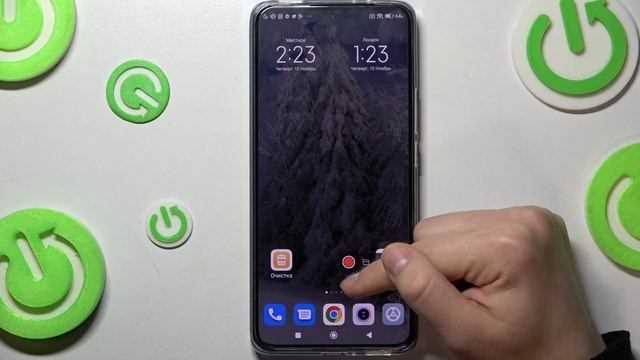
Смартфоны Xiaomi поддерживают встроенное приложение «Часы» (или «Mi Календарь» в некоторых прошивках MIUI), где можно создавать напоминания с точностью до минуты. В отличие от сторонних решений, этот инструмент интегрирован с системой уведомлений и не требует дополнительных разрешений. Работает даже в фоновом режиме при заблокированном экране – если не отключены системные оповещения.
Для базовой настройки достаточно 3 действий: открыть приложение, выбрать тип напоминания и задать время. Однако есть нюансы. Например, в MIUI 14 и новее напоминания можно привязывать к геолокации (например, «Напомнить при выходе из дома»), но для этого требуется включить GPS и разрешить доступ к местоположению. Без этих настроек функция работать не будет.
Если нужно повторяющееся напоминание (ежедневно, по будням или раз в месяц), в приложении предусмотрены готовые шаблоны. Но учтите: в MIUI 12.5 и старше повторяющиеся события нельзя редактировать по отдельности – изменения применяются ко всем экземплярам. Для гибкости используйте сторонние приложения вроде Google Календарь или TickTick, которые синхронизируются с системой через API.
Оповещения на Xiaomi могут пропадать, если включен режим «Не беспокоить» или отключены уведомления для приложения. Проверьте настройки: «Настройки» → «Уведомления и строка состояния» → «Управление уведомлениями» → «Часы». Убедитесь, что переключатель активен, а звук и вибрация не отключены. Для надежности добавьте ярлык приложения на рабочий стол – так доступ к напоминаниям будет быстрее.
Какие приложения на Xiaomi поддерживают напоминания

В MIUI напоминания интегрированы в системное приложение «Календарь». Оно синхронизируется с Google Calendar и поддерживает создание событий с повторяющимися уведомлениями, геолокационными триггерами и голосовыми заметками. Для быстрого доступа используйте виджет на рабочем столе или команду «Добавить напоминание» через голосовой помощник Xiao AI. Приложение позволяет настраивать цветовые метки для категорий и делиться событиями с контактами.
«Заметки» от Xiaomi – ещё один инструмент с функцией напоминаний. Здесь можно привязать уведомление к текстовой записи, указав дату и время, а также выбрать мелодию оповещения. Особенность: напоминания работают даже при закрытом приложении, а заметки с дедлайнами автоматически помечаются красным. Поддерживается экспорт в TXT и синхронизация с Mi Cloud.
Для задач с приоритетами подойдёт «Mi To-Do». Приложение разделяет напоминания на списки, позволяет добавлять подзадачи и устанавливать повторяющиеся интервалы (ежедневно, еженедельно, по рабочим дням). Встроенный режим «Фокус» временно отключает уведомления, а статистика показывает выполненные задачи за неделю. Интеграция с Google Tasks упрощает синхронизацию между устройствами.
Сторонние решения: «TickTick» и «Any.do» предлагают расширенные возможности, включая напоминания по местоположению, совместные списки и шаблоны задач. Оба приложения оптимизированы для MIUI и поддерживают жесты для быстрого добавления событий. В «TickTick» есть встроенный Pomodoro-таймер, а «Any.do» интегрируется с Alexa и Siri.
Как открыть инструмент для создания напоминаний
На смартфонах Xiaomi доступ к инструменту для напоминаний реализован через приложение «Часы» или «Mi Календарь». В зависимости от версии MIUI и модели устройства пути могут отличаться, но базовый алгоритм остаётся неизменным.
Первый способ – через рабочий стол. Найдите иконку приложения «Часы» (обычно в виде циферблата с синим или чёрным фоном). Если её нет на главном экране, откройте меню всех приложений свайпом вверх или нажатием на значок в виде шести точек. Внутри приложения перейдите на вкладку «Напоминания», расположенную в нижней части экрана между «Будильником» и «Секундомером».
Второй способ – через поиск. Нажмите на строку поиска в верхней части рабочего стола (или свайпните вниз на главном экране) и введите «Напоминания». Система предложит открыть соответствующий раздел в приложении «Часы» или «Mi Календарь». Выберите нужный вариант, если отображаются оба.
Для устройств с MIUI 13 и новее доступен быстрый доступ через панель управления. Свайпните вниз от верхнего края экрана двумя пальцами, чтобы открыть полную панель. Найдите виджет «Напоминания» (иконка с колокольчиком) и нажмите на него. Если виджета нет, добавьте его через кнопку «Редактировать» в правом верхнем углу панели.
В MIUI 12 и более ранних версиях инструмент может находиться в приложении «Mi Календарь». Откройте его, нажмите на значок «+» в правом нижнем углу и выберите «Напоминание». Альтернативный путь: перейдите в раздел «Ещё» в нижнем меню календаря и выберите «Напоминания».
Если стандартные методы не работают, проверьте наличие обновлений для приложений «Часы» и «Mi Календарь» через Google Play или «Настройки» → «Приложения» → «Управление приложениями». В редких случаях инструмент может быть отключён в настройках MIUI: зайдите в «Настройки» → «Приложения» → «Системные приложения» и убедитесь, что переключатель рядом с «Часы» или «Календарь» активирован.
Для пользователей Redmi Note 10 и аналогичных моделей с MIUI 12.5+ доступен голосовой запуск. Активируйте Google Assistant или Xiao AI и скажите: «Создать напоминание». Система предложит выбрать приложение для выполнения команды – выберите «Часы» или «Mi Календарь».
Какие параметры нужно указать при настройке
Первый шаг – выбор типа напоминания. В MIUI доступны три основных варианта: «Одноразовое», «Ежедневное» и «По дням недели». Для разовых событий указывайте точную дату и время, например, «15.10.2024, 14:30». Ежедневные напоминания требуют только времени, например, «08:00», без привязки к дате. Если нужно повторять событие по определённым дням, выберите «По дням недели» и отметьте нужные дни, например, понедельник и четверг.
Второй параметр – текст напоминания. Используйте не более 50 символов для корректного отображения на экране блокировки. Избегайте общих фраз вроде «Не забудь» – пишите конкретно: «Забрать посылку с почты» или «Оплатить счёт за электричество до 20:00». Если напоминание связано с местом, добавьте геолокацию через кнопку «Добавить место» – это позволит смартфону сработать при приближении к точке, например, «Супермаркет на ул. Ленина, 5».
Третий блок настроек – звук и вибрация. По умолчанию используется стандартный рингтон MIUI, но его можно заменить на любой из предустановленных или загруженный файл. Для важных событий выберите громкий звук, например, «Alarm» или «Radar», и включите вибрацию. В таблице ниже приведены рекомендуемые настройки для разных типов напоминаний:
| Тип напоминания | Звук | Вибрация | Длительность сигнала |
|---|---|---|---|
| Разовое (важное) | Alarm | Да | 30 секунд |
| Ежедневное (рутина) | Default | Нет | 10 секунд |
| По дням недели (работа) | Radar | Да | 20 секунд |
Последний параметр – повтор сигнала. В MIUI можно настроить, чтобы напоминание повторялось каждые 5, 10 или 30 минут, если его не сбросили. Для критических событий, например, приёма лекарств, установите повтор каждые 5 минут. Для менее срочных задач – 30 минут. Учтите, что частые повторы разряжают батарею, поэтому используйте эту функцию осознанно.
Как выбрать время и повторяемость напоминания

Откройте приложение «Часы» на Xiaomi и выберите вкладку «Будильник» или «Напоминания» – в зависимости от модели устройства. Нажмите на значок «+» или «Добавить», чтобы создать новое напоминание. В открывшемся окне первым делом установите точное время срабатывания: часы и минуты выбираются прокруткой колесика или вводом с клавиатуры. Учтите, что напоминание сработает только при активном экране или разблокированном устройстве, если не включена опция «Показывать на заблокированном экране».
Для разовых событий, например, встречи или платежа, оставьте поле «Повторять» пустым. Если задача регулярная, выберите один из предустановленных вариантов: «Ежедневно», «По будням» (с понедельника по пятницу) или «По выходным». Для нестандартных интервалов нажмите «Выбрать дни» и отметьте нужные дни недели вручную – это полезно для напоминаний о тренировках по вторникам и четвергам или еженедельных отчетах.
Xiaomi позволяет задать повторяемость с точностью до минуты. В разделе «Повторять» найдите опцию «Каждые X дней/недель/месяцев» и укажите интервал. Например, «Каждые 3 дня» подойдет для приема лекарств, а «Каждые 2 недели» – для оплаты коммунальных услуг. Обратите внимание: если выбрать «Каждый месяц», напоминание будет срабатывать в тот же день числа, что и первый запуск, а не в фиксированную дату.
Для событий, привязанных к конкретной дате, например, дням рождения, используйте опцию «Ежегодно». Она автоматически повторяет напоминание в выбранный день каждого года. Если дата выпадает на несуществующий день (например, 31 февраля), система перенесет напоминание на последний день месяца. Проверьте эту настройку заранее, чтобы избежать пропусков.
В MIUI 14 и новее появилась возможность задавать повторяемость по количеству раз. В разделе «Повторять» выберите «Ограниченное количество» и укажите, сколько раз должно сработать напоминание. Это удобно для курсов лечения (например, 10 дней приема антибиотиков) или временных проектов. После достижения лимита напоминание автоматически отключится.
Некоторые модели Xiaomi поддерживают умные повторения, например, «До даты» или «До выполнения». В первом случае напоминание будет срабатывать до указанной даты, во втором – пока вы не отметите задачу как выполненную вручную. Эти опции полезны для долгосрочных целей, таких как подготовка к экзамену или ремонт. Чтобы активировать их, выберите соответствующий пункт в меню повторяемости.
После настройки времени и повторяемости проверьте параметры звука и вибрации. Для критических напоминаний выберите громкий сигнал и включите вибрацию, даже если телефон находится в беззвучном режиме. В MIUI можно задать разные мелодии для разных типов напоминаний – это поможет сразу определить, что именно требует внимания, не доставая смартфон.
Как сохранить и проверить созданное напоминание

Чтобы убедиться в корректной работе напоминания:
- Запустите тестовый режим: создайте напоминание на 1–2 минуты вперед и дождитесь срабатывания звукового сигнала.
- Проверьте настройки звука в разделе «Звук и вибрация» – убедитесь, что громкость уведомлений не отключена.
- Если напоминание не сработало, перезагрузите смартфон и повторите попытку – иногда помогает очистка кэша приложения «Календарь» через «Настройки» → «Приложения».
Что делать, если напоминание не срабатывает

Проверьте настройки энергосбережения: откройте «Настройки» → «Батарея и производительность» → «Управление расходом батареи приложений». Найдите «Системные приложения» или «Mi Календарь» и выберите «Нет ограничений». Если напоминание связано с другим приложением (например, Google Календарь), добавьте его в список исключений. Также убедитесь, что в разделе «Защита приложений» включена опция для нужного сервиса – без этого фоновая работа блокируется даже при активном экране.
Сбросьте кэш и данные приложения: перейдите в «Настройки» → «Приложения» → «Управление приложениями» → выберите «Mi Календарь» или аналог. Нажмите «Очистить данные» → «Очистить кэш» и «Удалить данные». Перезагрузите смартфон. Если проблема сохраняется, обновите приложение через Google Play или Mi Store – баги в версиях до MIUI 13.5 часто вызывают сбои в уведомлениях. Для сторонних календарей проверьте разрешения: «Настройки» → «Приложения» → выбранное приложение → «Разрешения» → включите «Автозапуск» и «Фоновые процессы».

 Загрузка...