Содержание статьи
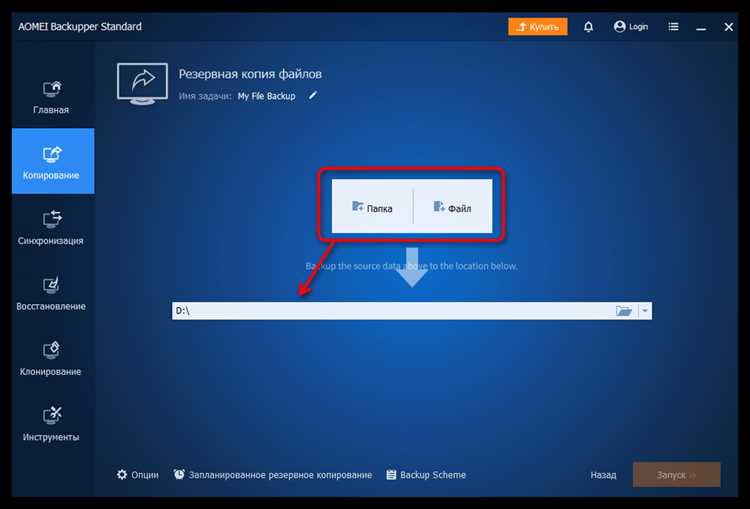
Создание копии программы на компьютере – задача, требующая точности и понимания технических нюансов. В зависимости от типа приложения (портативное, установленное через инсталлятор или системное) подходы различаются. Основные методы включают прямое копирование файлов, использование встроенных инструментов резервного копирования или сторонних утилит. Важно учитывать, что не все программы можно скопировать без последствий: некоторые зависят от реестра Windows, библиотек или лицензионных ключей.
Для портативных программ достаточно скопировать папку с исполняемыми файлами на другой носитель. Примеры: PortableApps, 7-Zip Portable, Notepad++ Portable. Эти приложения не требуют установки и работают из любой директории. Однако перед копированием проверьте наличие конфигурационных файлов (например, config.ini или settings.json) – их потеря может сбросить настройки.
Установленные программы копировать сложнее. Стандартный способ – использование реестра Windows и системных папок. Инструменты вроде Regedit позволяют экспортировать ветки реестра, связанные с программой (например, HKEY_CURRENT_USER\Software\ИмяПрограммы). Для полного копирования потребуется также перенести файлы из %ProgramFiles%, %AppData% и %LocalAppData%. Без этого приложение может не запуститься или работать некорректно.
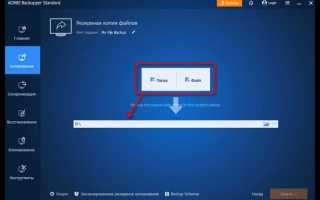
Автоматизированные решения ускоряют процесс. Утилиты CloneApp или Revo Uninstaller создают резервные копии программ вместе с их зависимостями. CloneApp, например, поддерживает более 200 популярных приложений (браузеры, офисные пакеты, мессенджеры) и сохраняет их настройки в один файл. Для корпоративных сред подойдут Symantec Ghost или Acronis True Image, которые создают образы всего диска, включая программы.
Важный момент – лицензионные ограничения. Многие программы привязаны к аппаратному обеспечению или учётной записи пользователя. Копирование таких приложений (например, Adobe Photoshop, Microsoft Office) может нарушить условия лицензионного соглашения. В таких случаях используйте официальные инструменты переноса: Adobe Creative Cloud позволяет деактивировать лицензию на одном ПК и активировать на другом, а Microsoft предлагает перенос через учётную запись Microsoft 365.
Как сделать резервную копию установленной программы через встроенные инструменты Windows
Windows предлагает несколько встроенных механизмов для резервного копирования установленных программ, но большинство из них не создают полноценные копии в привычном понимании. Вместо этого система сохраняет данные, необходимые для восстановления приложений после переустановки ОС или сбоев. Основные инструменты – DISM, PowerShell и Восстановление системы. Каждый подход имеет ограничения и подходит для разных сценариев.
Для резервного копирования программ через DISM (Deployment Image Servicing and Management) требуется работа с образами Windows. Этот метод сохраняет не сами программы, а их пакеты установки из хранилища компонентов. Чтобы создать резервную копию:
- Откройте командную строку от имени администратора.
- Выполните команду:
dism /online /export-driver /destination:C:\DriversBackup– для экспорта драйверов. - Для программ используйте:
dism /online /export-appxprovisionedpackage /packagepath:C:\AppBackup– сохраняет предустановленные приложения UWP.
Метод не работает с классическими Win32-программами, установленными через .exe или .msi.
PowerShell позволяет экспортировать списки установленных программ и их параметров, но не сами исполняемые файлы. Полезно для документирования конфигурации перед переустановкой:
- Запустите PowerShell с правами администратора.
- Выполните:
Get-AppxPackage | Export-Clixml -Path "C:\AppList.xml"– для UWP-приложений. - Для Win32-программ:
Get-ItemProperty HKLM:\Software\Wow6432Node\Microsoft\Windows\CurrentVersion\Uninstall\* | Select-Object DisplayName, DisplayVersion, Publisher, InstallDate | Export-Csv -Path "C:\ProgramsList.csv" -NoTypeInformation.
Эти данные помогут восстановить программы после переустановки Windows, но не заменят полноценный бэкап.
Восстановление системы создает точки восстановления, включающие системные файлы и ключи реестра программ. Чтобы настроить:
- Откройте Панель управления → Система → Защита системы.
- Выберите диск с установленной программой и нажмите Настроить.
- Включите защиту и задайте объем дискового пространства (рекомендуется 5–10% от размера диска).
- Создайте точку восстановления вручную перед установкой или изменением программы.
Ограничение: восстановление системы не сохраняет пользовательские данные программ и не гарантирует работоспособность после отката.
Для программ, использующих реестр Windows, можно экспортировать соответствующие ветки. Например, для сохранения настроек программы:
- Откройте regedit.
- Найдите ветку, связанную с программой (обычно в
HKEY_CURRENT_USER\SoftwareилиHKEY_LOCAL_MACHINE\SOFTWARE). - Щелкните правой кнопкой мыши на разделе и выберите Экспортировать.
- Сохраните файл с расширением
.reg.
Этот метод полезен для переноса настроек, но не копирует исполняемые файлы или библиотеки.
Windows не предоставляет встроенного инструмента для полного копирования установленных программ (включая файлы и зависимости). Альтернатива – ручное копирование папок из Program Files и Program Files (x86), но это ненадежно из-за:
- Зависимостей от системных библиотек.
- Записей в реестре, необходимых для работы.
- Служб и драйверов, связанных с программой.
Для критически важных приложений рекомендуется использовать сторонние решения, такие как CloneApp или Revo Backup, которые учитывают эти нюансы.
Если программа хранит данные в AppData (например, кэш, логины, конфигурации), скопируйте папку %APPDATA% и %LOCALAPPDATA%. Путь к ним можно открыть через Выполнить (Win + R). Пример:
%APPDATA%\ProgramName– для пользовательских настроек.%LOCALAPPDATA%\ProgramName– для временных файлов и кэша.
Эти данные часто не включаются в стандартные резервные копии Windows, но критичны для работы программ.
Итоговый алгоритм для частичного резервного копирования программы через встроенные инструменты:
- Создайте точку восстановления системы.
- Экспортируйте ветки реестра, связанные с программой.
- Сохраните папки из
AppDataиProgram Files(если уверены в их автономности). - Зафиксируйте список установленных программ через PowerShell.
- Для UWP-приложений используйте DISM.
Для полноценного бэкапа установите сторонний софт, поддерживающий глубокое копирование зависимостей и реестра.
Использование сторонних утилит для клонирования программ с сохранением настроек

Для клонирования программ с сохранением конфигураций и пользовательских данных эффективны специализированные утилиты, такие как EaseUS Todo PCTrans, CloneApp и Zinstall Migration Kit. EaseUS поддерживает перенос установленных приложений вместе с их настройками, реестром и файлами конфигурации между ПК или разделами диска, работая с Windows 7–11. CloneApp фокусируется на резервном копировании настроек отдельных программ (например, браузеров, IDE, мессенджеров) в виде архивов, которые можно восстановить на другом устройстве. Zinstall Migration Kit автоматизирует миграцию приложений, включая их зависимости, что критично для сложных сред (например, Visual Studio с плагинами или Adobe Suite).
При выборе утилиты учитывайте совместимость с целевой программой и ОС: CloneApp поддерживает более 200 приложений, но требует ручного добавления нестандартных путей, а EaseUS может некорректно переносить программы с защитой от копирования (например, лицензионные игры). Для корпоративных решений подойдет PCmover Professional, интегрирующийся с Active Directory и поддерживающий массовое развертывание. Перед клонированием отключите автозапуск целевой программы и создайте точку восстановления системы – это минимизирует риски конфликтов при переносе.
Перенос программы на другой диск или компьютер без повторной установки
Метод переноса зависит от типа программы: portable-приложения копируются напрямую, установленные – требуют дополнительных действий. Для portable-программ (например, 7-Zip Portable, Notepad++ Portable) достаточно скопировать папку с исполняемыми файлами на новый носитель. Проверьте наличие файлов конфигурации в той же директории – они часто содержат настройки, без которых программа не запустится. Исключение – программы, использующие временные файлы в системных папках (например, %TEMP%), их перенос может потребовать правки путей в реестре или конфигурационных файлах.
Для установленных программ ключевую роль играет реестр Windows и системные зависимости. Инструменты вроде Regedit позволяют экспортировать ветки реестра, связанные с программой (обычно в HKEY_CURRENT_USER\Software или HKEY_LOCAL_MACHINE\SOFTWARE). После копирования папки с программой на новый диск или ПК импортируйте сохранённые ветки через двойной клик по .reg-файлу. Пример: для Adobe Photoshop критически важны записи в HKEY_LOCAL_MACHINE\SOFTWARE\Adobe – без них программа не распознает лицензию или плагины.
Некоторые программы хранят данные в скрытых папках пользователя. Их расположение можно определить через Process Monitor (фильтр по имени процесса) или документацию. Например, Visual Studio Code сохраняет расширения и настройки в %USERPROFILE%\.vscode, а Steam – в Steam\steamapps\common. Таблица ниже показывает типичные пути для популярных программ:
| Программа | Путь к пользовательским данным | Примечания |
|---|---|---|
| Google Chrome | %LOCALAPPDATA%\Google\Chrome\User Data |
Содержит закладки, историю, расширения |
| Mozilla Firefox | %APPDATA%\Mozilla\Firefox\Profiles |
Профиль пользователя, включая пароли |
| Blender | %APPDATA%\Blender Foundation\Blender |
Настройки интерфейса и аддоны |
| OBS Studio | %APPDATA%\obs-studio |
Сцены, профили, плагины |
Для переноса на другой компьютер используйте утилиты SymMover или Application Mover, которые автоматически корректируют пути в реестре и ярлыках. Альтернатива – ручное редактирование конфигурационных файлов (например, .ini, .xml, .json) с заменой старых путей на новые. Пример: в config.ini программы qBittorrent параметр Downloads\SavePath должен указывать на актуальную диреторию. Если программа использует службы Windows (например, SQL Server), их необходимо переустановить отдельно – перенос папки не гарантирует работоспособность.
После переноса проверьте работоспособность через запуск исполняемого файла с правами администратора. Ошибки типа "DLL not found" или "Missing component" указывают на отсутствие зависимостей – установите их через Microsoft Visual C++ Redistributable или .NET Framework соответствующей версии. Для программ с аппаратной привязкой (например, лицензии на MAC-адрес) потребуется повторная активация или использование инструментов вроде Hardware ID Changer для эмуляции исходных параметров.
Создание образа программы с помощью архиваторов и его последующее развёртывание
Архиваторы – универсальный инструмент для создания копии программы вместе с её зависимостями, конфигурационными файлами и структурой каталогов. Для этой задачи подходят форматы с поддержкой сжатия и сохранения атрибутов файлов: ZIP (с опцией сохранения прав доступа в Unix-системах), 7z (максимальное сжатие, поддержка шифрования) и TAR.GZ (стандарт для Linux, сохраняет символические ссылки). Пример команды для создания архива в Linux: tar -czvf program_backup.tar.gz /path/to/program/ --exclude='*.log' – исключает временные файлы, сокращая размер образа.
Перед архивацией проверьте целостность исходной установки: запустите программу, убедитесь в отсутствии ошибок, очистите кэш и временные данные. Для Windows-приложений используйте WinRAR или 7-Zip с параметрами «Сохранять информацию о владельце» и «Сохранять потоки NTFS» (если программа использует альтернативные потоки данных). Игнорируйте системные папки вроде %TEMP% или %APPDATA%\Local\Temp, чтобы избежать включения мусора в образ.
При работе с программами, требующими регистрации или лицензионных ключей, сохраните отдельно файлы конфигурации из директорий %APPDATA%, %PROGRAMDATA% (Windows) или ~/.config/ (Linux). Например, для Adobe Photoshop это %APPDATA%\Adobe\Photoshop\[версия]\Adobe Photoshop [версия] Settings\. Без этих файлов развёрнутая копия может потребовать повторной активации или потерять пользовательские настройки.
Развёртывание образа на новом ПК начинайте с извлечения архива в целевую директорию. Для Linux используйте tar -xzvf program_backup.tar.gz -C /target/path/, для Windows – распакуйте архив с сохранением структуры папок. Проверьте права доступа: в Linux выполните chmod -R 755 /target/path/, в Windows – убедитесь, что учётная запись пользователя имеет полный доступ к распакованным файлам через свойства папки.
После распаковки настройте переменные окружения, если программа их использует. Например, для Java-приложений добавьте путь к JAVA_HOME в системные переменные или создайте символическую ссылку на исполняемый файл в /usr/local/bin/ (Linux). В Windows проверьте ярлыки в меню «Пуск» – при необходимости исправьте пути в свойствах ярлыка на новые.
Тестирование развёрнутой копии критически важно. Запустите программу с минимальными правами (без прав администратора), чтобы выявить проблемы с доступом к файлам. Проверьте функциональность ключевых модулей: сохранение данных, взаимодействие с внешними устройствами, сетевые подключения. Для программ с базами данных (например, MySQL) убедитесь, что файлы БД (ibdata1, *.ibd) корректно перенесены и сервис запускается без ошибок.
Если программа использует системные службы или демоны, перерегистрируйте их после развёртывания. В Windows выполните sc create [имя_службы] binPath= "[путь_к_исполняемому_файлу]" start= auto. В Linux пересоздайте символические ссылки в /etc/init.d/ или настройте systemd-сервис: sudo systemctl enable [имя_службы]. Без этого программа может не запускаться автоматически при старте системы.
Для долгосрочного хранения образов используйте многослойное архивирование: создайте базовый архив с программой и отдельные инкрементальные архивы с обновлениями. Храните копии на разных носителях (SSD, внешний HDD, облачное хранилище) и проверяйте их целостность раз в полгода с помощью контрольных сумм (SHA-256). Пример команды для проверки: sha256sum program_backup.tar.gz. Это гарантирует возможность восстановления даже при частичной потере данных.
Копирование программных файлов вручную: какие папки и реестр нужно сохранить
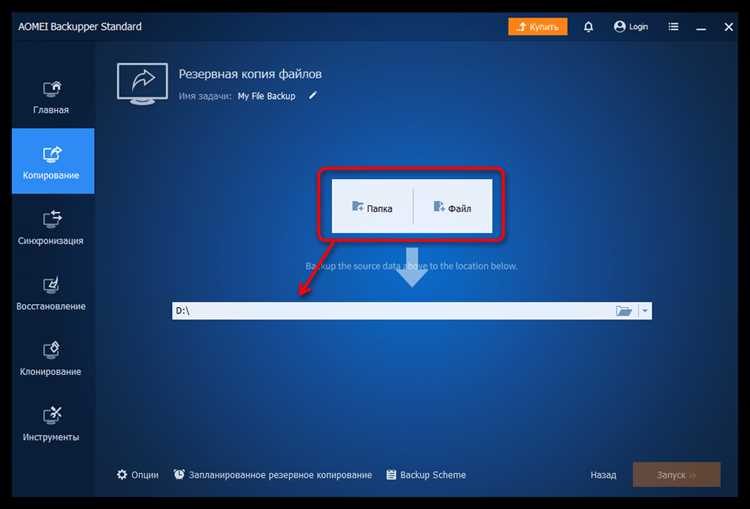
Для переноса программы вручную недостаточно скопировать только исполняемые файлы из папки установки. Большинство приложений хранят данные в системных каталогах и реестре Windows, без которых работа нарушится. Основные пути: %ProgramFiles% (или %ProgramFiles(x86)% для 32-битных программ), %AppData% и %LocalAppData%. В первой папке находятся бинарные файлы, во второй – пользовательские настройки, логи и временные данные. Игнорирование этих директорий приведёт к потере конфигураций или ошибкам запуска.
Программы, использующие общие библиотеки, часто размещают DLL-файлы в %SystemRoot%\System32 или %SystemRoot%\SysWOW64. Пример: DirectX, Visual C++ Redistributable, .NET Framework. Если приложение зависит от таких компонентов, их необходимо скопировать вместе с основными файлами. Проверка зависимостей выполняется утилитами вроде Dependency Walker или Process Explorer – они показывают, какие библиотеки загружаются при запуске.
Реестр Windows содержит критические настройки для многих программ. Ключи обычно расположены в ветках HKEY_CURRENT_USER\Software и HKEY_LOCAL_MACHINE\SOFTWARE. Для экспорта используйте regedit: выделите нужный раздел, выберите «Файл» → «Экспорт». Имя ветки часто совпадает с названием производителя или программы (например, Adobe, JetBrains). Без этих данных приложение может не активироваться, потерять лицензию или сбросить настройки по умолчанию.
Некоторые программы создают службы Windows, которые хранятся в HKEY_LOCAL_MACHINE\SYSTEM\CurrentControlSet\Services. Если служба необходима для работы (например, SQL Server, антивирусы), её параметры нужно экспортировать отдельно. Перед копированием проверьте статус службы через services.msc – если она запущена, потребуется переустановить её на новом ПК с помощью sc create или аналогичных команд.
Для игр и мультимедийных приложений важны данные из %UserProfile%\Documents\My Games или %UserProfile%\Saved Games. Здесь хранятся сохранения, конфигурации графики и профили пользователей. Игнорирование этих папок приведёт к потере прогресса. Также проверьте наличие скрытых файлов в корневом каталоге игры – некоторые движки (Unreal Engine, Unity) сохраняют настройки в .ini или .xml файлах рядом с исполняемым.
Приложения с сетевыми функциями могут использовать %ProgramData% для хранения общих данных (например, базы данных, кэш обновлений). Пример: TeamViewer, Docker, некоторые корпоративные ПО. В этой папке также находятся сертификаты и временные файлы, необходимые для работы. Если программа требует прав администратора, проверьте наличие манифеста в исполняемом файле – он может указывать на дополнительные пути для записи данных.
После копирования файлов и импорта реестра на новом ПК запустите программу с правами администратора. Если возникают ошибки, проверьте журналы событий Windows (eventvwr.msc) на предмет отсутствующих компонентов. Для сложных приложений (например, AutoCAD, Photoshop) может потребоваться повторная регистрация DLL через regsvr32 или переустановка зависимостей. В крайних случаях используйте виртуальную машину для тестирования перед переносом на основную систему.

 Загрузка...