Содержание статьи
Таблицы в Microsoft Word часто требуют визуального разделения ячеек для улучшения читаемости. По умолчанию границы могут отсутствовать или отображаться частично, что затрудняет восприятие данных. Правильно настроенные границы помогают структурировать информацию, выделять заголовки и подчеркивать логические связи между элементами. Например, сплошная линия толщиной 1,5 пт под шапкой таблицы отделяет её от содержимого, а пунктирные границы между строками упрощают сканирование текста.
В Word доступно несколько типов границ: внешние (рамка вокруг всей таблицы), внутренние (линии между ячейками), выборочные (для отдельных ячеек или сторон). Инструмент «Границы» на ленте позволяет применять стили: одинарные, двойные, пунктирные или с тенью. Для профессиональных документов рекомендуется использовать цвет границ в оттенках серого (#808080) или корпоративных цветах бренда, если это отчет или презентация.
Ошибка многих пользователей – применение границ ко всей таблице сразу, что приводит к избыточному оформлению. Вместо этого стоит выделять только ключевые элементы: например, жирная граница слева для колонки с итоговыми значениями или отсутствие границ между ячейками с однородными данными. В этой инструкции разберем, как настроить границы точечно, избежать конфликтов с заливкой ячеек и сохранить форматирование при экспорте в PDF.
Выделение нужных ячеек или всей таблицы перед настройкой границ
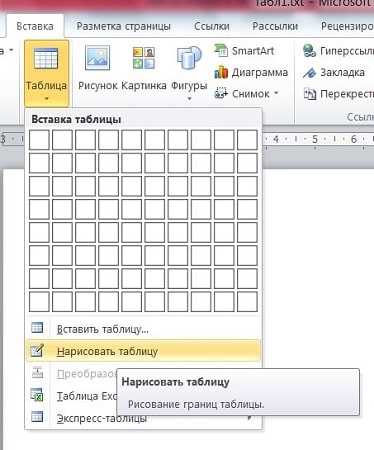
Чтобы применить границы к конкретным ячейкам, наведите курсор на левый верхний угол первой из них – появится черный крестик. Кликните и, удерживая левую кнопку мыши, протяните выделение до последней нужной ячейки. Если требуется захватить всю строку или столбец, подведите курсор к верхней границе столбца (курсор превратится в черную стрелку вниз) или к левой границе строки (стрелка вправо) и кликните один раз. Для выделения всей таблицы нажмите на крестик в левом верхнем углу таблицы – он появится при наведении.
При работе с большими таблицами используйте комбинации клавиш: Shift + стрелки для пошагового расширения выделения, Ctrl + A дважды – для захвата всей таблицы. Если границы нужно применить только к внешнему контуру, выделите всю таблицу, а затем в настройках границ выберите параметр «Внешние границы». Для внутренних границ отдельных блоков ячеек используйте выделение с зажатой клавишей Ctrl – это позволит выбрать несмежные области.
Проверьте выделение перед настройкой границ: Word подсвечивает ячейки серым фоном. Если выделены лишние элементы, снимите выделение кликом в любом месте документа и повторите процедуру. Для точной настройки границ конкретных сторон ячеек (например, только нижней) выделите нужные ячейки, затем в меню «Границы» выберите соответствующий вариант из выпадающего списка.
Выбор инструмента «Границы» на панели инструментов Word
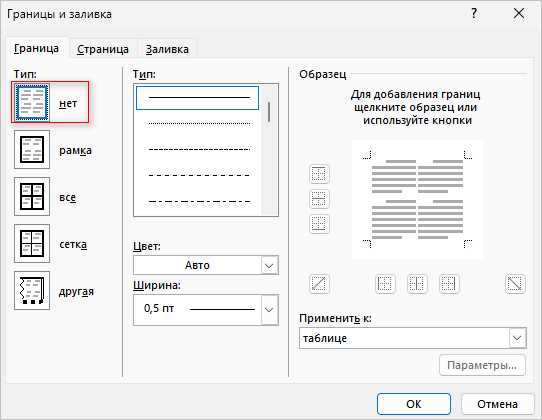
Инструмент «Границы» в Microsoft Word расположен в двух основных разделах: на вкладке «Главная» и в контекстном меню таблицы. На вкладке «Главная» он находится в группе «Абзац» – иконка с изображением квадрата, разделенного на четыре части. Если таблица уже создана, проще использовать контекстное меню: щелкните правой кнопкой мыши по любой ячейке, выберите «Границы и заливка».
В Word 2019 и новее инструмент доступен также через ленту «Конструктор таблиц», которая появляется автоматически при выделении таблицы. Здесь границы настраиваются через кнопку «Границы» в группе «Обрамление». В более старых версиях (2010–2016) аналогичный функционал скрыт в меню «Макет» – раздел «Таблица».
Для быстрого доступа добавьте инструмент на панель быстрого доступа. Нажмите стрелку в правом верхнем углу окна Word, выберите «Другие команды» → «Все команды» → найдите «Границы» → «Добавить». Теперь кнопка будет всегда под рукой, независимо от активной вкладки.
- В Word Online инструмент «Границы» ограничен: доступны только базовые настройки (сплошная линия, цвет). Для расширенных параметров (пунктир, двойная линия) используйте десктопную версию.
- На Mac OS инструмент вызывается через вкладку «Таблица» → «Границы и заливка» или комбинацией
Cmd + Option + B. - В мобильной версии Word (Android/iOS) границы настраиваются через меню «Формат таблицы» после долгого нажатия на ячейку.
Если инструмент не отображается, проверьте, выделена ли таблица или хотя бы одна ячейка. В Word 2007 и ранее границы настраиваются через меню «Формат» → «Границы и заливка». При работе с большими документами используйте режим «Структура» (Ctrl + Alt + O) для удобного выделения таблиц.
Для точной настройки границ используйте выпадающее меню инструмента: здесь можно выбрать тип линии (сплошная, пунктирная, двойная), толщину (от 0,25 до 6 пт) и цвет. В Word 365 доступны дополнительные стили линий, включая волнистые и зигзагообразные. Чтобы применить границы только к определенным сторонам ячейки, щелкните по нужным границам в предварительном просмотре.
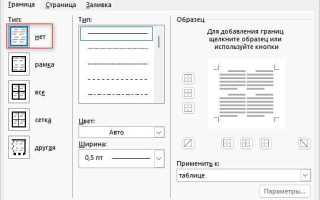
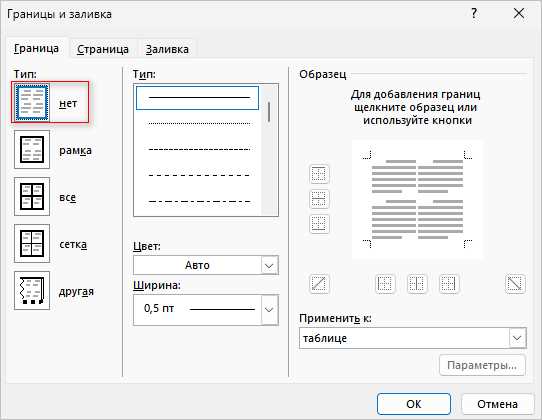
При настройке границ через контекстное меню Word предлагает три вкладки: «Граница», «Страница» и «Заливка». Для таблиц актуальна только первая – здесь сосредоточены все параметры обрамления. Обратите внимание на кнопку «Параметры» в правом нижнем углу: она открывает дополнительные настройки отступов и расстояния между границами и текстом.
Если границы не применяются, проверьте следующие моменты:
- Выделена ли таблица или ячейка (границы нельзя применить к пустому документу).
- Не включен ли режим «Без границ» (кнопка с перечеркнутым квадратом в меню инструмента).
- Не перекрывают ли стили таблицы пользовательские настройки (сбросьте стиль через «Конструктор таблиц» → «Очистить»).
Настройка стиля, толщины и цвета линий для границ
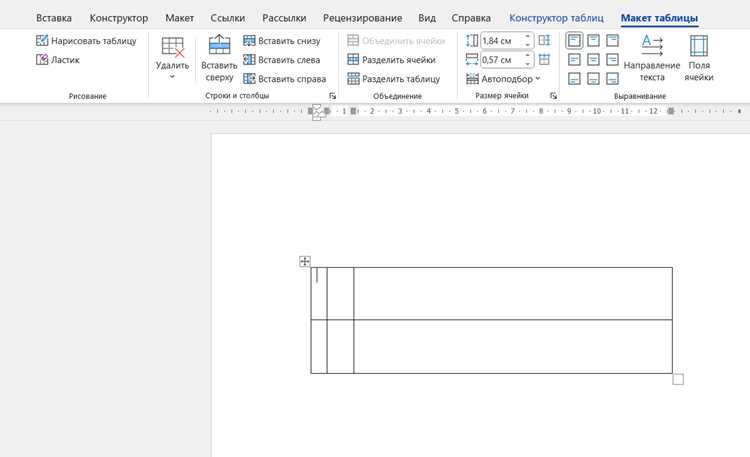
После выбора ячеек откройте вкладку «Конструктор таблицы» в верхней панели Word. В разделе «Границы» нажмите стрелку рядом с кнопкой «Границы» и выберите «Границы и заливка». Здесь доступны три ключевых параметра: стиль, ширина и цвет линии.
Для стиля линии используйте выпадающий список «Тип». Word предлагает 15 вариантов: от сплошной и пунктирной до двойной и волнистой. Пунктирные линии (например, «Штриховая» или «Штрихпунктирная») подходят для временных данных, а двойная линия – для выделения заголовков или итоговых строк.
Толщина линии регулируется параметром «Ширина». Доступны значения от 0,25 до 6 пунктов. Для стандартных таблиц оптимальна ширина 0,5–1 пт. Для акцентных границ (например, внешних рамок) используйте 1,5–2,25 пт. Избегайте значений выше 3 пт – они визуально перегружают таблицу.
Цвет линии настраивается через палитру в разделе «Цвет». По умолчанию предлагается 10 стандартных оттенков, но можно выбрать любой из темы документа или задать пользовательский через «Другие цвета». Для корпоративных документов используйте фирменные цвета (например, RGB 0,102,204 для синего). Светлые оттенки (серый 25%) подойдут для вспомогательных границ.
Примените настройки к конкретным границам с помощью кнопок предварительного просмотра в окне «Границы и заливка». Нажмите на нужные линии в миниатюре таблицы (например, только внешние или только внутренние вертикальные). Для сложных комбинаций используйте кнопки «Сетка» (все границы) или «Нет» (убрать все).
Для быстрого редактирования границ используйте панель «Границы» на вкладке «Конструктор таблицы». Здесь доступны кнопки для добавления/удаления верхней, нижней, левой и правой границ выделенных ячеек. Удерживайте Shift при нажатии, чтобы применить изменения ко всем выделенным ячейкам одновременно.
Сохраните часто используемые комбинации границ как стиль таблицы. Выделите настроенную таблицу, перейдите в «Конструктор таблицы» → «Стили таблиц» → «Создать стиль таблицы». Задайте имя (например, «Отчет_внешние_2пт») и нажмите «ОК». Теперь стиль будет доступен в списке для быстрого применения к другим таблицам.
Применение границ к выбранным сторонам ячеек или таблицы
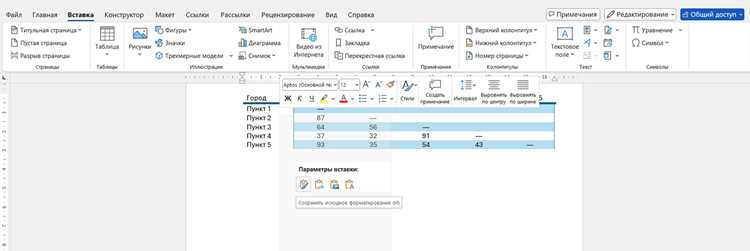
Чтобы добавить границы только к определённым сторонам ячеек или таблицы в Word, используйте инструмент «Границы» на вкладке «Макет» (или «Конструктор таблицы» в новых версиях). Выделите нужные ячейки или всю таблицу, затем в разделе «Границы» выберите опцию «Границы и заливка». В открывшемся окне перейдите на вкладку «Граница» и настройте параметры: тип линии (сплошная, пунктирная, двойная), толщину (от 0,25 до 6 пт) и цвет.
Для точечного применения границ используйте панель предварительного просмотра в окне «Границы и заливка». Кликайте по схематичным сторонам таблицы, чтобы добавить или убрать границы. Например, чтобы оставить только верхнюю и нижнюю границы, отключите боковые линии, щёлкнув по соответствующим кнопкам. Этот метод работает как для отдельных ячеек, так и для выделенных групп.
- Верхняя/нижняя граница: часто применяется для заголовков таблиц или итоговых строк.
- Левая/правая граница: полезна для разделения столбцов с разными типами данных.
- Внутренние границы: отключите их, если требуется объединить визуально соседние ячейки.
Если нужно применить границы к нескольким ячейкам с разными настройками, выделяйте их поочерёдно. Word сохраняет параметры границ для каждого выделения отдельно. Для быстрого доступа к часто используемым стилям границ добавьте их в «Экспресс-стили» на вкладке «Главная» – это сократит время на форматирование.
При работе с большими таблицами используйте сочетание клавиш Alt + Ctrl + B для быстрого открытия окна «Границы и заливка». Для удаления границ выделите ячейки и выберите опцию «Нет границы» в меню «Границы». Помните: границы, применённые к отдельным ячейкам, имеют приоритет над настройками всей таблицы.
Проверка результата и корректировка видимости границ
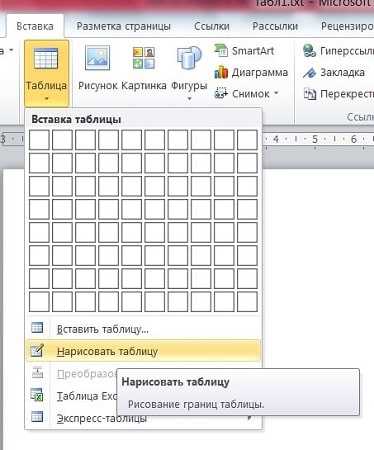
После применения границ откройте режим «Предварительный просмотр» (Ctrl+P) или увеличьте масштаб документа до 150–200%. Это позволит выявить неравномерные линии, разрывы или избыточную толщину. Обратите внимание на стыки ячеек – если границы сливаются с фоном, измените цвет на контрастный (например, #363636 для светлого фона) или увеличьте толщину до 1,5 пт. В таблицах с объединёнными ячейками проверьте, отображаются ли границы в местах слияния: часто Word игнорирует их, требуя ручной настройки через «Границы и заливка» → «Настройка».
| Проблема | Причина | Решение |
|---|---|---|
| Границы не видны при печати | Использован цвет «Авто» или толщина <0,5 пт | Задайте цвет вручную (RGB: 0,0,0) и толщину ≥0,75 пт |
| Разрывы на стыках ячеек | Неправильное выравнивание таблицы или параметры страницы | Выделите таблицу → «Макет» → «Выровнять» → «По центру»; проверьте поля страницы (минимум 1 см) |
| Границы «плывут» при редактировании | Автоподбор ширины столбцов включён | Отключите автоподбор: «Макет» → «Автоподбор» → «Фиксированная ширина столбца» |
Для быстрой проверки используйте сочетание Shift+F9 – оно покажет служебные символы, включая границы таблицы. Если линии всё равно не отображаются, сохраните документ в формате PDF и проверьте результат там: иногда проблема кроется в настройках принтера или драйверах.
Сохранение документа с обновлёнными границами таблицы
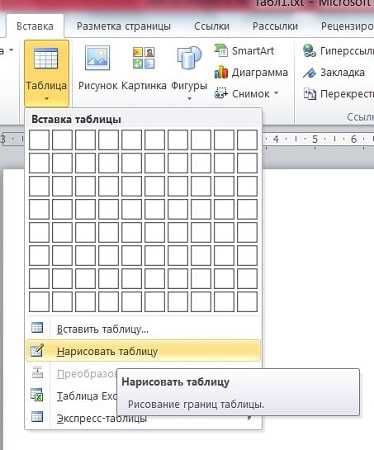
После настройки границ таблицы в Word сохраните файл в формате .docx, чтобы сохранить все параметры форматирования, включая стили линий, толщину и цвета. Формат .doc обеспечивает совместимость с более старыми версиями Word, но может привести к потере части настроек, особенно если использовались сложные стили границ или градиенты.
Для быстрого сохранения нажмите Ctrl + S или выберите «Файл» → «Сохранить». Если документ открывался из облачного хранилища (OneDrive, Google Диск), изменения применятся автоматически, но проверьте версию файла в истории изменений, чтобы убедиться, что границы таблицы отображаются корректно.
При сохранении в формате PDF (Файл → Экспорт → Создать PDF/XPS) границы таблицы сохранят точное отображение, включая прозрачность и тени. Однако PDF не позволит редактировать таблицу позже – используйте этот формат только для финальной версии документа.
Если документ содержит макросы или динамические элементы (например, связанные данные из Excel), выберите формат .docm. Обычный .docx удалит макросы, что может нарушить функциональность таблицы, особенно если границы зависят от скриптов.
Перед отправкой документа сторонним пользователям удалите личные метаданные через Файл → Сведения → Проверить на наличие проблем → Инспектор документов. Это предотвратит утечку данных, но не затронет настройки границ таблицы.
Для резервного копирования используйте функцию автосохранения (Файл → Параметры → Сохранение → Автосохранение каждые 5 минут). Восстановить предыдущую версию можно через Файл → Сведения → Управление документом → Восстановить несохранённые документы, если Word закроется неожиданно.
Исправление ошибок при некорректном отображении границ
Неравномерная толщина границ возникает из-за конфликта стилей. Выделите таблицу, перейдите в «Границы и заливка» и вручную задайте одинаковую ширину для всех сторон (например, 0,5 пт). Если проблема сохраняется, удалите форматирование через «Главная» → «Очистить формат» и настройте границы заново. В сложных документах проверьте наличие скрытых стилей в разделе «Стили».
Границы пропадают после сохранения или экспорта в PDF? Это связано с настройками совместимости. В Word перейдите в «Файл» → «Параметры» → «Дополнительно» и в разделе «Совместимость» снимите флажок с «Не сохранять границы таблиц при экспорте». Альтернативный способ – экспортировать документ через «Файл» → «Экспорт» → «Создать PDF/XPS», а не через виртуальный принтер.
При печати границы отображаются не полностью? Убедитесь, что поля страницы не обрезают таблицу. Перейдите в «Макет» → «Поля» и выберите «Узкие» или «Настраиваемые поля». Также проверьте параметры принтера: в окне печати выберите «Масштаб» → «По размеру страницы». Если таблица выходит за пределы листа, уменьшите её масштаб вручную или разбейте на несколько страниц.
Границы «плывут» при редактировании текста? Это происходит из-за автоматического изменения размеров ячеек. Зафиксируйте ширину столбцов: выделите таблицу, щелкните правой кнопкой мыши и выберите «Свойства таблицы» → «Столбец». Установите флажок «Ширина» и задайте конкретное значение (например, 3 см). Аналогично настройте высоту строк во вкладке «Строка».
Если границы отображаются только в режиме редактирования, а в предварительном просмотре исчезают, проблема в настройках отображения. Перейдите в «Файл» → «Параметры» → «Дополнительно» и в разделе «Показывать содержимое документа» установите флажок «Показывать границы таблиц». Также проверьте, не включен ли режим «Черновик» в строке состояния – переключитесь на «Разметка страницы».
Для сложных таблиц с объединёнными ячейками границы могут «ломаться» на стыках. Используйте инструмент «Ластик» (вкладка «Конструктор таблиц») для удаления лишних линий, затем вручную добавьте границы через «Границы и заливка». Если ластик не работает, выделите проблемные ячейки и примените стиль границ «Сетка» – это перезапишет все настройки.

 Загрузка...