Содержание статьи
Outlook позволяет настраивать напоминания для писем, задач и событий с точностью до минуты. По умолчанию система предлагает стандартные интервалы (15 минут, 1 час, 1 день), но их можно изменить на любые значения – например, 7 минут или 3 часа. Для этого в окне создания напоминания введите нужное число вручную в поле времени. Outlook сохранит нестандартный интервал для последующего использования.
Напоминания работают не только для календарных событий. Если нужно получить уведомление о письме через 2 часа, откройте его, перейдите на вкладку Главная и выберите Действия → Следить → Добавить напоминание. Укажите время и дату – письмо появится в списке задач с флажком, а за 5 минут до срока вы получите всплывающее окно. Этот метод удобен для отслеживания ответов или важных писем без ручного добавления задач.
Для массовой настройки напоминаний используйте правила Outlook. Создайте правило через Файл → Управление правилами и оповещениями, выберите условие (например, письма от конкретного отправителя) и действие Назначить категорию. Затем в настройках категории установите напоминание по умолчанию. Так все письма, попадающие под правило, будут автоматически помечаться с заданным интервалом.
Напоминания в Outlook синхронизируются с мобильными устройствами через Exchange или Outlook.com. На Android и iOS уведомления приходят через стандартный механизм системы, но для корректной работы требуется включить синхронизацию календаря и задач в настройках учетной записи. Если напоминания не отображаются, проверьте настройки уведомлений в приложении Outlook на телефоне – по умолчанию они могут быть отключены для экономии заряда.
Как добавить напоминание к письму в Outlook
Откройте нужное письмо в Outlook и найдите в верхней панели инструментов вкладку Главная. В разделе Теги (значок флажка) выберите Добавить напоминание. В появившемся окне установите дату и время срабатывания уведомления – система предложит варианты по умолчанию (например, «Сегодня в 17:00» или «Завтра в 9:00»), но вы можете задать произвольные параметры с точностью до минуты.
Для повышения эффективности настройте дополнительные параметры: в поле Напоминание укажите текст уведомления (например, «Ответить Иванову по проекту X до конца дня»), а в выпадающем списке Важность выберите уровень приоритета. Если письмо требует действий от других сотрудников, отметьте галочкой Показать напоминание в календаре – это синхронизирует задачу с вашим расписанием и позволит отслеживать дедлайны в режиме реального времени.
Сохраните изменения кнопкой ОК. Напоминание появится в списке задач Outlook (Задачи → Текущие задачи) и будет дублироваться в уведомлениях системы за 15 минут до указанного времени. Для редактирования или удаления напоминания щелкните правой кнопкой мыши по письму и выберите Следить за → Настроить напоминание.
Настройка времени и даты напоминания для задач
Outlook позволяет задавать напоминания с точностью до минуты, но ключевая ошибка пользователей – установка времени без учета контекста задачи. Например, для встреч с клиентами за границей добавьте напоминание за 24 часа, чтобы учесть разницу часовых поясов. В поле «Дата начала» используйте формат ДД.ММ.ГГГГ ЧЧ:ММ, где часы указываются в 24-часовом формате.
Для периодических задач (например, еженедельных отчетов) настройте повторение через вкладку «Повторение» в окне задачи. Выберите частоту: «Ежедневно», «Еженедельно» или «Ежемесячно», затем укажите конкретные дни недели или числа месяца. Outlook автоматически создаст серию напоминаний, но следите за датой окончания – по умолчанию она не устанавливается.
Приоритет задач влияет на отображение напоминаний. В таблице ниже приведены рекомендуемые интервалы для разных типов задач:
| Тип задачи | Интервал напоминания | Приоритет |
|---|---|---|
| Совещание с руководством | 30 минут + 5 минут до начала | Высокий |
| Подготовка отчета | 1 день + 2 часа до дедлайна | Средний |
| Личные дела (оплата счетов) | 1 неделя + 1 день до срока | Низкий |
Напоминания можно синхронизировать с календарем, чтобы избежать наложений. Для этого в окне задачи установите флажок «Показывать как занято» и выберите статус: «Занято», «Работает удаленно» или «Нет на месте». Это блокирует время в календаре и предотвращает двойное бронирование.
Если задача требует предварительной подготовки, добавьте несколько напоминаний с разными интервалами. Например, для командировки: за 3 дня (бронирование билетов), за 1 день (сбор документов) и за 2 часа (выезд в аэропорт). Используйте кнопку «Добавить напоминание» в разделе «Параметры задачи» для создания цепочки уведомлений.
Для задач с плавающим дедлайном (например, «Ответить на письмо в течение 48 часов») используйте относительные даты. В поле «Срок» введите сегодня + 2 дня или завтра 17:00. Outlook автоматически рассчитает конечную дату, но проверяйте результат – относительные даты не всегда учитывают выходные.
Отключите звуковые уведомления для низкоприоритетных задач, чтобы не отвлекаться. В настройках напоминания снимите флажок «Воспроизводить звук» или выберите тихий сигнал из списка. Для критичных задач оставьте стандартный звук, но ограничьте его длительность до 3 секунд, чтобы не пропустить следующее уведомление.
Создание повторяющихся напоминаний для регулярных дел
Outlook позволяет настраивать повторяющиеся напоминания с точностью до минуты. Для этого откройте календарь, выберите дату и время начала события, затем в окне создания встречи нажмите «Повторение» в ленте инструментов. В открывшемся меню доступны предустановленные шаблоны: ежедневные, еженедельные, ежемесячные и ежегодные. Для нестандартных интервалов выберите «Настраиваемое» – здесь можно задать повторение каждые 3 дня, 2 недели или даже 6 месяцев.
При настройке еженедельного повторения укажите конкретные дни недели. Например, для напоминания о еженедельном отчёте по пятницам в 16:00 выберите «Еженедельно», отметьте галочкой «Пт» и установите время. Outlook автоматически создаст серию событий с одинаковыми параметрами, включая уведомления за 15 минут до начала.
Для дел с плавающими сроками используйте параметр «По дате окончания». Если задача повторяется до определённой даты (например, совещания до конца квартала), укажите конечную дату в поле «Повторять до». Альтернатива – «Повторять N раз», где N – количество повторений. Это удобно для проектов с фиксированным числом этапов.
Напоминания можно привязать к рабочим дням. В разделе «Дополнительные параметры» выберите «Только рабочие дни», чтобы исключить выходные. Эта функция полезна для задач, связанных с корпоративными процессами, например, отправкой еженедельных сводок. Не забудьте проверить настройки рабочей недели в «Файл» → «Параметры» → «Календарь», чтобы они совпадали с вашим графиком.
Для сложных сценариев используйте комбинацию повторений и категорий. Например, ежемесячное обновление ПО можно пометить категорией «Техническое обслуживание» и настроить повторение в последний рабочий день месяца. Чтобы избежать наложения событий, в настройках повторения выберите «Не повторять, если событие переносится» – это предотвратит дублирование при изменении даты вручную.
Проверьте созданное напоминание в представлении «Список» календаря. Outlook отображает все экземпляры повторяющегося события с указанием дат и времени. Если нужно внести изменения в серию, выберите «Открыть серию» при редактировании – это обновит все будущие события. Для разовых правок используйте «Открыть это событие», чтобы изменить только текущий экземпляр.
Использование категорий для группировки напоминаний
Создавайте пользовательские категории с уникальными названиями, например, «Счета» (оранжевый) для финансовых напоминаний или «Обучение» (фиолетовый) для учебных дедлайнов. В настройках Outlook (Файл → Параметры → Календарь → Категории) можно переименовать стандартные категории или добавить новые, указав цвет и горячие клавиши для быстрого доступа. При экспорте данных в файл .pst категории сохраняются, что позволяет переносить структуру напоминаний между устройствами без потерь.
Напоминания с уведомлениями на рабочем столе и в мобильном приложении
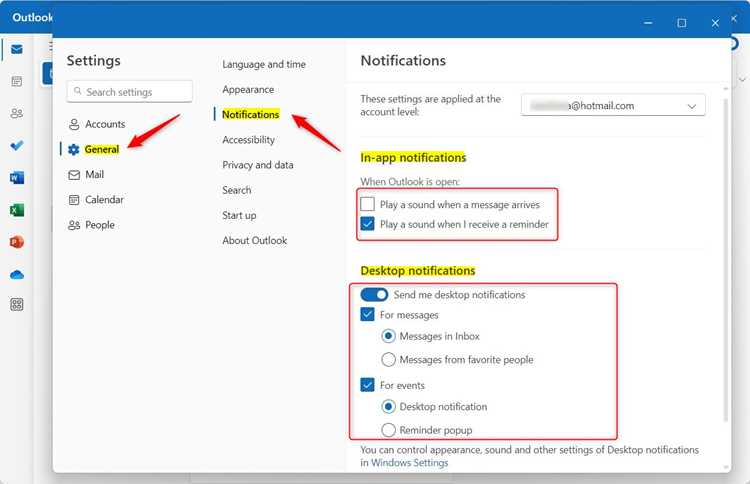
Outlook синхронизирует напоминания между десктопной и мобильной версиями через облако Microsoft 365. Чтобы уведомления отображались на всех устройствах, убедитесь, что учетная запись добавлена в приложение Outlook на смартфоне (iOS/Android) и включена синхронизация в настройках аккаунта. На ПК проверьте параметры уведомлений: Файл → Параметры → Дополнительно → Напоминания – здесь установите флажок «Показывать напоминания» и выберите звуковое сопровождение.
Для мобильных уведомлений на Android требуется разрешение на показ всплывающих окон и доступ к уведомлениям в системных настройках устройства. В iOS перейдите в Настройки → Уведомления → Outlook и активируйте «Баннеры» и «Звуки». Без этих настроек напоминания будут приходить только в ленту приложения, а не на экран блокировки.
Чтобы напоминание срабатывало одновременно на ПК и телефоне, задайте его через десктопную версию Outlook с включенным параметром «Показывать напоминание» в окне создания события. Мобильное приложение отобразит уведомление с задержкой в 1–2 секунды из-за особенностей синхронизации Exchange. Для критически важных задач дублируйте напоминание за 5–10 минут до срока.
Если уведомления пропадают, проверьте настройки режима «Не беспокоить» на устройствах. В Windows 10/11 исключите Outlook из списка приложений, блокируемых в фокус-режиме (Параметры → Система → Фокус-режим). На смартфонах добавьте Outlook в список разрешенных приложений в настройках DND. Также отключите оптимизацию батареи для Outlook на Android (Настройки → Приложения → Outlook → Батарея).
Для групповой работы используйте флаг «Требовать ответ» при создании события – это гарантирует, что участники получат уведомления даже при отключенных личных напоминаниях. В мобильном приложении нажмите на событие и выберите «Уведомить участников», чтобы повторно отправить push-уведомление за час до начала.
Перенос или отмена напоминания в Outlook
Для отмены напоминания используйте кнопку Отклонить. Outlook удалит его из списка активных уведомлений, но само событие останется в календаре. Чтобы полностью удалить напоминание вместе с событием, откройте встречу или задачу, найдите раздел Напоминание и выберите Нет или удалите элемент через контекстное меню правой кнопкой мыши.
Если напоминание срабатывает во время отсутствия за компьютером, Outlook сохраняет его в панели уведомлений. Чтобы просмотреть пропущенные напоминания, нажмите на значок колокольчика в правом верхнем углу интерфейса. Здесь можно массово отложить или отклонить все уведомления, выделив их с зажатой клавишей Ctrl.
Для автоматического переноса напоминаний на фиксированный интервал настройте правило в параметрах Outlook. Перейдите в Файл → Параметры → Дополнительно, найдите раздел Напоминания и установите флажок Автоматически откладывать напоминания на, указав нужное время (например, 10 минут). Это полезно при частых прерываниях работы.
В мобильной версии Outlook перенос напоминания выполняется свайпом влево по уведомлению с последующим выбором нового времени. Отмена – свайп вправо. В веб-версии действия аналогичны десктопной: нажмите на всплывающее окно напоминания и выберите нужный вариант из меню.
Если напоминание связано с повторяющимся событием, Outlook предложит изменить только текущий экземпляр или всю серию. Выбор зависит от задачи: для разового переноса выберите Только это событие, для глобальных изменений – Все события в серии. Ошибка в выборе может привести к потере синхронизации с другими участниками.
При работе с задачами в Outlook напоминания можно отключить через свойства задачи. Откройте задачу, перейдите на вкладку Задача и снимите флажок Напоминание. Альтернативный способ – использовать комбинацию клавиш Alt + 4 для быстрого доступа к параметрам напоминания.
Для массовой обработки напоминаний используйте поиск в папке Календарь или Задачи с фильтром имеет напоминание:да. Отсортируйте результаты по дате и выделите несколько элементов, чтобы одновременно изменить или удалить напоминания. Это сокращает время при работе с большим объемом событий.
Синхронизация напоминаний между Outlook и другими календарями
Outlook поддерживает двустороннюю синхронизацию с Google Calendar, Apple Calendar и другими сервисами через протокол CalDAV или Exchange ActiveSync. Для настройки добавьте учетную запись стороннего календаря в Outlook: перейдите в Файл → Настройки учетной записи → Электронная почта, выберите Новая учетная запись и укажите данные для подключения (например, для Google – адрес caldav.google.com и OAuth-аутентификацию). После подтверждения напоминания из Outlook появятся в стороннем календаре и наоборот, но с задержкой до 15 минут из-за ограничений API.
Чтобы избежать дублирования или конфликтов при синхронизации:
- Отключите автоматическое добавление событий из почты в Google Calendar (Настройки → События из Gmail), если используете Outlook как основной инструмент.
- Для Apple Calendar настройте синхронизацию только по CalDAV, так как Exchange ActiveSync может игнорировать категории и цветовые метки.
- Проверяйте временные зоны: Outlook по умолчанию использует локальное время устройства, а Google Calendar – UTC, что приводит к сдвигу событий на час при неправильной настройке.
- Используйте уникальные идентификаторы для напоминаний (например, хеш-теги в описании), чтобы отслеживать их в разных системах.
При синхронизации с корпоративными календарями (например, Microsoft 365) убедитесь, что у учетной записи есть права на запись – иначе напоминания будут доступны только для чтения.

 Загрузка...