Содержание статьи
Надстрочный текст в Excel – инструмент для форматирования данных, который часто упускают из виду. Он необходим для обозначения степеней (м², км³), химических формул (H₂O), индексов (x₁, y₂) или математических выражений (E=mc²). Без него таблицы теряют точность и профессиональный вид. В Excel нет отдельной кнопки для надстрочного формата, но реализовать его можно через встроенные функции или горячие клавиши.
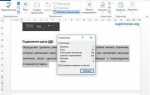
Метод с использованием горячих клавиш работает быстрее всего: выделите нужный символ, нажмите Ctrl+1, затем в окне «Формат ячеек» поставьте галочку напротив «Надстрочный». Этот способ занимает меньше 10 секунд и не требует настройки ленты инструментов. Альтернатива – добавление кнопки «Надстрочный» на панель быстрого доступа через Файл → Параметры → Панель быстрого доступа.
Для массового форматирования используйте условное форматирование или макросы VBA. Например, макрос Sub SuperscriptSelection() применяет надстрочный стиль ко всему выделенному диапазону. Это экономит время при работе с большими объемами данных, где ручное форматирование неэффективно.
Selection.Font.Superscript = True
End Sub
Когда и зачем использовать надстрочный текст в ячейках Excel
Надстрочный текст в Excel применяют для обозначения степеней, индексов и специальных символов, где стандартное форматирование не подходит. Например, при расчетах физических величин (м², кг³) или химических формул (H₂O, CO₂) надстрочные символы сохраняют корректность записи. Без них данные теряют смысл: «м2» вместо «м²» может быть неверно истолковано как произведение переменных.
В финансовых отчетах надстрочные символы используют для указания сносок и примечаний. Например, в таблице с квартальными показателями компании рядом с числом «150*» надстрочный знак «*» отсылает к пояснению: «данные за вычетом налогов». Это экономит место и упрощает восприятие, особенно в плотных отчетах с ограниченным пространством.
В научных и инженерных расчетах надстрочный текст критичен для формул. Таблица ниже показывает примеры, где его отсутствие приводит к ошибкам:
| Область | Пример с надстрочным текстом | Ошибочная запись | Последствия |
|---|---|---|---|
| Физика | E = mc² | E = mc2 | Неправильная размерность энергии |
| Химия | CaCO₃ | CaCO3 | Неверная интерпретация формулы |
| Математика | xⁿ + yⁿ = zⁿ | xn + yn = zn | Потеря смысла уравнения |
В образовательных материалах надстрочный текст помогает визуально выделять ключевые элементы. Преподаватели используют его для обозначения порядка действий в формулах (например, «log₁₀(x)») или для маркировки ответов в тестах («Ответ: 4² = 16»). Это ускоряет восприятие и снижает риск недопонимания.
При работе с юридическими документами надстрочные символы применяют для ссылок на пункты договоров. Например, «Согласно п. 5¹ Устава…» позволяет четко указать на подпункт, избегая путаницы с основным пунктом 5. В Excel такие обозначения удобно использовать в сводных таблицах с выдержками из нормативных актов.
Надстрочный текст также полезен для оформления торговых марок и патентов. Запись «™» или «®» в ячейке с названием продукта соответствует юридическим требованиям и защищает бренд. В Excel это актуально для каталогов товаров, где важно соблюдать единообразие форматирования без использования сторонних графических элементов.
Выделение нужной части текста для форматирования
Чтобы применить надстрочный шрифт в Excel, сначала определите, какие символы или слова требуют форматирования. Это могут быть химические формулы (H₂O), математические степени (x²), порядковые числительные (1st) или индексы (CO₂). Выделите только те символы, которые должны стать надстрочными – лишние пробелы или соседние буквы испортят визуальный результат.
Используйте клавишу F2 для перехода в режим редактирования ячейки. Это быстрее, чем двойной клик мышью, и позволяет сразу позиционировать курсор в нужном месте. Если текст длинный, зажмите Shift и перемещайте курсор стрелками для выделения фрагмента. Для точного выбора отдельных символов удерживайте Ctrl и кликайте по ним мышью.
- Для выделения одного символа: кликните перед ним, затем зажмите Shift и нажмите →.
- Для выделения слова: дважды кликните по нему.
- Для выделения части слова: зажмите Shift и выделите нужные буквы стрелками.
В ячейках с формулами выделяйте только текстовые элементы, а не ссылки на другие ячейки. Например, в формуле =A1&" м²" надстрочным должен быть только символ «²», а не вся строка. Если формула содержит функции, используйте кавычки для обособления текста: =CONCATENATE("H"; "₂"; "O").
При работе с таблицами, где надстрочные символы повторяются (например, в колонке с единицами измерения), выделите весь диапазон ячеек и примените форматирование через диалоговое окно Формат ячеек (Ctrl+1). Вкладка Шрифт → галочка Надстрочный. Это сэкономит время, но проверьте результат – Excel может применить форматирование ко всему содержимому ячейки.
Если текст в ячейке сгенерирован функцией (например, =TEXT()), сначала преобразуйте его в значение через Специальная вставка → Значения. Иначе Excel проигнорирует форматирование надстрочных символов при изменении исходных данных. Для динамических отчетов используйте VBA-макрос, который автоматически применяет надстрочный шрифт к заданным символам.
Доступ к инструменту надстрочного текста через меню
В Excel надстрочный текст активируется через вкладку «Главная», расположенную в верхней части интерфейса. Найдите группу «Шрифт» – здесь сосредоточены основные инструменты форматирования. Кнопка с надстрочным текстом обозначена символом x² и находится справа от выпадающего списка шрифтов. Если группа «Шрифт» свернута, разверните её, щелкнув по стрелке в правом нижнем углу.
Для быстрого доступа используйте сочетание клавиш Ctrl + 1 – это откроет окно «Формат ячеек». Перейдите на вкладку «Шрифт», где в разделе «Видоизменение» установите флажок «надстрочный». Метод удобен, если требуется применить форматирование к нескольким фрагментам текста одновременно или настроить дополнительные параметры, например, смещение символов.
В Excel Online инструмент доступен только через контекстное меню. Выделите нужный фрагмент текста, щелкните правой кнопкой мыши и выберите «Формат ячеек». В мобильной версии приложения кнопка x² скрыта за тремя точками в панели инструментов – ищите её в разделе «Форматирование».
Если кнопка x² отсутствует на ленте, добавьте её вручную. Перейдите в «Файл» → «Параметры» → «Настроить ленту», выберите вкладку «Главная» в правой колонке и установите флажок напротив «Надстрочный». Это сэкономит время при частом использовании функции.
Для применения надстрочного текста к части содержимого ячейки дважды щелкните по ней или нажмите F2, затем выделите нужные символы. Инструмент работает только с текстом – числа и формулы форматируются аналогично, но результат отображается корректно только в режиме отображения значений, а не формул.
Применение надстрочного формата с помощью горячих клавиш
Горячие клавиши ускоряют работу с надстрочным текстом в Excel, исключая необходимость перехода в меню. Для Windows используйте комбинацию Ctrl + 1, затем Alt + E (для выбора надстрочного формата) и Enter. На macOS последовательность аналогична: ⌘ + 1, затем ⌃ + E и подтверждение. Эти сочетания работают в версиях Excel 2010 и новее, включая онлайн-редактор.
Для быстрого форматирования без диалоговых окон назначьте собственные сочетания. Перейдите в Файл → Параметры → Настроить ленту → Настройка и добавьте команду «Надстрочный» в панель быстрого доступа. После этого выделите ячейку и нажмите Alt + цифра (номер позиции команды на панели). Метод эффективен при частом использовании надстрочного текста в формулах или химических формулах.
- Выделите текст в ячейке или строке формулы.
- Нажмите Ctrl + 1 (Windows) или ⌘ + 1 (macOS).
- В открывшемся окне нажмите Alt + E (Windows) или ⌃ + E (macOS) для активации надстрочного формата.
- Подтвердите выбор клавишей Enter.
Если горячие клавиши не срабатывают, проверьте раскладку клавиатуры и конфликтующие сочетания. В корпоративных версиях Excel некоторые комбинации могут быть переназначены администратором. Альтернатива – использовать макрос с привязкой к Ctrl + Shift + +, записанный через Разработчик → Макросы → Создать. Пример кода для макроса:
Sub Надстрочный()
Selection.Font.Superscript = True
End Sub
Проверка результата и корректировка размера шрифта
После добавления надстрочного текста откройте лист Excel в режиме предварительного просмотра (Ctrl+P), чтобы оценить визуальное восприятие. Надстрочные символы должны быть четко различимы, но не выбиваться из общей структуры ячейки – идеальное соотношение высоты надстрочного текста к основному составляет 60–70%. Если символы сливаются или выглядят слишком мелкими, переходите к корректировке.
Выделите ячейку с надстрочным текстом и нажмите Ctrl+1 для вызова окна форматирования. Во вкладке «Шрифт» найдите поле «Размер» для надстрочного элемента – стандартные значения (например, 8–10 пт при основном шрифте 11–12 пт) часто требуют доработки. Уменьшите размер на 1–2 пт за один шаг, проверяя результат после каждого изменения.
Для точной настройки используйте комбинацию Alt+H+F+F+S, чтобы открыть выпадающий список размеров шрифта. Если нужного значения нет, введите его вручную (например, 7,5 пт) – Excel поддерживает дробные размеры. Избегайте значений ниже 6 пт: на печати или экранах с низким разрешением текст станет нечитаемым.
Проверьте выравнивание надстрочного текста относительно верхней границы ячейки. Если символ «плывет» или слишком близко прижат к основному тексту, скорректируйте смещение во вкладке «Выравнивание» окна форматирования. Установите параметр «Смещение» в диапазоне 25–35% для гармоничного расположения.
При работе с формулами, содержащими надстрочные индексы (например, химические формулы или математические выражения), используйте моноширинный шрифт (Consolas, Courier New) для основного текста. Это обеспечит равномерное распределение символов и предотвратит наложение надстрочных элементов на соседние знаки.
Для массовой корректировки выделите диапазон ячеек и примените форматирование через «Формат по образцу» (Ctrl+Shift+C → Ctrl+Shift+V). Перед этим убедитесь, что эталонная ячейка отформатирована корректно – ошибки в настройках будут тиражированы на весь выделенный блок.
Сохраните файл в формате .xlsx и откройте его на другом устройстве или в альтернативной программе (например, LibreOffice Calc). Если надстрочный текст отображается некорректно, вернитесь к настройкам и увеличьте размер на 0,5–1 пт или измените шрифт на более универсальный (Arial, Calibri).
Сохранение файла с надстрочным текстом без потери формата
Надстрочный текст в Excel теряет форматирование при сохранении в форматах, не поддерживающих расширенные стили, например, в .csv или .txt. Используйте только .xlsx или .xlsm – эти форматы сохраняют все параметры шрифта, включая верхнее и нижнее выделение.
Перед сохранением проверьте формат ячеек через «Формат ячеек» (Ctrl+1). Убедитесь, что в разделе «Шрифт» установлен флажок «Надстрочный». Если форматирование сбросилось, Excel не восстановит его автоматически при повторном открытии файла в неподходящем формате.
Для совместимости с другими программами экспортируйте файл в PDF. Перейдите в «Файл» → «Экспорт» → «Создать PDF/XPS». В настройках выберите «Параметры» и отметьте «Структура документа для специальных возможностей» – это гарантирует сохранение надстрочных символов.
Избегайте сохранения в старых версиях Excel (.xls). Формат ограничен 65 536 строками и не всегда корректно обрабатывает сложное форматирование. Если требуется совместимость с Excel 2003, используйте конвертер Microsoft или сохраняйте копию в .xlsx.
При работе с макросами (.xlsm) убедитесь, что надстрочный текст не зависит от VBA-кода. Форматирование, применённое через макрос, может не сохраниться при открытии файла на другом устройстве без разрешения на выполнение скриптов. Вручную проверьте ячейки после сохранения.
Для облачных сервисов (OneDrive, Google Sheets) загружайте файл в .xlsx. Google Sheets поддерживает надстрочный текст, но при конвертации в собственный формат (.gsheet) возможны искажения. Экспортируйте обратно в .xlsx перед редактированием в Excel.
Если форматирование пропало после сохранения, откройте файл через «Открыть и восстановить» (Файл → Открыть → Выбрать файл → Кнопка «Открыть» → «Открыть и восстановить»). Excel попытается исправить ошибки, но 100% гарантии нет – всегда делайте резервные копии.
Распространенные ошибки при добавлении надстрочного текста
Первая ошибка – применение формата только к части символов в ячейке. Excel позволяет выделять отдельные символы, но если надстрочный текст добавляется к числу или формуле, результат может исказиться. Например, в записи E=mc² форматирование только цифры 2 без учёта контекста приведёт к тому, что формула перестанет корректно вычисляться. Решение: выделяйте весь необходимый фрагмент, включая знаки операций, если они часть математического выражения.
Игнорирование ограничений шрифтов – вторая проблема. Не все шрифты поддерживают надстрочные символы одинаково. При использовании Calibri или Arial текст отображается корректно, но с Wingdings или Symbol надстрочные элементы могут смещаться или исчезать. Проверяйте шрифт перед форматированием: переключитесь на Times New Roman или Cambria, если возникают артефакты.
Третья ошибка – копирование формата через Ctrl+C/Ctrl+V без учёта стиля ячейки. Если исходная ячейка имеет выравнивание по центру или перенос текста, надстрочный элемент может «съехать» при вставке. Используйте Специальная вставка → Форматы или применяйте форматирование вручную после вставки данных.
Неправильное масштабирование надстрочного текста встречается при изменении размера шрифта. Если основной текст увеличен до 14 пт, а надстрочный остался на 10 пт, он будет едва заметен. Excel не синхронизирует размеры автоматически: задайте надстрочному тексту 60–70% от размера основного шрифта (например, 8 пт для 12 пт базового текста).
Ошибка при работе с формулами – попытка добавить надстрочный текст в ячейку с функцией. Формулы вроде =СУММ(A1:A10) не поддерживают частичное форматирование. Альтернатива: используйте отдельную ячейку для надстрочного текста или вставляйте символы Unicode (например, ² вместо форматирования). Для химических формул (H₂O) применяйте шрифт Arial Unicode MS.
Последняя распространённая проблема – сохранение файла в формате .csv. Этот формат не поддерживает форматирование, и надстрочный текст исчезнет при экспорте. Сохраняйте файл в .xlsx или .xlsm, если требуется сохранить стили. Для обмена данными используйте PDF или Excel Binary (.xlsb), чтобы избежать потери формата.

 Загрузка...