Содержание статьи
Коэффициенты в научных работах, отчётах или технической документации требуют точного форматирования. В Microsoft Word стандартные инструменты не всегда очевидны, особенно если нужно вставить индексы или надстрочные символы без потери читаемости. Например, формула k1 = 0,85 или R2 = 0,92 должна выглядеть профессионально, а не как временная правка.
Первый шаг – использование встроенного инструмента «Верхний/нижний индекс» на вкладке «Главная». Выделите символ или число, затем нажмите Ctrl + , (для нижнего индекса) или Ctrl + Shift + + (для верхнего). Альтернатива – кнопки в группе «Шрифт», но горячие клавиши экономят время при массовом редактировании.
Для сложных формул с несколькими коэффициентами подходит «Редактор формул» (вставка → «Уравнение»). Здесь можно комбинировать индексы, дроби и специальные символы, например, αi = (xi − μ)2. Редактор поддерживает LaTeX-подобный синтаксис: введите \alpha_i и нажмите пробел для автоматического преобразования.
Если коэффициент повторяется часто, создайте стиль абзаца с заданным форматированием. Перейдите в «Главная» → «Стили» → «Создать стиль», настройте шрифт, размер и положение индекса. Это устранит необходимость ручной правки каждого элемента и обеспечит единообразие во всём документе.
Когда и зачем использовать коэффициенты в документах Word
Коэффициенты в Word применяют для стандартизации числовых данных в отчётах, договорах и технической документации. Например, в финансовых соглашениях коэффициент инфляции (1,05 для 5% роста) позволяет автоматически корректировать суммы платежей без ручного пересчёта. Это сокращает время на редактирование и снижает риск ошибок при изменении исходных значений.
В научных работах коэффициенты используют для унификации формул. Так, безразмерный коэффициент Рейнольдса (Re = ρvd/μ) в гидродинамике позволяет сравнивать результаты экспериментов независимо от масштаба установки. Вставка таких величин через редактор формул Word гарантирует правильное отображение греческих букв и индексов, что критично для публикаций.
- Договоры: коэффициенты пересчёта валют (например, 75,5 для USD/RUB) для актуализации сумм.
- Технические спецификации: поправочные коэффициенты (K=1,2) для учёта потерь при расчёте мощности оборудования.
- Статистические отчёты: весовые коэффициенты (0,3; 0,7) для агрегирования данных из разных источников.
Коэффициенты незаменимы при создании шаблонов с динамическими данными. В коммерческих предложениях формула «Итог = Базовая цена × Коэффициент сезонности» позволяет менеджерам быстро генерировать персонализированные версии документа. Для этого в Word используют поля слияния или формулы в таблицах, где коэффициент выступает переменной.
В юридических документах коэффициенты фиксируют условия, зависящие от внешних факторов. Например, в арендных договорах ставка может индексироваться по формуле: «Арендная плата = Базовая ставка × (1 + ИПЦ/100)». Это исключает необходимость перезаключения договора при изменении инфляции, так как расчёт выполняется автоматически.
При работе с большими объёмами данных коэффициенты упрощают анализ. В маркетинговых отчётах конверсия (коэффициент 0,02 для 2%) или ROI (1,5 для 150%) позволяют быстро оценивать эффективность кампаний. Word поддерживает вставку таких значений через «Вставка → Формула» с последующим форматированием в виде дроби или процента.
Ключевое преимущество коэффициентов – возможность масштабирования расчётов. В строительной документации коэффициент запаса прочности (1,4 для металлоконструкций) применяется ко всем элементам проекта. При изменении нормативов достаточно обновить одно значение, и все связанные расчёты пересчитаются автоматически, что экономит часы работы инженеров.
Как открыть панель формул для ввода математических символов
В Word 2016 и новее откройте вкладку Вставка на ленте инструментов. В правой части панели найдите кнопку Уравнение (значок π) – она расположена в группе Символы. Нажмите на стрелку вниз рядом с кнопкой, чтобы развернуть меню, и выберите Вставить новое уравнение. После этого в документе появится поле для ввода формулы, а на ленте откроется контекстная вкладка Конструктор с инструментами для работы с математическими выражениями.
Для быстрого доступа к панели формул используйте сочетание клавиш Alt + =. Этот метод работает во всех современных версиях Word (2013 и выше) и мгновенно создает новое поле для ввода уравнений без необходимости перехода по вкладкам. Если панель не открывается, проверьте, не отключены ли надстройки для работы с формулами в параметрах программы (Файл → Параметры → Надстройки).
В Word 2010 панель формул открывается через Вставка → Уравнение → Вставить новое уравнение, но функционал ограничен по сравнению с более новыми версиями. Для сложных выражений рекомендуется обновить программу или использовать сторонние плагины, например, MathType, который интегрируется в Word и расширяет возможности редактирования формул.
После открытия панели формул в контекстной вкладке Конструктор доступны готовые шаблоны (дроби, индексы, интегралы) и символы (греческие буквы, операторы). Для вставки коэффициента выберите нужный шаблон из группы Структуры или используйте ручной ввод с клавиатуры, комбинируя символы с помощью сочетаний Ctrl + F9 для полей формул.
Выбор правильного формата коэффициента из библиотеки символов
В Word доступно более 20 вариантов коэффициентов через библиотеку символов, но не все подходят для научных или технических документов. Стандартные индексы (например, *x₁*, *y₂*) вызываются через сочетание Ctrl+, для нижнего регистра и Ctrl+Shift++ для верхнего. Однако для химических формул (H₂O) или математических выражений (aₙ) требуются символы из блока «Надстрочные и подстрочные знаки» в разделе «Дополнительная латиница-1».
Для греческих коэффициентов (α, β, γ) используйте шрифт *Cambria Math* или *Arial Unicode MS* – они корректно отображают символы в формулах. В библиотеке символов найдите блок «Греческие и коптские» и выберите нужный знак. Избегайте ручного уменьшения размера обычных букв: это нарушает выравнивание и создает проблемы при конвертации в PDF.
В финансовых документах часто применяют коэффициенты с процентами (например, *r²=0,95*). Для таких случаев подойдут символы из блока «Математические операторы» (U+2070–U+209F). Если требуется дробный коэффициент (½, ⅔), используйте блок «Числовые формы» (U+2150–U+218F). Эти символы сохраняют пропорции при изменении масштаба документа.
При работе с векторными величинами (например, *F⃗*) комбинируйте символы из разных блоков: стрелка (U+20D7) из «Объединяющие диакритические знаки для символов» и латинская буква. Вставляйте их последовательно, а не как единый символ – это обеспечит совместимость с редакторами формул типа *Microsoft Equation*.
Для редких коэффициентов (например, *ℓ* – литр в нижнем индексе) проверьте наличие символа в шрифте *Lucida Sans Unicode*. Если его нет, используйте альтернативу: *l* с подстрочным форматированием. В таблицах применяйте моноширинные шрифты (*Consolas*) для выравнивания коэффициентов по разрядам.
Перед финальным сохранением документа экспортируйте его в PDF и проверьте отображение всех коэффициентов. Если символы заменяются на квадраты или вопросительные знаки, замените шрифт на *Arial Unicode MS* или *Times New Roman* – они поддерживаются большинством систем без дополнительных библиотек.
Настройка размера и положения коэффициента относительно текста
Размер коэффициента регулируется через масштабирование или настройки шрифта. В уравнениях Word по умолчанию используется стиль «Математический текст», где кегль зависит от основного текста. Чтобы задать фиксированный размер, выделите коэффициент, нажмите Ctrl+Shift+P и введите значение в пунктах (например, 10 пт для нижних индексов). Для визуальной согласованности с окружающим текстом используйте таблицу соответствия:
| Элемент текста | Рекомендуемый кегль коэффициента (пт) | Пример использования |
|---|---|---|
| Основной текст (12 пт) | 10–11 | Коэффициенты в линейных уравнениях |
| Подстрочные индексы (8 пт) | 6–7 | Индексы в химических формулах |
| Заголовки (14 пт) | 12–13 | Коэффициенты в теоремах |
Для точной вертикальной настройки используйте инструмент «Смещение» в контекстном меню коэффициента (правый клик → «Формат объекта» → «Положение»). В поле «Смещение по вертикали» введите отрицательное значение (например, -0,1 см) для поднятия коэффициента выше базовой линии или положительное (+0,1 см) – для опускания. При работе с дробями или матрицами дополнительно настройте интервал между коэффициентом и другими элементами через параметр «Интервал» в разделе «Уравнение» → «Параметры уравнения» → «Интервал».
Использование горячих клавиш для быстрого ввода коэффициентов
Горячие клавиши в Word ускоряют работу с математическими выражениями, особенно при частом вводе коэффициентов. Стандартные сочетания клавиш экономят время, исключая необходимость перехода в меню «Вставка» или «Формулы». Ниже приведены проверенные методы для разных сценариев.
Для ввода верхних и нижних индексов (например, x1 или a2) используйте:
Ctrl + ,– нижний индекс;Ctrl + Shift + =– верхний индекс.
Эти сочетания работают в режиме редактирования текста, но не в формулах. После нажатия введите нужный символ, затем повторно нажмите комбинацию, чтобы вернуться к обычному вводу.
Если требуется вставить греческие буквы (часто используемые как коэффициенты), наберите латинский аналог и нажмите Alt + X. Примеры:
a→Alt + X= α;b→Alt + X= β;m→Alt + X= μ.
Метод срабатывает только для строчных букв. Для заглавных добавьте перед латинским символом Shift (например, Shift + M → Alt + X = Μ).
В математических формулах, созданных через Alt + =, коэффициенты вводятся через LaTeX-подобный синтаксис. Примеры:
\alpha→ α;\beta_1→ β₁;k^{n}→ kⁿ.
После ввода формулы нажмите Enter для преобразования в графический объект. Редактирование возможно двойным кликом по формуле.
Для быстрого доступа к символам используйте панель «Символы» (Вставка → Символ → Другие символы). Найдите нужный знак, запомните его код в формате U+XXXX и вводите его в тексте с последующим нажатием Alt + X. Например, знак «±» имеет код U+00B1 – введите 00B1, затем Alt + X.
В документах с повторяющимися коэффициентами создайте автозамену (Файл → Параметры → Правописание → Параметры автозамены). Задайте короткие триггеры, например:
;a→ α;;b1→ β₁.
Автозамена работает во всем документе, включая формулы и текстовые блоки.
Для пользователей, часто работающих с уравнениями, рекомендуется освоить сочетания для вставки готовых структур:
Alt + =→ новая формула;Ctrl + F9→ поле для ввода формулы вручную;Shift + Enter→ перенос строки внутри формулы.
Эти методы сокращают время на форматирование и позволяют сосредоточиться на содержании.
Сохранение документа с коэффициентами без потери форматирования
Перед сохранением включите режим «Проверка совместимости» (Файл → Сведения → Проверить наличие проблем → Проверить совместимость). Это выявит потенциальные ошибки форматирования, например, сдвиг верхних/нижних индексов в коэффициентах при открытии на старых версиях Word. Для документов с большим количеством формул отключите параметр «Автоматически обновлять поля при открытии» в настройках Word (Файл → Параметры → Дополнительно → Общие), чтобы предотвратить случайное изменение значений коэффициентов.
При отправке файла коллегам или в печать прикрепляйте копию в .pdf с разрешением не менее 300 dpi для формул. Если документ содержит динамические коэффициенты (например, связанные с Excel), сохраняйте его с включенными макросами (.docm) и предупреждайте получателя о необходимости разрешить их выполнение. Для архивации используйте .zip с паролем, чтобы исключить повреждение файла при передаче по электронной почте.
Типичные ошибки при вставке коэффициентов и как их избежать
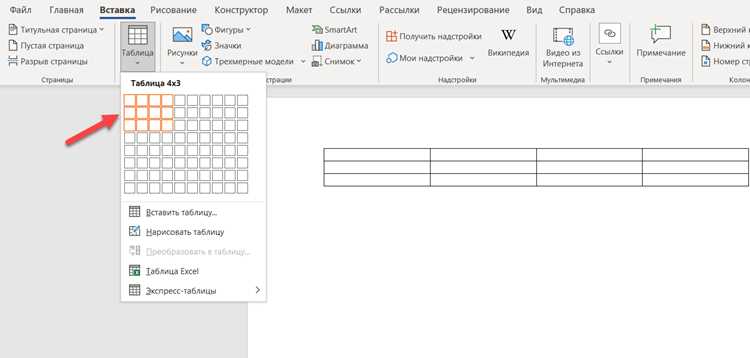
Первая ошибка – использование обычного текстового формата вместо математического режима. В Word коэффициенты, набранные как «k=2.5», не распознаются как формулы, что приводит к проблемам с выравниванием, масштабированием и совместимостью при экспорте в PDF. Решение: всегда вставляйте коэффициенты через вкладку «Вставка» → «Уравнение» или комбинацией Alt+=. Это гарантирует корректное отображение индексов, дробей и специальных символов.
Неправильное позиционирование индексов – вторая распространённая проблема. Например, запись «a1» вместо «a₁» или «a¹» создаёт путаницу в документах с химическими формулами или физическими величинами. Для нижних индексов используйте сочетание Ctrl+, (запятая), для верхних – Ctrl+. (точка). В математическом режиме Word автоматически подстраивает размер индексов под основной текст.
Третья ошибка – игнорирование стилей формул. При копировании коэффициентов из других документов или веб-источников часто нарушается единообразие шрифтов и размеров. В Word 365 и 2019 версии предусмотрены встроенные стили: «Профессиональный» (для печатных документов) и «Линейный» (для электронных писем). Применяйте их через контекстное меню формулы, чтобы избежать визуального разнобоя.
Четвёртая проблема – неверное использование дробей. Коэффициенты в виде «1/2x» вместо «½x» или «\frac{1}{2}x» затрудняют восприятие. В математическом режиме Word дробь создаётся через «/» или кнопку «Дробь» в панели инструментов. Для сложных выражений, например, «k = (a + b)/c», используйте шаблон «Скобки» из меню, чтобы избежать ошибок при изменении масштаба документа.
Пятая ошибка – отсутствие проверки на совместимость. Коэффициенты, вставленные через сторонние плагины или LaTeX-конвертеры, могут некорректно отображаться в старых версиях Word (2010 и ниже). Перед отправкой документа проверьте его через «Файл» → «Сведения» → «Проверить на наличие проблем» → «Проверить совместимость». Особое внимание уделите символам Unicode (например, «×», «÷»), которые могут заменяться на квадраты.
Шестая проблема – небрежное форматирование пробелов. Записи вроде «k= 2» или «k =2» нарушают стандарты оформления научных работ. В математическом режиме Word пробелы регулируются автоматически, но при ручном вводе используйте неразрывные пробелы (Ctrl+Shift+Пробел) перед и после знаков равенства. Это предотвратит перенос коэффициентов на новую строку.
Седьмая ошибка – забывание о проверке орфографии в формулах. Word не анализирует текст внутри математических блоков, поэтому опечатки в коэффициентах (например, «koficient» вместо «коэффициент») остаются незамеченными. Перед финальным сохранением документа выделите формулу и нажмите F7, чтобы запустить проверку. Альтернатива – временно переключитесь в линейный режим формулы, где орфография проверяется как в обычном тексте.

 Загрузка...