Содержание статьи

Добавление текста на изображения – задача, которая возникает при создании мемов, обложек для соцсетей, рекламных баннеров или просто для личных проектов. На ПК для этого не нужны сложные программы: достаточно базовых инструментов, доступных в стандартных редакторах или бесплатных приложениях. Рассмотрим методы, которые работают без установки дополнительного ПО, если под рукой есть Windows или macOS.
В Windows 10 и 11 встроен редактор Фотографии, где можно добавить текст через инструмент «Текст» в разделе редактирования. Выбирайте шрифт из 20 предустановленных вариантов, регулируйте размер, цвет и прозрачность. Для точного позиционирования используйте направляющие линии – они появляются при перетаскивании текстового блока. Ограничение: нет возможности вращать текст или применять градиенты.
На macOS аналогичную функцию выполняет Предпросмотр. Откройте изображение, нажмите «Инструменты» → «Аннотировать» → «Текст». Здесь доступны 12 шрифтов, включая системные, и базовые настройки выравнивания. Для сложных задач (например, обтекание текстом по контуру) потребуются сторонние решения, но для быстрых правок этого достаточно.
Если нужны расширенные возможности, установите GIMP (бесплатный аналог Photoshop) или Paint.NET. В GIMP текст добавляется через инструмент «Текст» (клавиша T), где можно выбрать любой шрифт из системы, настроить кернинг, межстрочный интервал и применить эффекты (тень, обводка). Paint.NET предлагает плагин «Text+», который добавляет поддержку градиентов и выравнивания по кривой.
Для работы с текстом на фото важно учитывать контрастность: светлый текст на светлом фоне теряется. Используйте инструмент «Пипетка» (в GIMP или Photoshop) для подбора цвета фона и добавьте обводку или тень, если текст сливается. Размер шрифта подбирайте исходя из разрешения изображения: для соцсетей (1080×1080) оптимально 30–50 пикселей, для баннеров (1920×1080) – 60–100 пикселей.
Выбираем подходящую программу для редактирования изображений
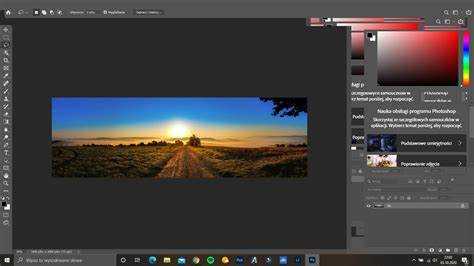
Для добавления текста на фото подойдут инструменты с разным уровнем сложности. Бесплатные варианты: GIMP (поддержка слоёв, шрифтов TrueType, экспорт в PNG/JPEG), Paint.NET (простой интерфейс, плагины для расширения функционала) и Photopea (онлайн-редактор, совместимый с PSD-файлами). Платные решения – Adobe Photoshop (расширенные возможности работы с текстом, стилями слоёв, масками) и Affinity Photo (одноразовая покупка, поддержка RAW, векторных шрифтов). Выбор зависит от задач: для разовых правок хватит Paint.NET, для профессиональной работы – Photoshop или Affinity Photo.
Сравним ключевые параметры:
| Программа | Цена | Поддержка слоёв | Форматы экспорта | Особенности |
|---|---|---|---|---|
| GIMP | Бесплатно | Да | PNG, JPEG, TIFF, PSD | Открытый исходный код, плагины, работа с кистями |
| Paint.NET | Бесплатно | Да | PNG, JPEG, BMP, GIF | Лёгкий вес, поддержка плагинов, базовые эффекты |
| Photopea | Бесплатно (платная версия без рекламы) | Да | PNG, JPEG, PSD, SVG | Работает в браузере, совместимость с Photoshop |
| Adobe Photoshop | От 749 ₽/мес | Да | PNG, JPEG, PSD, PDF, TIFF | Инструменты для типографики, анимация, нейросети |
| Affinity Photo | 5 490 ₽ (одноразово) | Да | PNG, JPEG, PSD, TIFF, PDF | Нет подписки, поддержка HDR, работа с 3D |
При выборе учитывайте системные требования: GIMP и Paint.NET работают на слабых ПК, Photoshop требует не менее 8 ГБ ОЗУ и SSD. Для быстрого добавления текста без установки программ используйте онлайн-сервисы – Canva (ограниченный функционал в бесплатной версии) или Fotor (простой интерфейс, но с водяными знаками). Если нужен полный контроль над шрифтами, выбирайте GIMP или Photoshop: они поддерживают импорт пользовательских шрифтов и настройку кернинга.
Подготавливаем фото и текст перед наложением
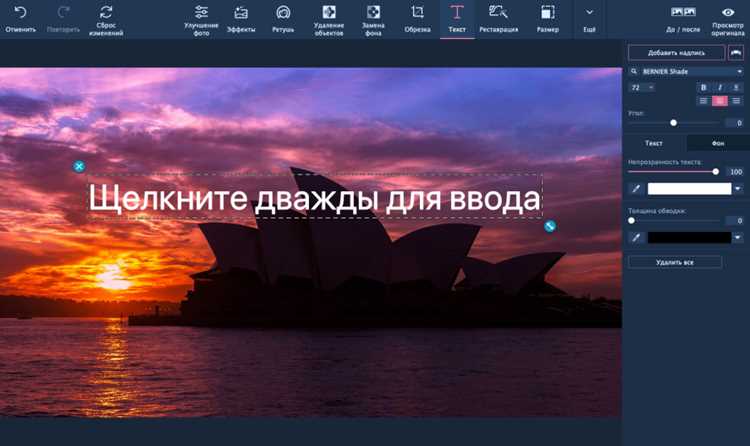
Выберите изображение с разрешением не ниже 1920×1080 пикселей, если планируете использовать результат для соцсетей или печати. Для веба достаточно 1280×720, но учитывайте, что текст на мелких деталях фона будет плохо читаться. Избегайте JPEG с сильной компрессией – артефакты исказят шрифты. Лучше работайте с PNG или TIFF без потерь.
Откройте фото в редакторе (например, GIMP, Photoshop или Paint.NET) и увеличьте контрастность на 10–15%, если текст будет светлым на темном фоне или наоборот. Используйте инструмент «Кривые» (Ctrl+M в Photoshop) для точечной коррекции: поднимите тени на 20–30% для темных областей, где расположится текст, или затемните светлые участки на 15–20%.
Создайте копию слоя с фото (Ctrl+J) и примените размытие по Гауссу с радиусом 0,5–1 пиксель – это сгладит шум и улучшит читаемость мелкого текста. Если фон неоднородный (например, градиент или фактура), добавьте под текст полупрозрачный слой заливки: белый с непрозрачностью 30–50% для темного текста или черный с 20–40% для светлого.
Подготовьте текст заранее. Для заголовков используйте шрифты без засечек (Inter, Roboto, Montserrat) с кеглем не менее 24pt для Full HD-изображений. Основной текст – от 16pt, межстрочный интервал 1,2–1,5. Избегайте курсива и декоративных шрифтов (Comic Sans, Papyrus) – они снижают разборчивость. Сохраните текст в отдельном файле .txt, чтобы не потерять форматирование при переносе в редактор.
Проверьте цвет текста на контрастность с фоном: используйте инструмент WebAIM Contrast Checker. Минимально допустимое соотношение для нормального текста – 4,5:1, для крупного (18pt+) – 3:1. Для проверки в Photoshop выделите область фона пипеткой и сравните с цветом текста в палитре HSB: разница в яркости должна быть не менее 50%.
Сохраните промежуточные версии файла с разными вариантами текста и настроек фона. Используйте слои: один для фона, другой для текста, третий для эффектов (тени, обводки). Это позволит быстро вносить правки без переделки всего макета. Экспортируйте финальный вариант в PNG с альфа-каналом, если требуется прозрачность, или в JPEG с качеством 90–95% для минимальных потерь.
Настраиваем шрифт, размер и цвет текста
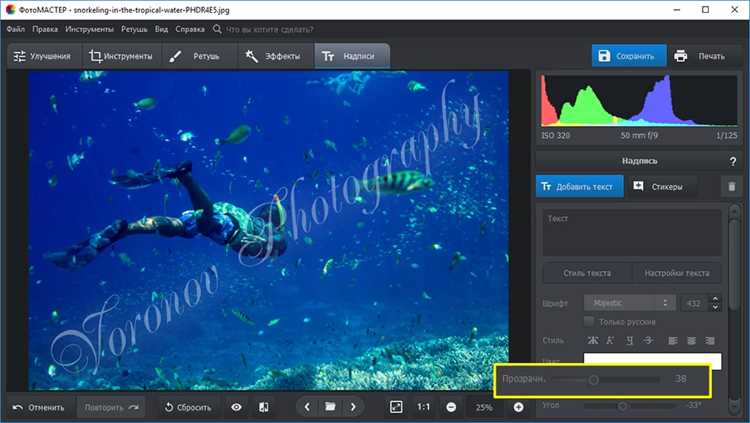
Выбор шрифта определяет восприятие надписи. В Photoshop используйте панель Символ (Window → Character), где доступны системные и загруженные шрифты. Для профессионального оформления избегайте декоративных гарнитур вроде Comic Sans – они снижают читаемость. Оптимальны нейтральные варианты: Roboto (универсальный), Montserrat (для заголовков), Open Sans (для основного текста). В GIMP аналогичные настройки открываются через Инструмент текста → Параметры инструмента.
Размер текста задавайте в пикселях (px) или пунктах (pt), ориентируясь на разрешение изображения. Для фото 1920×1080 минимальный читаемый размер – 18–24 px для основного текста, 36–48 px для заголовков. В Paint.NET размер регулируется ползунком в панели инструментов, но точнее настраивать через поле ввода значений. Увеличивайте межстрочный интервал (leading) на 20–30% от размера шрифта, чтобы текст не сливался.
Цвет текста должен контрастировать с фоном. Используйте инструмент Пипетка для подбора оттенков из фото, но корректируйте яркость: светлый текст на темном фоне требует #FFFFFF или #F5F5F5, темный на светлом – #212121 или #333333. В Photoshop применяйте режим наложения Цвет или Наложение градиента для плавных переходов. Избегайте чистого черного (#000000) – он выглядит неестественно на фотографиях.
Для выделения ключевых слов используйте полужирное начертание (Ctrl+B) или курсив (Ctrl+I), но не комбинируйте их без необходимости. В Canva настройте прозрачность текста через ползунок Непрозрачность (80–90% для эффекта «водяного знака»). Если шрифт не поддерживает кириллицу, замените его на аналогичный с поддержкой (например, Arial Unicode MS вместо Arial).
Сохраните стиль текста как Стиль слоя в Photoshop (Layer → Layer Style → New Style) или шаблон в GIMP, чтобы применять его к другим проектам. Для проверки читаемости уменьшите изображение до 25% масштаба – текст должен оставаться различимым. На фото с пестрым фоном добавляйте обводку (Stroke) толщиной 1–2 px или тень с размытием 3–5 px для улучшения видимости.
Размещаем текст на фото с учетом композиции
Контраст между текстом и фоном критичен для читаемости. Если фон светлый, используйте темный шрифт (например, #222222 на белом), если темный – светлый (#F5F5F5 на черном). Для сложных фоновых областей (градиенты, текстуры) добавьте полупрозрачную подложку под текст с непрозрачностью 70–80%. Инструменты вроде Photoshop или GIMP позволяют тестировать контраст с помощью пипетки: выбирайте цвет текста так, чтобы разница в яркости между ним и фоном составляла не менее 50%.
Размер шрифта должен соответствовать масштабу изображения и дистанции просмотра. Для постов в соцсетях (1080×1080 px) заголовок оптимально делать 48–60 pt, основной текст – 24–36 pt. В Photoshop используйте функцию «Просмотр для печати» (Ctrl+Alt+P), чтобы оценить, как текст будет выглядеть на расстоянии. Избегайте шрифтов с засечками (serif) для мелкого текста на экране – они сливаются при уменьшении размера.
Свободное пространство вокруг текста («воздух») предотвращает визуальный шум. Минимальный отступ от краев фото – 5% от ширины изображения. Для цитат или длинных надписей оставляйте поля не менее 10% от высоты текстового блока. Если фон содержит важные детали (например, архитектурные элементы), смещайте текст в менее загруженные зоны или используйте выравнивание по левому/правому краю, а не по центру, чтобы не нарушать естественный поток взгляда.
Сохраняем результат в нужном формате без потери качества
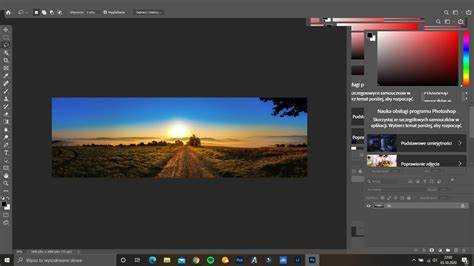
Выбор формата зависит от цели использования изображения. Для фотографий с текстом оптимальны три варианта: PNG, JPEG и TIFF. PNG-24 поддерживает прозрачность и сжатие без потерь, но увеличивает размер файла. JPEG с качеством 90–95% сохраняет баланс между весом и детализацией, однако многократное пересохранение ухудшает качество. TIFF – профессиональный формат без сжатия, подходит для печати, но занимает много места.
При сохранении в JPEG избегайте параметров «прогрессивный» или «оптимизированный» – они снижают совместимость с некоторыми программами. В Photoshop используйте диалог «Сохранить для Web» (Legacy), где можно вручную задать качество от 0 до 100. В GIMP аналогичная функция доступна через «Экспорт как» с ползунком качества. Для PNG выбирайте сжатие «максимальное» или «9» в настройках экспорта.
- Для веб-публикаций: JPEG (качество 85–90%) или PNG-8 (если мало цветов).
- Для печати: TIFF (300 DPI, без сжатия) или PNG-24.
- Для редактирования: PSD (Photoshop) или XCF (GIMP) – сохраняют слои.
Цветовой профиль критичен при печати. Используйте sRGB для веба и Adobe RGB (1998) для профессиональной полиграфии. В Photoshop проверьте профиль через «Редактирование → Назначить профиль» перед сохранением. В GIMP аналогичная настройка находится в «Изображение → Режим → Преобразовать в цветовое пространство». Игнорирование профиля приведёт к искажению оттенков на разных устройствах.
Разрешение изображения задаётся в DPI (точках на дюйм). Для экранов достаточно 72–96 DPI, для печати – 300 DPI. В Photoshop измените разрешение через «Изображение → Размер изображения», сняв галочку с «Интерполяция». В GIMP – «Изображение → Размер печати». Увеличение DPI без изменения пиксельных размеров не улучшает качество, а лишь растягивает данные.
Сжатие без потерь работает только в PNG и TIFF. В JPEG любое сжатие ухудшает качество, даже при 100%. Если важна точность текста, избегайте JPEG для изображений с мелкими шрифтами или контрастными границами – появятся артефакты. Для проверки качества откройте файл в редакторе и увеличьте масштаб до 200–300%: размытые края или цветовые пятна указывают на потери.
При сохранении в PNG используйте инструменты оптимизации, такие как TinyPNG (онлайн) или PNGGauntlet (десктоп). Они уменьшают размер файла на 30–70% без видимых потерь. Для JPEG аналогичные функции есть в Photoshop («Сохранить для Web») и GIMP («Экспорт как» с опцией «Сглаживание»). Не применяйте онлайн-конвертеры для конфиденциальных изображений – они могут хранить копии на серверах.
Проверьте метаданные перед сохранением. В Photoshop удалите лишние данные через «Файл → Информация о файле → Очистить». В GIMP – «Изображение → Метаданные → Удалить метаданные». Это сокращает размер файла и защищает приватность. Для окончательной проверки откройте изображение в браузере или просмотрщике и сравните с оригиналом: цвета, резкость текста и общая чёткость должны совпадать.
Исправляем ошибки и улучшаем читаемость текста
Первое, что бросается в глаза при наложении текста на фото, – несоответствие шрифта и фона. Избегайте тонких шрифтов (например, Arial Narrow) на пестрых изображениях: буквы сливаются с деталями фона. Вместо этого используйте полужирные начертания (Roboto Bold, Montserrat SemiBold) с размером не менее 24px для заголовков и 18px для основного текста. Контраст проверяйте инструментом WebAIM Contrast Checker: минимальное соотношение для нормального текста – 4.5:1, для крупного – 3:1.
Распространенная ошибка – выравнивание текста по центру на длинных строках. Это затрудняет чтение, так как глаза теряют точку отсчета при переходе на новую строку. Для абзацев длиной более 50 символов применяйте выравнивание по левому краю. Если текст размещается на однотонной области фона, добавьте тень с параметрами: смещение 1px, размытие 2px, цвет #000000 с прозрачностью 30%. Это улучшит читаемость без визуального шума.
- Ошибки в кернинге: автоматические настройки шрифтов часто не учитывают особенности кириллицы. Вручную корректируйте расстояние между буквами «Г» и «А», «Т» и «о» – уменьшайте на 10–15%.
- Переносы: избегайте разрыва слов в середине строки. В Photoshop используйте комбинацию Ctrl+Shift+T для ручной расстановки переносов.
- Высота строки: для текста до 3 строк задавайте межстрочный интервал 120–130% от размера шрифта, для длинных блоков – 140–150%.
Цвет текста должен учитывать психологию восприятия. На красном фоне (#FF0000) белый текст вызывает дискомфорт из-за чрезмерного контраста. Замените его на светло-серый (#F5F5F5) или бежевый (#F5F0E6). Для темных фонов (#1A1A1A) используйте не чистый белый (#FFFFFF), а теплый оттенок (#F8F8F8) – он меньше утомляет глаза. Проверяйте цветовые сочетания на сайте Coolors перед финальной версткой.
Последний шаг – тестирование на разных экранах. Откройте изображение на мониторе с разрешением 1920×1080 и на ноутбуке 1366×768. Если текст читается с расстояния 50 см на обоих устройствах, композиция удалась. Для мобильных версий уменьшайте размер шрифта на 20% и увеличивайте межстрочный интервал на 10%. Сохраняйте файл в формате PNG с разрешением 150–300 dpi для печати или JPEG (качество 85–90%) для веба.
Вопрос-ответ:
Какие программы лучше всего подходят для добавления текста на фото на компьютере?
Для добавления текста на фотографии можно использовать как встроенные инструменты операционной системы, так и специализированные программы. Например, в Windows удобно работать с приложением «Фотографии» — оно позволяет быстро добавить надпись, выбрать шрифт и цвет. Для более продвинутых задач подойдут графические редакторы: Photoshop (если нужен полный контроль над оформлением), GIMP (бесплатная альтернатива с широкими возможностями) или Canva (онлайн-сервис с готовыми шаблонами). Если требуется простое решение без установки программ, можно воспользоваться онлайн-редакторами вроде Fotor или Pixlr — они работают прямо в браузере и не требуют особых навыков.

 Загрузка...