Содержание статьи
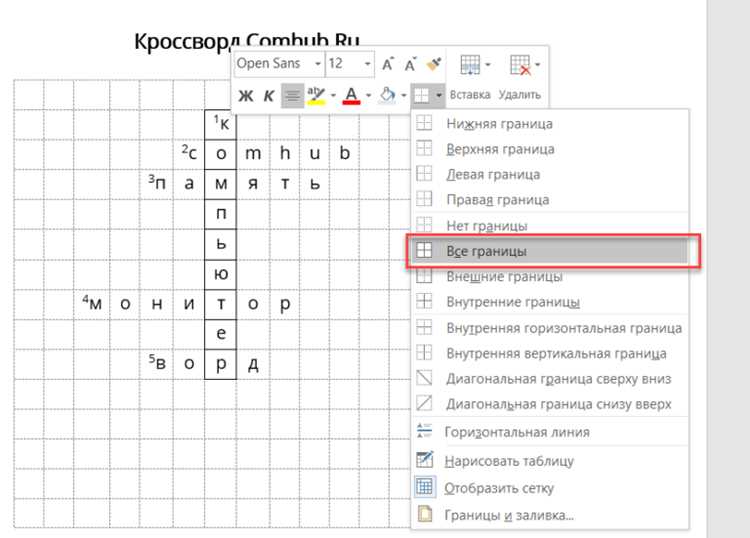
Кроссворд в Word – это не просто сетка из клеток, а инструмент для проверки знаний, тренировки памяти или развлечения. В отличие от онлайн-генераторов, ручное создание даёт полный контроль над структурой, формулировками и дизайном. Версия Word 2016 и новее содержит все необходимые функции: таблицы без границ, выравнивание текста, инструменты рисования. Начинать стоит с подготовки сетки – стандартный размер 15×15 клеток подходит для большинства случаев, но для тематических кроссвордов (например, по биологии) лучше использовать нестандартные форматы, например, 10×20.
Первый шаг – построение таблицы. В Word перейдите на вкладку Вставка → Таблица и выберите нужное количество строк и столбцов. Для кроссворда 15×15 создайте таблицу 16×16 – дополнительные ячейки понадобятся для нумерации вопросов. Удалите границы таблицы через Конструктор таблиц → Границы → Нет границы. Затем вручную прорисуйте границы клеток, используя инструмент Нарисовать таблицу (толщина линии 0,5 пт). Для ускорения процесса выделите всю таблицу и примените границы только к внешним краям, а внутренние линии настройте выборочно.
Нумерация вопросов требует внимания к деталям. В левой верхней клетке слова ставьте номер, затем выделите его и уменьшите шрифт до 8–9 пт. Для выравнивания текста по верхнему левому углу используйте параметры ячейки: Макет → Выравнивание → Верхний левый угол. Вопросы размещайте в отдельной таблице под или рядом с сеткой. Разделите их на две колонки: «По горизонтали» и «По вертикали». Для удобства чтения используйте шрифт Calibri или Arial размером 10–11 пт с полуторным межстрочным интервалом.
Оформление кроссворда влияет на восприятие. Избегайте ярких цветов – используйте чёрные границы и белый фон. Для выделения заголовков примените полужирный шрифт и подчёркивание. Если кроссворд предназначен для печати, проверьте масштаб: стандартный размер клетки – 0,5×0,5 см. Для электронного распространения экспортируйте файл в PDF, чтобы сохранить форматирование. В Word 365 можно добавить гиперссылки на вопросы, но это усложнит редактирование.
Подготовка сетки кроссворда с помощью таблицы
Откройте новый документ Word и создайте таблицу с равным количеством строк и столбцов. Для стандартного кроссворда 15×15 используйте команду Вставка → Таблица → Вставить таблицу, указав 15 строк и 15 столбцов. Размер ячеек установите 0,5 см в высоту и ширину через Макет → Размер ячейки, чтобы сетка оставалась компактной, но читаемой.
Выделите всю таблицу и снимите границы через Конструктор → Границы → Нет границы. Затем верните только внешние границы (Границы → Внешние границы) и внутренние вертикальные/горизонтальные линии (Границы → Все границы). Это создаст базовую сетку без лишних линий, которые потом придется удалять вручную.
Для ячеек с черными блоками (закрытые клетки) выделите нужные ячейки и залейте их черным цветом через Конструктор → Заливка. Избегайте сплошных черных областей – оставляйте между ними хотя бы одну пустую ячейку, иначе сетка станет нечитаемой. В кроссвордах 15×15 черные блоки обычно занимают 20–25% площади.
Пронумеруйте клетки с первыми буквами слов. В левом верхнем углу ячейки добавьте номер через Вставка → Текстовое поле → Нарисовать текстовое поле, уменьшив его до минимального размера (0,3 см). Установите шрифт Arial Narrow, кегль 8 пт, выравнивание по левому верхнему углу. Текстовые поля не должны выходить за границы ячейки – используйте Формат → Обтекание текстом → За текстом.
Для проверки симметрии сетки включите режим Макет → Отобразить сетку. Черные блоки должны располагаться зеркально относительно центральной оси кроссворда. Если симметрия нарушена, переместите блоки или добавьте новые, соблюдая правило: расстояние между черными блоками по горизонтали и вертикали не должно превышать 5 ячеек.
Сохраните шаблон как отдельный документ с расширением .dotx через Файл → Сохранить как → Шаблон Word. Это позволит повторно использовать сетку для других кроссвордов, изменяя только нумерацию и черные блоки. Для ускорения работы создайте макрос, который автоматически форматирует выделенные ячейки в черные блоки.
Экспортируйте готовую сетку в PDF для печати. Перед этим убедитесь, что все границы отображаются корректно: в Word иногда «теряются» линии при конвертации. Проверьте документ через Файл → Печать → Предварительный просмотр – сетка должна выглядеть четкой, без разрывов или наложений.
Настройка размеров ячеек и границ для визуальной четкости
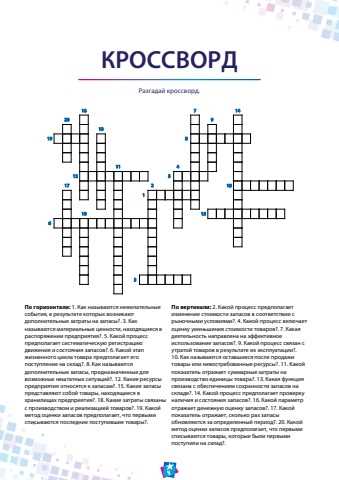
Оптимальный размер ячеек кроссворда в Word – 0,5 см × 0,5 см. Это значение обеспечивает баланс между компактностью и читаемостью, особенно при печати на листе формата A4. Для изменения параметров выделите таблицу, перейдите в Макет → Размер ячейки и задайте высоту и ширину вручную. Избегайте значений меньше 0,4 см – текст в таких ячейках будет нечитаемым.
Границы ячеек настраивайте через Конструктор таблиц → Границы. Для внешнего контура используйте линию толщиной 1,5 пт, для внутренних – 0,75 пт. Это создаст визуальную иерархию: периметр кроссворда будет выделяться, а сетка останется ненавязчивой. Применяйте сплошную линию черного цвета (#000000) – другие оттенки снижают контрастность.
Для выделения номеров вопросов уменьшите размер ячеек первого ряда и столбца до 0,3 см × 0,3 см. В этих ячейках используйте шрифт Calibri или Arial кеглем 8 пт с полужирным начертанием. Границы таких ячеек оставьте толщиной 0,5 пт, чтобы они не отвлекали от основного поля. Если кроссворд содержит более 20 слов, увеличьте размер номерных ячеек до 0,4 см.
При работе с цветными границами избегайте ярких оттенков – они утомляют зрение. Допустимы только серые тона (#666666) для вспомогательных линий, если это необходимо для структурирования. В остальных случаях придерживайтесь монохромной палитры. Проверьте результат в режиме предварительного просмотра: границы не должны сливаться с текстом или фоном.
Для кроссвордов с нестандартной формой (например, круглых или фигурных) используйте инструмент Ластик в разделе Конструктор таблиц. Удаляйте лишние границы, чтобы сохранить целостность сетки. После редактирования обязательно выделите всю таблицу и примените единый стиль границ – это предотвратит появление разрывов или двойных линий.
Если ячейки содержат длинные слова, увеличьте их ширину до 0,7 см, но не более. При этом пропорционально уменьшите высоту до 0,4 см, чтобы избежать растягивания таблицы по вертикали. Для многосложных терминов используйте перенос слов через Макет → Перенос, но не более одного переноса на ячейку – это усложняет восприятие.
При печати на черно-белом принтере проверьте видимость границ. Если линии выглядят блеклыми, увеличьте их толщину на 0,25 пт или используйте режим Высокая контрастность в настройках печати. Для цифровых версий кроссворда добавьте тень под таблицей (Конструктор таблиц → Эффекты → Тень) с параметрами смещения 1 пт и прозрачностью 30% – это улучшит разделение ячеек на экране.
Финальный этап – выравнивание содержимого ячеек. Номера вопросов центрируйте по горизонтали и вертикали (Макет → Выравнивание), а текст ответов – по левому краю с отступом 0,1 см от границы. Это правило действует даже для односимвольных ячеек: смещение текста создает визуальный порядок и облегчает заполнение кроссворда.
Ввод нумерации вопросов в соответствующие клетки
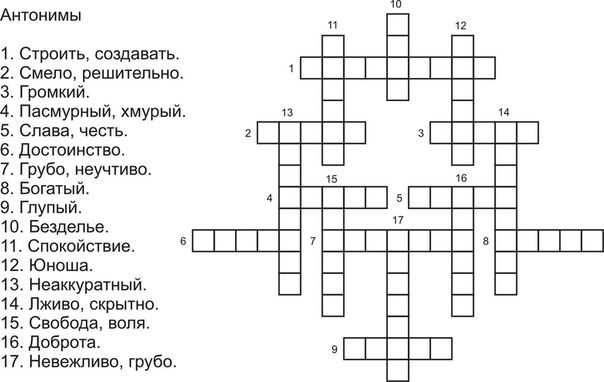
После построения сетки кроссворда перейдите в режим редактирования ячеек таблицы. Выделите первую клетку для вопроса (обычно верхний левый угол слова), щелкните правой кнопкой мыши и выберите «Свойства таблицы» → «Ячейка» → «Параметры». В поле «Текст по умолчанию» введите номер вопроса (например, «1»), установите выравнивание по левому верхнему углу и уменьшите размер шрифта до 8–10 пт. Повторите для всех стартовых клеток, соблюдая последовательность: по горизонтали – слева направо, по вертикали – сверху вниз. Для ускорения используйте горячие клавиши: Ctrl+Shift+C для копирования формата ячейки и Ctrl+Shift+V для вставки.
Для кроссвордов с пересекающимися словами нумерация дублируется в обеих клетках. Чтобы избежать наложения текста, сместите номер вопроса в угол ячейки с помощью отступов: в «Свойствах таблицы» → «Ячейка» → «Параметры» задайте отступы по 0,1 см сверху и слева. Пример корректного расположения номеров:
| 1 | 2 | |
| 3 |
В многоуровневых кроссвордах (например, с тематическими блоками) используйте префиксы: «А1», «Б2». Для автоматической нумерации создайте макрос с циклом по ячейкам таблицы, присваивающий значения переменной-счетчику. Код макроса:
Sub AddNumbers()
Dim i As Integer
i = 1
For Each cell In Selection.Cells
cell.Range.Text = i
cell.Range.Font.Size = 8
cell.Range.ParagraphFormat.Alignment = wdAlignParagraphLeft
i = i + 1
Next cell
End Sub
Форматирование текста для вопросов и ответов

Для нумерации вопросов используйте шрифт Calibri или Arial размером 10–11 пт с полужирным начертанием. Это обеспечит читаемость без излишней громоздкости. Отступ перед номером – 0 см, после – 0,2 см, чтобы визуально отделить его от текста вопроса. Если кроссворд многостраничный, добавьте к номерам префикс раздела (например, «А1» для первого вопроса по горизонтали в разделе А).
Текст вопросов оформляйте обычным начертанием того же шрифта, но размером 9–10 пт. Межстрочный интервал – точно 12 пт, чтобы избежать наложения строк при печати. Выравнивание – по левому краю, отступ первой строки – 0,5 см. Для сложных терминов или имен собственных применяйте курсив (Ctrl+I), но не злоупотребляйте: максимум 1–2 выделения на вопрос.
Ответы в сетке кроссворда вводите заглавными буквами, шрифт Times New Roman 12 пт, полужирный. Это стандарт для печатных изданий, улучшающий восприятие. Если ответ содержит дефис или апостроф (например, «НЬЮ-ЙОРК»), оставляйте их без изменений, но убедитесь, что в сетке ячейки для таких символов предусмотрены отдельно.
Для подсказок под сеткой используйте шрифт 8–9 пт с интервалом одинарным. Размещайте их в две колонки: первая – номера вопросов, вторая – текст подсказок. Колонки разделяйте табуляцией с выравниванием по левому краю. Если подсказка длиннее 3 строк, сократите ее или перенесите часть в основной вопрос.
Избегайте переносов слов в вопросах и ответах. В Word отключите автоматический перенос через Макет страницы → Расстановка переносов → Нет. Для принудительного разрыва строки в длинных вопросах используйте Shift+Enter, а не обычный Enter, чтобы сохранить единый абзац.
Цветовое выделение применяйте только для акцентов: например, красный для номеров вопросов по вертикали, синий – по горизонтали. Используйте палитру RGB (красный: 255,0,0; синий: 0,0,255) или готовые темы Word. Избегайте градиентов и теней – они снижают читаемость при печати.
Перед финальным сохранением проверьте документ в режиме «Предварительный просмотр». Убедитесь, что все вопросы и ответы помещаются в отведенные ячейки, а шрифты не «плывут» при изменении масштаба. Сохраните файл в формате .docx и .pdf с разрешением 300 dpi для печати.
Добавление подсказок и списка определений
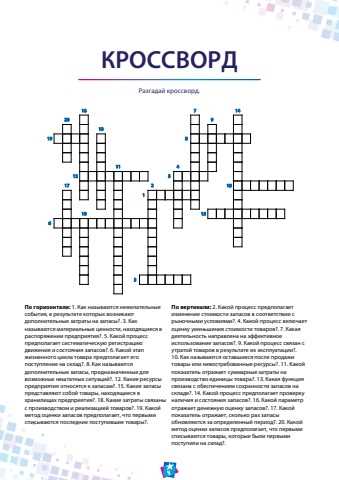
Создайте таблицу с двумя столбцами: первый для нумерации вопросов (1, 2, 3…), второй – для самих определений. Оптимальный размер шрифта – 10–11 пт, гарнитура Arial или Calibri для читаемости. Вставьте таблицу через меню «Вставка» → «Таблица» (2×N, где N – количество слов в кроссворде). Выровняйте текст по левому краю, а номера – по правому, чтобы визуально отделить их от определений.
Для каждого слова используйте четкие формулировки: избегайте двусмысленностей и избыточных деталей. Например, вместо «Животное, обитающее в лесу» укажите «Хищник семейства кошачьих, символ скорости (5 букв)». Добавьте в скобках длину слова – это ускорит разгадывание. Если кроссворд тематический (например, по биологии), включите термины из учебника или глоссария, чтобы закрепить материал.
Разместите список определений под сеткой кроссворда или на отдельной странице. В первом случае оставьте между таблицей и сеткой отступ в 1,5–2 см, чтобы избежать наложения текста. Во втором – добавьте заголовок «Подсказки» с форматированием по центру и полужирным начертанием. Для многостраничных документов используйте разрыв страницы («Макет» → «Разрывы» → «Следующая страница»).
Проверьте соответствие номеров в сетке и списке определений. Ошибки в нумерации – частая проблема при ручном создании кроссвордов. Используйте функцию «Найти и заменить» (Ctrl+H) для массовой корректировки номеров, если потребуется изменить порядок слов. Для сложных кроссвордов добавьте колонтитул с пометкой «Стр. X из Y», чтобы пользователи могли быстро ориентироваться.
Экспортируйте готовый документ в PDF, если планируете распространять кроссворд в электронном виде. В Word выберите «Файл» → «Экспорт» → «Создать PDF/XPS». Убедитесь, что в настройках выбран параметр «Стандарт (публикация в Интернете и печать)» – это сохранит форматирование таблиц и шрифтов без искажений.
Создание черных клеток для разделения слов

- Для симметрии распределяйте черные клетки по сетке равномерно, избегая скоплений в одном углу.
- Минимальное расстояние между черными клетками – 2 пустые ячейки, чтобы слова не сливались визуально.
- В классических кроссвордах черные клетки не должны образовывать сплошные линии или «кресты» из четырех ячеек.
- Используйте функцию «Объединить ячейки» для создания нестандартных блоков, если сетка требует неквадратных разделов.
Проверка корректности пересечений и длины слов
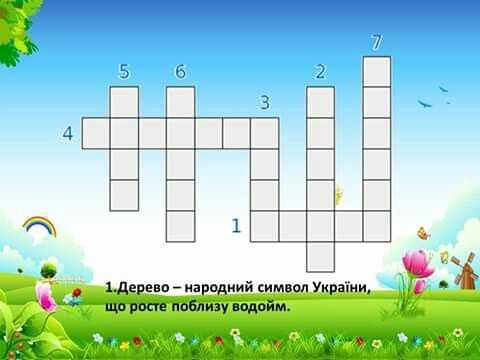
После расстановки слов в сетке кроссворда проверьте каждое пересечение на соответствие правилам: буквы в точках пересечения должны совпадать у обоих слов. Для этого используйте инструмент «Выделить всё» (Ctrl+A) и визуально сверьте каждую общую букву. Если обнаружены несовпадения, замените одно из слов или скорректируйте сетку. В Word удобно применять цветовое выделение: назначьте разные цвета для горизонтальных и вертикальных слов, чтобы быстро идентифицировать ошибки.
Длина слов должна строго соответствовать количеству клеток в сетке. Если слово не помещается, удалите лишние клетки или выберите другое слово с подходящим числом букв. Для проверки используйте функцию «Подсчёт символов» (Ctrl+Shift+C) в Word: выделите ячейки, отведенные под слово, и сравните результат с длиной выбранного термина. Учтите, что в русском языке часто встречаются слова с дефисами или пробелами (например, «постскриптум»), которые могут нарушать структуру сетки – исключите их или адаптируйте формат.
Автоматизируйте проверку с помощью табличных формул. Вставьте в ячейки сетки формулы вида `=ДЛСТР(A1)`, где A1 – первая ячейка слова, и протяните формулу до конца слова. Сравните полученное значение с фактической длиной термина. Этот метод особенно эффективен для кроссвордов с 20+ словами, где ручная проверка занимает много времени.
Экспорт готового кроссворда в PDF или печать
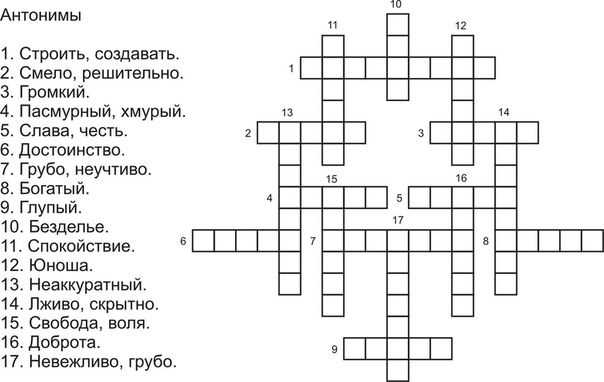
После завершения работы над кроссвордом в Word важно правильно подготовить файл для экспорта или печати, чтобы сохранить форматирование и избежать смещения элементов. Перед конвертацией в PDF или отправкой на принтер проверьте параметры страницы: установите поля не менее 1,5 см, ориентацию «Альбомная» для широких кроссвордов и размер бумаги A4 или Letter. Используйте функцию «Предварительный просмотр» (Файл → Печать), чтобы убедиться в корректном отображении сетки, нумерации и вопросов.
Для экспорта в PDF выберите Файл → Экспорт → Создать PDF/XPS. В настройках укажите параметры:
- Качество: «Стандартное» (для печати) или «Минимальный размер» (для электронной рассылки).
- Включите опцию «Сохранить свойства документа» и «Создать закладки с использованием заголовков», если кроссворд содержит разделы.
- Отметьте «ISO 19005-1 совместимый (PDF/A)» для долгосрочного хранения.
Перед сохранением нажмите «Опции» и убедитесь, что выбран диапазон страниц с кроссвордом, а не весь документ.
При печати на принтере используйте настройки высокого разрешения (не менее 300 dpi) и выберите тип бумаги «Матовая» или «Глянцевая» в зависимости от требований. Если кроссворд цветной, активируйте режим «Цветная печать» и проверьте, что принтер поддерживает выбранную цветовую схему. Для черно-белых вариантов установите параметр «Оттенки серого» – это предотвратит искажение линий сетки. В разделе Свойства принтера → Макет страницы отключите масштабирование, чтобы сохранить оригинальные размеры ячеек.
Если кроссворд содержит фоновые изображения или градиенты, протестируйте печать на черновом листе. Некоторые принтеры могут «съедать» тонкие линии или смещать текст при двусторонней печати – в этом случае используйте односторонний режим. Для профессиональной печати в типографии экспортируйте файл в PDF с разрешением 600 dpi и цветовым профилем CMYK (вместо RGB), чтобы избежать искажений при офсетной печати.
Сохраните резервную копию документа в формате .docx с включенной функцией «Сохранить шрифты в файле» (Файл → Параметры → Сохранение). Это гарантирует корректное отображение текста на любом устройстве, даже если шрифты не установлены. Для публикации в интернете конвертируйте PDF в интерактивный формат с помощью онлайн-сервисов (например, Flipsnack), но избегайте сжатия файла ниже 150 dpi – это ухудшит читаемость мелких деталей.

 Загрузка...