Содержание статьи

Конверты в Microsoft Word создаются через инструмент «Конверты», доступный в разделе «Рассылки». Версии Word 2016, 2019 и 365 поддерживают шаблоны стандартных форматов: C6 (114×162 мм), DL (110×220 мм) и C5 (162×229 мм). Для нестандартных размеров потребуется ручная настройка полей и ориентации страницы.
Перед началом работы подготовьте данные: адрес отправителя и получателя. Word автоматически подставляет их из настроек учётной записи или документа, но часто требуется корректировка шрифта (Arial 10–12 пт для читаемости) и выравнивания (по левому краю для российских стандартов). Избегайте переносов слов – адрес должен помещаться в одну строку.
Для печати используйте бумагу плотностью не менее 80 г/м², чтобы чернила не проступали. Лазерные принтеры дают более чёткий оттиск, чем струйные. Перед массовой печатью сделайте тестовый отпечаток на обычном листе и приложите его к конверту для проверки совпадения полей.
Если нужно добавить логотип или обратный адрес на клапан, используйте «Вставка → Рисунок» и настройте обтекание текстом. Для многостраничных документов с конвертами применяйте функцию «Слияние» – она автоматически подставит адреса из Excel или Outlook.
Создание конверта в Word: пошаговая инструкция
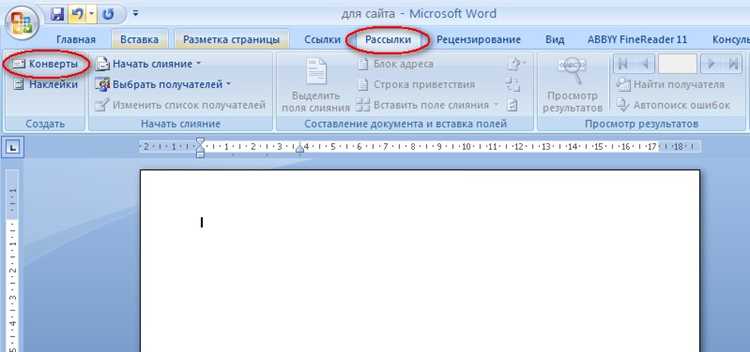
Откройте Word и перейдите на вкладку «Рассылки». В группе «Создать» выберите «Конверты». Появится диалоговое окно, где нужно ввести адрес получателя и обратный адрес. Поле «Адрес доставки» заполняйте без переносов строк вручную – Word автоматически отформатирует текст по стандартам почтовых служб.
Для точного позиционирования адресов используйте параметры «Параметры конверта». Здесь можно задать размер конверта (например, C5, DL или пользовательский формат), а также смещение текста по горизонтали и вертикали. Стандартный отступ для адреса получателя – 10 мм от левого края и 40 мм от верхнего, но уточните требования вашей почтовой службы.
Если нужно добавить логотип или графический элемент, нажмите «Добавить в документ» после настройки адресов. Word вставит конверт как отдельную страницу. Перейдите на вкладку «Вставка» и выберите «Рисунок» или «Фигуры». Логотип размещайте в левом верхнем углу, избегая зоны штрих-кода (обычно правый нижний угол).
Для печати используйте функцию «Печать конверта» в том же диалоговом окне. Перед отправкой на принтер проверьте ориентацию бумаги – большинство конвертов требуют альбомной ориентации. В настройках принтера выберите «Подача вручную» или соответствующий лоток, если конверты загружаются отдельно.
Если адреса хранятся в Excel, подключите источник данных через «Выбрать получателей» на вкладке «Рассылки». Убедитесь, что столбцы в таблице названы корректно (например, «ФИО», «Улица», «Город»), и сопоставьте их с полями в Word. Это позволит автоматически заполнять конверты для массовой рассылки.
Для нестандартных конвертов (например, с прозрачным окошком) используйте шаблоны. Скачайте готовый макет с сайта производителя конвертов или создайте свой: нарисуйте прямоугольник в нужном месте с помощью инструмента «Фигуры» и задайте ему прозрачную заливку. Убедитесь, что адрес получателя попадает в зону окошка при печати.
Сохраните готовый конверт как шаблон («Файл» → «Сохранить как» → «Шаблон Word»), чтобы не настраивать параметры заново. Для повторного использования откройте шаблон и замените адреса, не меняя форматирование. Это сэкономит время при подготовке регулярных рассылок.
Выбор подходящего шаблона конверта в Word
Word предлагает более 30 встроенных шаблонов конвертов, доступных через меню Файл → Создать → Конверты. Каждый из них соответствует стандартным размерам: C6 (114×162 мм), DL (110×220 мм), C5 (162×229 мм) и C4 (229×324 мм). Для официальной переписки чаще всего используют DL – он подходит для листов A4, сложенных втрое, и совместим с большинством почтовых служб.
Если нужен конверт для приглашения или поздравительной открытки, обратите внимание на шаблоны с декоративными элементами. Например, «Конверт с лентой» или «Свадебный конверт» содержат готовые рамки, узоры и места для адресов, что экономит время на оформление. Такие варианты оптимальны для неформальных случаев, но не подойдут для деловой корреспонденции.
Для международных отправлений проверьте соответствие шаблона стандартам страны-получателя. В США и Канаде распространены конверты формата #10 (4,125×9,5 дюймов), а в Европе – DL. Word не всегда предлагает зарубежные размеры по умолчанию, но их можно задать вручную через Макет → Размер → Другие размеры страниц, указав точные параметры в миллиметрах или дюймах.
При выборе шаблона учитывайте способ печати. Лазерные принтеры лучше справляются с плотной бумагой (120–150 г/м²), а струйные могут размывать чернила на глянцевых поверхностях. Шаблоны с прозрачными окошками (например, «Конверт с окошком для адреса») требуют точного совмещения с листом – перед печатью проверьте выравнивание через Предварительный просмотр.
Для массовой рассылки используйте шаблоны с поддержкой слияния. В Word это реализовано через Рассылки → Начать слияние → Конверты. Здесь доступны варианты с полями для автоматического заполнения адресов из Excel или Outlook. Такой подход сокращает время подготовки на 70–80% при отправке более 20 писем.
Если стандартные шаблоны не подходят, создайте собственный на основе пустого документа. Установите размер страницы через Макет → Размер, добавьте текстовые поля для адресов и логотипа, затем сохраните как шаблон (Файл → Сохранить как → Шаблон Word (*.dotx)). Это полезно для корпоративных конвертов с фирменным стилем.
Обратите внимание на ориентацию шаблона. Большинство конвертов печатаются в альбомной ориентации, но некоторые модели (например, квадратные конверты для открыток) требуют книжной. В Word переключите режим через Макет → Ориентация – ошибка здесь приведет к несовпадению полей адресов при печати.
Перед окончательным выбором протестируйте шаблон на черновой печати. Используйте обычную бумагу того же размера, что и конверт, и проверьте: совпадают ли границы текста с полями, не выходят ли элементы за пределы конверта, корректно ли отображаются шрифты. Это особенно важно для шаблонов с нестандартными шрифтами – Word может заменять их на системные при печати.
Настройка размера и формата конверта перед началом работы
Перед созданием конверта в Word определите стандартный размер, соответствующий вашему отправлению. В России чаще всего используются форматы C6 (114×162 мм), DL (110×220 мм) и C5 (162×229 мм). Для международных писем актуален формат C4 (229×324 мм). Уточните параметры у почтового оператора – например, «Почта России» допускает отклонения до 2 мм по ширине и высоте, но жестко регламентирует толщину (до 5 мм для простых писем).
Откройте Word и перейдите в Макет → Размер → Другие размеры страниц. Введите точные значения ширины и высоты конверта в миллиметрах. Для формата DL установите 110 мм по ширине и 220 мм по высоте. Убедитесь, что поля выставлены в ноль – это критично для корректного размещения адресов. Если шаблон требует полей, задайте минимальные значения (3–5 мм) только по краям, где не будет печати.
Выберите ориентацию страницы: для большинства конвертов подходит альбомная, но для узких форматов (например, DL) иногда удобнее книжная. Проверьте результат предварительным просмотром (Файл → Печать). Если адресная строка не помещается, скорректируйте размер или уменьшите кегль шрифта до 10–12 пунктов. Избегайте переносов слов в адресе – это нарушает требования почтовых служб.
Для нестандартных конвертов (например, квадратных 150×150 мм) используйте пользовательский размер. Учтите, что такие форматы могут потребовать дополнительной оплаты при отправке. В Word 2019 и новее доступны предустановленные шаблоны конвертов: Вставка → Конверт. Однако они часто не соответствуют российским стандартам, поэтому ручная настройка предпочтительнее.
Проверьте совместимость выбранного формата с вашим принтером. Некоторые модели не поддерживают печать на бумаге тоньше 80 г/м² или шире 216 мм. Для конвертов из тонкой бумаги (60–70 г/м²) отключите двустороннюю печать и используйте режим «Высокая точность». Тестовая распечатка на обычной бумаге поможет выявить смещение текста.
Если конверт содержит прозрачное окошко, задайте его координаты с точностью до миллиметра. В Word это делается через Вставка → Фигуры → Прямоугольник. Для формата DL окошко обычно располагается на расстоянии 45 мм от левого края и 20 мм от нижнего. Закрасьте фигуру белым цветом и установите прозрачность 100% – это позволит видеть текст под ней при редактировании.
Сохраните настройки как шаблон: Файл → Сохранить как → Шаблон Word (*.dotx). Это избавит от повторной настройки при создании следующих конвертов. Для массовой рассылки экспортируйте параметры в файл PDF с разрешением 300 dpi – это гарантирует четкость печати на любом устройстве.
Добавление и форматирование адреса получателя на конверте
- Иванов Иван Иванович
- ул. Ленина, д. 10, кв. 5
- 123456, г. Москва
- Россия
Если адрес содержит иностранные символы или специфические обозначения (например, «а/я» для абонентского ящика), убедитесь, что они отображаются корректно – при необходимости измените шрифт на поддерживающий нужные символы, например, Arial Unicode MS.
Для форматирования выделите текст адреса и настройте параметры через контекстное меню или вкладку Главная. Рекомендуемые параметры для официальной корреспонденции:
- Шрифт: Times New Roman или Calibri, размер 12–14 пт.
- Выравнивание: по левому краю с отступом 10–15 мм от левого поля конверта.
- Интервал: одинарный или 1,15 для улучшения читаемости.
- Начертание: полужирный для имени получателя, обычный для остального текста.
Избегайте курсива и подчёркивания – они снижают разборчивость при сканировании почтовыми службами. Если адрес длинный, разбейте его на 3–4 строки, избегая переносов слов. Для проверки макета используйте режим Предварительный просмотр перед печатью.
При работе с международными отправлениями добавьте страну назначения заглавными буквами на отдельной строке. Для адресов в США или Канаде укажите штат/провинцию в виде двухбуквенного кода (например, CA для Калифорнии). Если конверт предназначен для деловой переписки, включите название организации перед именем получателя. Пример:
- ООО «ТехноСервис»
- Петров Петр Петрович
- 123 Main St, Suite 400
- San Francisco, CA 94105
- USA
Указание адреса отправителя с правильным расположением
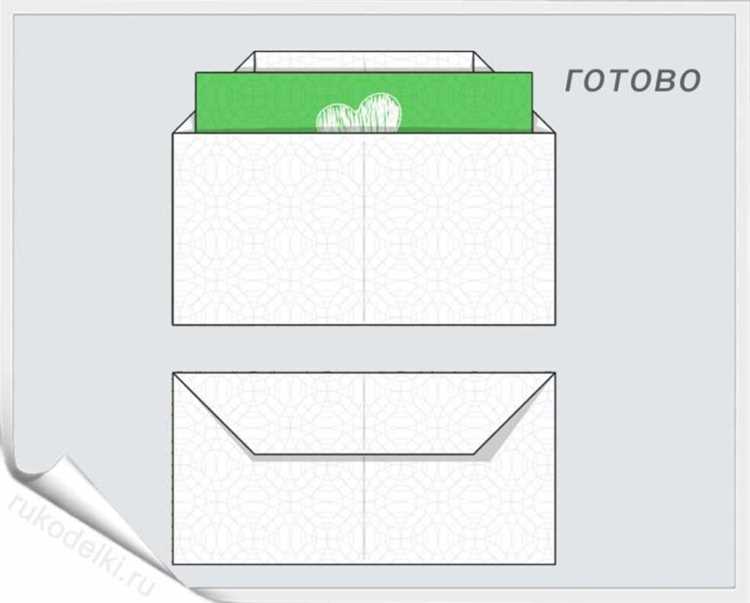
Адрес отправителя размещайте в левом верхнем углу конверта на расстоянии 15 мм от верхнего края и 10 мм от левого. Используйте шрифт Arial или Times New Roman кеглем 10–12 пунктов. Формат записи: индекс (6 цифр), страна (если отправление международное), регион, город, улица, дом, корпус, квартира. Для юридических лиц добавляйте наименование организации перед адресом.
Структурируйте данные в виде таблицы для наглядности и точности. Пример:
| Элемент адреса | Пример | Требования |
|---|---|---|
| Индекс | 123456 | Только цифры, без пробелов |
| Страна | Россия | Указывайте латиницей для международных отправлений |
| Город | Москва | Полное название без сокращений |
| Улица | ул. Ленина | Сокращайте только общепринятые обозначения (ул., пр-т) |
| Дом/корпус/квартира | д. 5, к. 2, кв. 45 | Разделяйте запятыми, без лишних символов |
Для международных отправлений адрес пишите на языке страны назначения или латиницей. Исключите знаки препинания, кроме запятых между элементами. Пример: 123456, Russia, Moscow, ul. Lenina, d. 5, kv. 45. Если адрес длинный, разбейте его на 2–3 строки, сохраняя последовательность элементов.
Проверьте соответствие адреса базе Почты России или международным стандартам. Ошибки в индексе или названии улицы приведут к задержке доставки. Для юридических лиц добавьте ИНН или ОГРН после наименования организации, если требуется.
Выделите адрес отправителя полужирным начертанием или курсивом, чтобы визуально отделить его от адреса получателя. Избегайте подчеркивания – оно может восприниматься как ссылка или ошибка печати. Расстояние между строками адреса – 1,15 интервала для читаемости.
Перед отправкой конверта на печать проверьте соответствие настроек принтера формату документа. В Word откройте вкладку Файл → Печать и выберите принтер из списка. Убедитесь, что в разделе Настройки указан размер бумаги Envelope #10 (105×241 мм) или другой нужный формат. Если принтер не поддерживает автоматическую подачу конвертов, выберите ручную подачу в настройках лотка.
Для лазерных принтеров установите параметр Тип бумаги на Толстая или Конверт, чтобы избежать замятий. Струйные принтеры требуют выбора Обычная бумага или Фотобумага, если конверт имеет глянцевое покрытие. Игнорирование этого шага приведёт к смазыванию чернил или перегреву тонера.
- Отключите двустороннюю печать, если принтер не поддерживает её для конвертов.
- Установите ориентацию Книжная для стандартных конвертов и Альбомная для широких форматов.
- В разделе Масштаб выберите Фактический размер, чтобы избежать искажений.
Проверьте поля печати: в Word перейдите в Макет → Поля → Настраиваемые поля. Для конвертов рекомендуется минимальное поле в 5 мм, но некоторые принтеры требуют 10–15 мм для захвата бумаги. Уточните эти значения в инструкции к устройству.
Если принтер игнорирует настройки Word, настройте параметры через драйвер. В окне печати нажмите Свойства принтера и вручную задайте:
- Размер конверта в разделе Бумага/Качество.
- Плотность печати: для тонера – 1200 dpi, для чернил – 600 dpi.
- Режим экономии чернил/тонера – отключите, чтобы текст не был бледным.
Перед массовой печатью выполните тестовый прогон на обычной бумаге. Вырежьте лист по размеру конверта и проверьте:
- Совпадение адреса с областью печати.
- Отсутствие обрезки текста по краям.
- Чёткость шрифта (рекомендуемый кегль – 10–12 пт).
При необходимости скорректируйте положение текста в Word с помощью направляющих линеек.
Для принтеров с ручной подачей загружайте конверты по одному, выравнивая их по правому краю лотка. Не перегружайте лоток – это приводит к перекосу. После печати дайте конвертам остыть 10–15 секунд, если используется тонер, чтобы избежать смазывания при складывании.
Вопрос-ответ:
Можно ли в Word сделать конверт с нестандартными размерами, например, для открытки?
Да, в Word можно создать конверт любого размера, даже если он не соответствует стандартным форматам (например, C4, DL или B5). Для этого в разделе *»Рассылки»* выберите *»Конверты»*, затем нажмите *»Параметры»* и вручную укажите нужные размеры в полях *»Ширина»* и *»Высота»*. Если вам нужен конверт для открытки, измерьте её линейкой и введите точные значения. Word автоматически подстроит макет под заданные габариты. Единственное ограничение — принтер должен поддерживать печать на бумаге такого размера, иначе придётся обрезать лист вручную после печати.
Почему при печати конверта адрес смещается или обрезается?
Смещение адреса при печати конверта обычно связано с несколькими причинами. Во-первых, проверьте настройки принтера: в параметрах печати должно быть указано, что документ печатается на конверте, а не на обычном листе А4. Во-вторых, убедитесь, что в Word правильно заданы поля — в разделе *»Параметры конверта»* можно отрегулировать отступы от краёв. Если адрес всё равно обрезается, попробуйте уменьшить размер шрифта или сдвинуть текст ближе к центру. Также стоит протестировать печать на обычном листе бумаги, чтобы заранее увидеть, как будет располагаться текст.

 Загрузка...