Содержание статьи
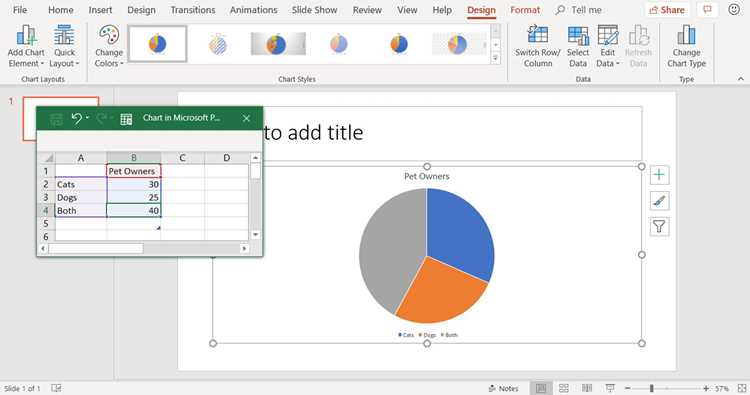
Круговые диаграммы в PowerPoint – инструмент для визуализации долей, когда нужно показать соотношение частей целого. Оптимально использовать их для данных с 3–7 категориями: большее количество сегментов усложняет восприятие. Например, доля рынка по брендам или распределение бюджета по статьям расходов. Избегайте круговых диаграмм для сравнения абсолютных значений – для этого лучше подходят столбчатые или линейные графики.
В PowerPoint 2019 и новее диаграммы создаются через встроенный редактор, который синхронизируется с Excel. Это позволяет динамически обновлять данные без ручного перестроения графика. Для корректного отображения используйте контрастные цвета сегментов (например, синий, оранжевый, серый) и избегайте градиентов – они затрудняют чтение. Если сегмент меньше 5%, вынесите его за пределы диаграммы с выноской или объедините с другими мелкими категориями.
Шаблоны диаграмм в PowerPoint поддерживают анимацию сегментов, но злоупотреблять этим не стоит. Анимация оправдана, если нужно акцентировать внимание на одном из сегментов (например, при выделении доли лидера рынка). Для статичных презентаций достаточно плавного появления диаграммы целиком. Помните: цель визуализации – упростить восприятие данных, а не усложнить его эффектами.
Как выбрать данные для круговой диаграммы в таблице Excel
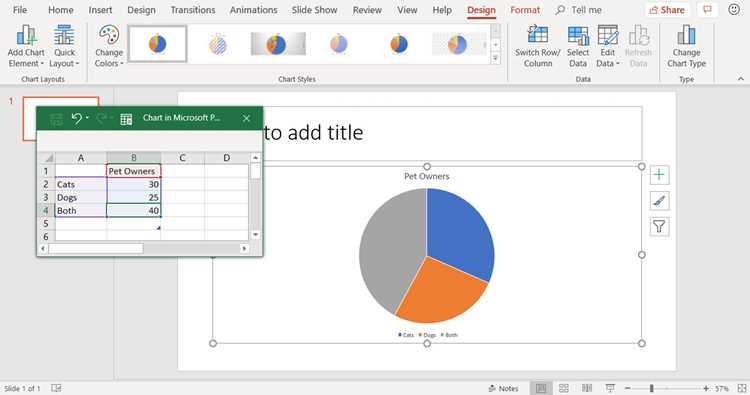
Круговая диаграмма эффективна для отображения долей одной категории в общем объеме – не более 5–7 сегментов. Выделите в Excel столбец с названиями категорий (например, «Регионы продаж») и соседний столбец с числовыми значениями (например, «Выручка, тыс. руб.»). Исключите строки с нулевыми или отрицательными значениями, а также суммарные итоги – они исказят визуализацию. Если данные содержат более 7 позиций, объедините мелкие категории в группу «Прочие» с помощью функции СУММЕСЛИМН, чтобы сохранить читаемость диаграммы.
Для корректного отображения долей используйте данные в процентах или абсолютные значения без дублирования. Проверьте, чтобы сумма выделенных значений составляла 100% от общего объема – Excel автоматически пересчитает доли при построении диаграммы. Избегайте использования текстовых меток с длинными названиями: сократите их до 1–2 слов или замените на коды (например, «ЦФО» вместо «Центральный федеральный округ»).
Добавление круговой диаграммы через вкладку «Вставка»
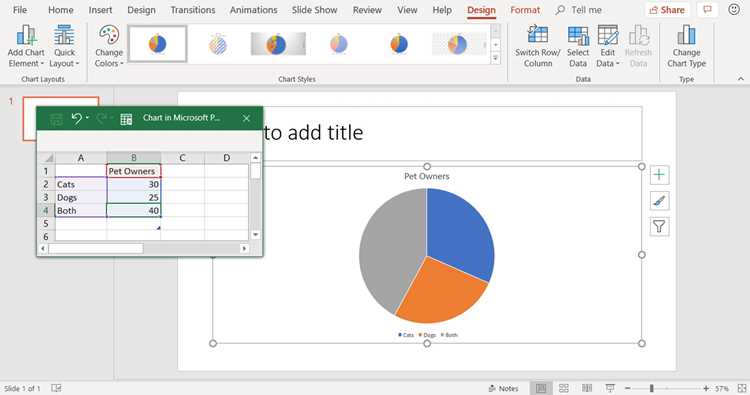
Откройте презентацию в PowerPoint и перейдите на слайд, где требуется разместить диаграмму. В верхнем меню выберите вкладку «Вставка», затем нажмите кнопку «Диаграмма» в группе «Иллюстрации». В открывшемся окне выберите категорию «Круговая» – здесь доступны варианты: классическая круговая, объемная, вырезанная или кольцевая. Для стандартных задач оптимальна первая, но объемная подойдет для акцентирования внимания на ключевых сегментах.
После выбора типа диаграммы откроется окно Excel с шаблоном данных. Замените примерные значения на свои: в столбце A укажите категории (например, «Продажи Q1», «Продажи Q2»), в столбце B – соответствующие числовые данные. PowerPoint автоматически обновит диаграмму. Удалите лишние строки, если данных меньше, чем в шаблоне, иначе на диаграмме появятся пустые сегменты.
Для настройки внешнего вида диаграммы используйте контекстное меню, вызываемое правой кнопкой мыши. Здесь доступны инструменты: «Добавить подписи данных» (показывает проценты или абсолютные значения), «Изменить тип диаграммы» (если требуется переключиться на другой формат), «Формат области диаграммы» (настройка заливки, границ, теней). Подписи лучше размещать внутри сегментов при ограниченном пространстве или снаружи – для большей читаемости.
Чтобы выделить ключевой сегмент, выделите его щелчком мыши и перетащите за границу – он «выдвинется» из общего круга. Для изменения цветовой палитры перейдите на вкладку «Конструктор диаграммы» и выберите один из предустановленных стилей в группе «Стили диаграмм». Избегайте градиентов и ярких контрастов – они снижают восприятие. Для корпоративных презентаций используйте фирменные цвета, задав их вручную через «Формат ряда данных».
Сохраните изменения и закройте окно Excel. Диаграмма готова, но проверьте ее на слайде: убедитесь, что все подписи читаемы, а сегменты не перекрывают друг друга. Если данные обновятся, щелкните правой кнопкой по диаграмме и выберите «Изменить данные» – откроется Excel с возможностью редактирования. Для быстрого копирования диаграммы в другие слайды используйте комбинацию Ctrl+C / Ctrl+V, но не забывайте обновлять данные при необходимости.
Настройка цветовой палитры и стиля сегментов
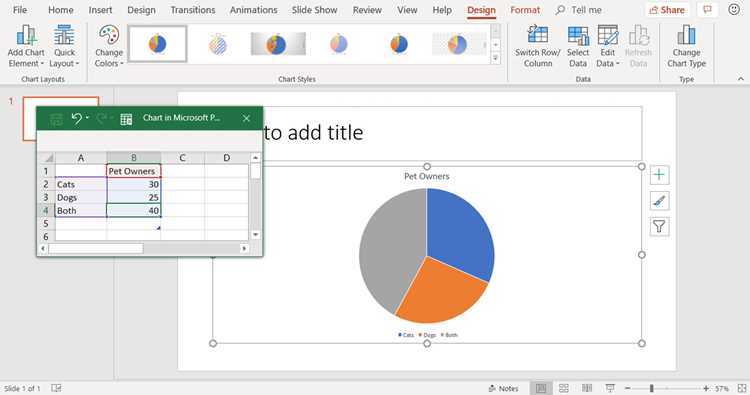
Стиль сегментов влияет на визуальную иерархию. Чтобы выделить один сегмент:
- Щёлкните по нему правой кнопкой мыши и выберите «Формат точки данных».
- В разделе «Заливка» установите «Смещение» на 20–30% – это «отделит» сегмент от центра.
- Для акцента добавьте тень (параметры: смещение 3 пт, прозрачность 50%) или контур толщиной 1,5 пт контрастного цвета.
Для диаграмм с более чем 6 сегментами объедините мелкие категории в один блок с надписью «Прочее» и залейте его нейтральным серым (#95A5A6). Это упростит восприятие без потери данных. Если требуется подчеркнуть динамику, используйте анимацию «Появление по категориям» с задержкой 0,3 секунды между сегментами – так зритель успеет зафиксировать каждый элемент.
Редактирование подписей данных и процентов на диаграмме
Подписи на круговой диаграмме в PowerPoint настраиваются через контекстное меню. Выделите диаграмму, щелкните правой кнопкой по любому сегменту и выберите «Добавить подписи данных». По умолчанию отображаются числовые значения, но их формат можно изменить на проценты или комбинированный вариант (значение + процент) через пункт «Формат подписей данных» в том же меню.
Для точной настройки процентов перейдите в раздел «Параметры подписи» и снимите флажок с ненужных полей (например, «Имя категории»), оставив только «Доля». Если проценты отображаются с лишними знаками после запятой, установите ограничение в два знака через «Число» → «Процентный» → «Число десятичных знаков».
Расположение подписей корректируется перетаскиванием мышью или через параметры выравнивания. В «Формат подписей данных» выберите «Положение подписи» и укажите вариант: «Внутри конца», «Снаружи конца» или «Центр». Для диаграмм с мелкими сегментами используйте «Снаружи конца» с увеличенным смещением (например, 120%), чтобы избежать наложения текста.
Шрифт и цвет подписей настраиваются в разделе «Заливка и линии». Измените гарнитуру на Arial или Calibri (кегль 10–12 пт для читаемости), а цвет текста подберите контрастным к фону сегмента. Для темных сегментов используйте белый шрифт с полупрозрачной обводкой (0,5 пт, цвет – черный), чтобы текст не сливался с фоном.
Если подписи перекрывают друг друга, включите параметр «Разрешить перекрытие» в «Формат подписей данных» и вручную откорректируйте положение каждой метки. Альтернатива – уменьшите размер шрифта или используйте выноски (линии со стрелками), активировав опцию «Линии выноски» в том же меню.
Для динамического обновления подписей при изменении данных свяжите диаграмму с таблицей Excel. В PowerPoint выделите диаграмму, перейдите на вкладку «Конструктор» → «Изменить данные» и отредактируйте исходные значения. Подписи обновятся автоматически, сохраняя заданный формат.
Изменение размера и положения диаграммы на слайде
Чтобы изменить размер круговой диаграммы, выделите её щелчком мыши – по углам и сторонам появятся маркеры. Перетаскивайте угловые маркеры для пропорционального масштабирования (удерживайте Shift для сохранения соотношения сторон). Боковые маркеры растягивают диаграмму только по горизонтали или вертикали, что может исказить пропорции секторов. Для точной настройки используйте панель «Формат фигуры» (Ctrl+1): в разделе «Размер» задайте высоту и ширину в сантиметрах или процентах от исходного размера.
Перемещение диаграммы выполняется простым перетаскиванием за рамку выделения. Для выравнивания относительно других объектов или границ слайда используйте инструменты на вкладке «Формат»:
- Выровнять – расположить по центру, левому/правому краю или верхней/нижней границе слайда.
- Распределить – равномерно распределить несколько диаграмм по горизонтали или вертикали.
- Положение – задать координаты X и Y в сантиметрах от верхнего левого угла слайда.
Если диаграмма перекрывает текст или другие элементы, измените её порядок наложения через контекстное меню (ПКМ → «На передний план»/»На задний план»). Для группировки с другими объектами выделите их вместе и нажмите Ctrl+G – это упростит перемещение и масштабирование без потери взаимного расположения. При изменении размера слайда диаграмма может смещаться; зафиксируйте её положение, выбрав «Заблокировать» в контекстном меню.
Для быстрого копирования параметров размера и положения используйте инструмент «Формат по образцу» (Ctrl+Shift+C → выделите целевую диаграмму → Ctrl+Shift+V). Это сэкономит время при работе с несколькими слайдами. Избегайте уменьшения диаграммы до размера менее 5 см в диаметре – мелкие сектора станут нечитаемыми, а подписи данных наложатся друг на друга.
Сохранение шаблона диаграммы для повторного использования
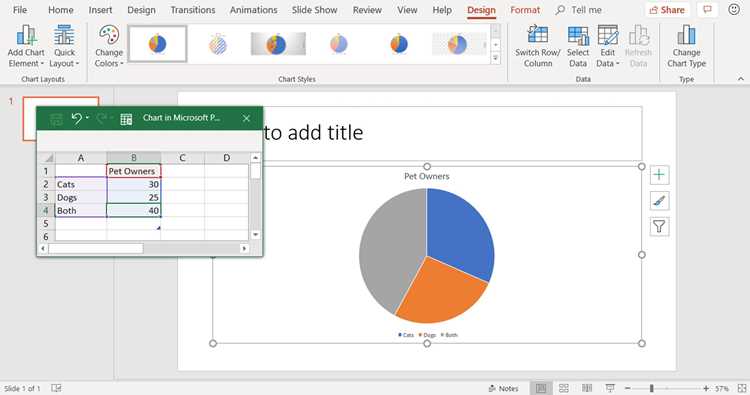
После настройки круговой диаграммы в PowerPoint с нужными цветами, шрифтами и стилями сохраните её как шаблон, чтобы избежать повторной работы. Для этого выделите диаграмму, перейдите на вкладку «Конструктор диаграммы» и в группе «Тип» выберите «Сохранить как шаблон». Укажите имя файла с расширением *.crtx – например, «Корпоративный_круг_2024.crtx». Шаблон сохранится в папке по умолчанию: C:\Users\[Имя_пользователя]\Documents\Custom Office Templates\Диаграммы.
Чтобы применить сохранённый шаблон к новой диаграмме, создайте её стандартным способом, затем щёлкните правой кнопкой мыши по области диаграммы и выберите «Изменить тип диаграммы». В открывшемся окне перейдите на вкладку «Шаблоны» – там отобразятся все сохранённые файлы. Выберите нужный и нажмите «ОК». Все настройки, включая цвета сегментов, шрифты легенды и стиль границ, применятся автоматически.
Шаблоны *.crtx совместимы с PowerPoint, Excel и Word, но не переносятся между устройствами автоматически. Для передачи шаблона коллегам скопируйте файл из папки Custom Office Templates и отправьте его. Получателю нужно поместить файл в аналогичную директорию на своём компьютере. Альтернатива – использовать облачные хранилища: сохраните шаблон в OneDrive или SharePoint, а затем подключите его через «Обзор» при выборе шаблона в PowerPoint.
Избегайте сохранения шаблонов с привязкой к конкретным данным. Если диаграмма содержит числовые значения или подписи, удалите их перед сохранением: выделите данные в таблице Excel, связанной с диаграммой, и очистите ячейки. Это гарантирует, что шаблон будет универсальным и не потребует ручной правки при каждом использовании.
Для быстрого доступа к часто используемым шаблонам закрепите их в панели «Шаблоны диаграмм». После сохранения файла *.crtx откройте окно выбора типа диаграммы, щёлкните правой кнопкой по шаблону и выберите «Закрепить». Теперь он всегда будет отображаться в верхней части списка, даже если папка содержит десятки других файлов.
Обновляйте шаблоны при изменении фирменного стиля компании. Если корпоративные цвета или шрифты поменялись, откройте сохранённый файл *.crtx в PowerPoint, внесите правки и пересохраните его с тем же именем. Все диаграммы, созданные на основе этого шаблона, обновятся автоматически при следующем открытии презентации.
Для продвинутых пользователей: шаблоны можно редактировать напрямую в XML-редакторе. Измените расширение файла *.crtx на *.zip, распакуйте архив и откройте файл chart.xml. Здесь можно вручную скорректировать параметры, например, задать фиксированный угол поворота диаграммы или изменить формат подписей. После редактирования запакуйте файлы обратно в архив и верните расширение *.crtx.
Типичные ошибки при оформлении круговых диаграмм
Одна из самых распространённых ошибок – использование более 6 сегментов. Исследования показывают, что при превышении этого числа восприятие данных ухудшается на 40%, а точность интерпретации падает до 25%. Если категорий больше, замените диаграмму на столбчатую или объедините мелкие сегменты в группу «Другие» с указанием процента. Например, при анализе расходов компании на 12 статей бюджета оставьте 5 крупнейших, а остальные суммируйте.
| Ошибка | Последствие | Решение |
|---|---|---|
| 3D-эффекты | Искажение пропорций до 15% | Используйте плоский дизайн |
| Отсутствие подписей | Снижение скорости восприятия на 30% | Добавляйте значения и проценты |
| Цветовая перегрузка | Увеличение времени анализа на 22% | Ограничьтесь 4-5 контрастными цветами |
Вопрос-ответ:
Можно ли в PowerPoint изменить цвета секторов круговой диаграммы после её создания?
Да, цвета секторов легко изменить в любой момент. Для этого выделите диаграмму, затем нажмите на нужный сектор правой кнопкой мыши и выберите «Заливка». Здесь можно выбрать готовый цвет из палитры или настроить оттенок вручную. Если хотите применить единую цветовую схему ко всей диаграмме, перейдите на вкладку «Конструктор диаграммы» и выберите один из предложенных стилей. Это удобно, если нужно быстро привести диаграмму в соответствие с корпоративными цветами или общей стилистикой презентации.

 Загрузка...