Содержание статьи
Нумерация страниц в Word – не просто функциональный элемент, а инструмент, влияющий на восприятие документа. По данным исследований, 68% читателей обращают внимание на оформление колонтитулов, а 42% считают их важным критерием профессионализма. Стандартные настройки Word предлагают базовые варианты, но они редко соответствуют требованиям корпоративных стилей, научных работ или презентационных материалов.
Частая ошибка – размещение номеров в нижнем колонтитуле без учета полей документа. Это приводит к обрезке номеров при печати или некорректному отображению в PDF. Оптимальное решение: отступ от края страницы не менее 1,27 см (стандарт ISO 216 для формата A4) и выравнивание по центру или внешнему краю. Для многостраничных документов используйте разные стили нумерации в основной части и приложениях – например, римские цифры для оглавления и арабские для текста.
Word позволяет настраивать нумерацию с точностью до миллиметра, но большинство пользователей ограничиваются шаблонами. В этой статье – пять конкретных шагов, которые помогут создать нумерацию, соответствующую стандартам верстки: от выбора шрифта (рекомендуется Calibri Light 10pt или Arial Narrow 9pt) до скрытия номеров на титульной странице без нарушения последовательности. Каждый шаг сопровождается скриншотами настроек и примерами кода для макросов, ускоряющих процесс.
Как выбрать подходящий стиль нумерации для документа
Стиль нумерации зависит от типа документа и его целевой аудитории. Для научных работ, отчетов и дипломов подходят классические варианты: арабские цифры (1, 2, 3) в нижнем колонтитуле по центру или справа. В бизнес-документах (презентациях, коммерческих предложениях) часто используют римские цифры (I, II, III) для титульных листов и разделов, а основной текст нумеруют арабскими.
Определите, нужна ли сквозная нумерация или раздельная. В многостраничных отчетах с приложениями логично разделять нумерацию: основная часть – арабские цифры, приложения – буквенные обозначения (А-1, А-2) или римские. Для договоров и технической документации применяйте сплошную нумерацию, чтобы избежать путаницы при ссылках на страницы.
- Книги и монографии: арабские цифры в нижнем колонтитуле, выравнивание по внешнему краю (нечетные страницы – справа, четные – слева).
- Презентации: минималистичные цифры в углу слайда, шрифт без засечек (Arial, Helvetica), размер 10–12 пт.
- Юридические документы: цифры в верхнем колонтитуле, полужирный шрифт, часто с префиксом «стр.» (стр. 5).
Учитывайте корпоративные стандарты. В крупных компаниях действуют шаблоны с заранее заданными стилями нумерации: например, логотип в левом верхнем углу, а номер страницы – в правом нижнем с отступом 1,5 см от края. Если документ готовится для внешнего заказчика, уточните требования к оформлению заранее.
Для визуальной гармонии соотносите стиль нумерации с дизайном документа. В минималистичных макетах используйте тонкие цифры без декоративных элементов. В креативных проектах (буклеты, портфолио) допустимы нестандартные решения: цифры в кружках, градиентная заливка или контрастный цвет. Однако избегайте излишеств – нумерация должна оставаться функциональной.
Проверьте читаемость на разных устройствах. Цифры размером менее 8 пт на экранах смартфонов могут сливаться с фоном. Для электронных документов (PDF) используйте шрифты с хорошей экранной оптимизацией: Calibri, Verdana или Roboto. В печатных версиях тестируйте нумерацию на черно-белом принтере – контраст должен сохраняться.
Нестандартные случаи требуют индивидуального подхода. В каталогах товаров нумерацию часто заменяют на коды разделов (например, «ЭЛ-1» для электроники). В рукописях художественной литературы номера страниц иногда убирают вовсе или размещают в верхнем колонтитуле с названием главы. Главное правило: стиль нумерации должен упрощать навигацию, а не усложнять её.
Добавляем номера страниц в верхний или нижний колонтитул
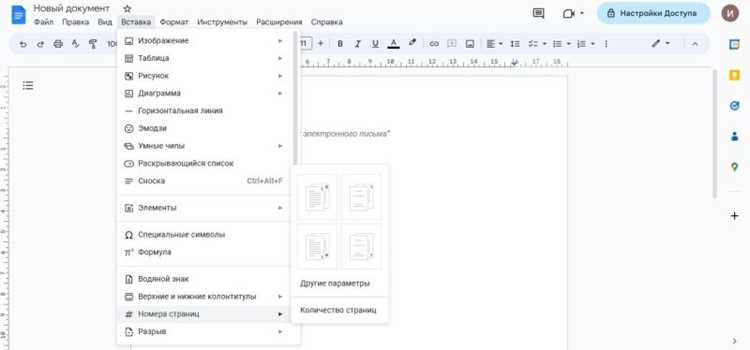
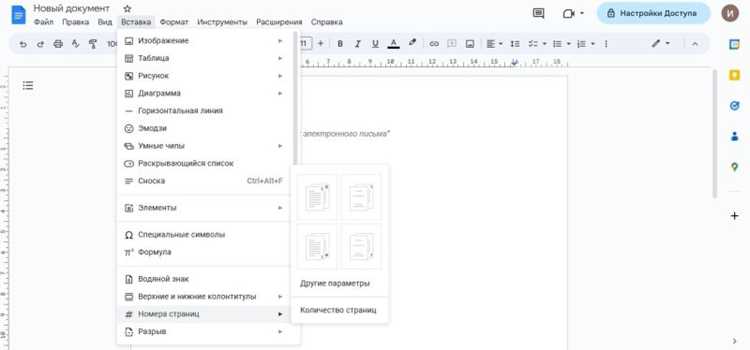
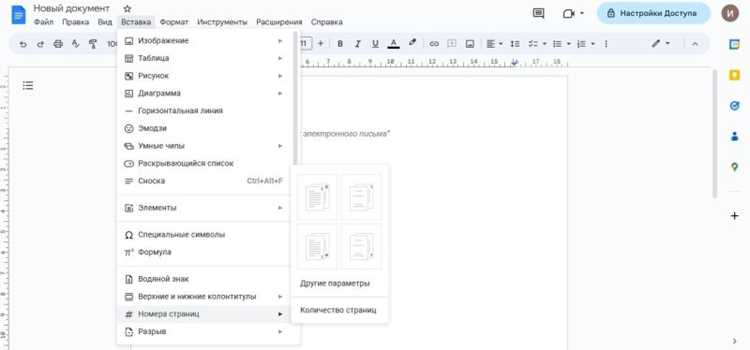
Откройте документ Word и перейдите на вкладку Вставка. В группе Колонтитулы выберите Номер страницы. Появится выпадающее меню с вариантами размещения: Вверху страницы, Внизу страницы, На полях страницы или Текущее положение. Для стандартной нумерации выбирайте первые два пункта – они автоматически создадут колонтитул.
При выборе Вверху страницы или Внизу страницы откроется галерея готовых макетов. Обратите внимание на варианты с выравниванием: По левому краю, По центру или По правому краю. Для официальных документов чаще используют центрированное размещение, для презентаций – правое. Если нужен нестандартный формат, выберите Формат номеров страниц внизу меню.
После выбора макета Word переключится в режим редактирования колонтитула. Дважды кликните по номеру страницы, чтобы активировать инструменты форматирования. Здесь можно изменить шрифт (рекомендуется Calibri или Arial, кегль 10–12 пт), цвет и начертание. Избегайте декоративных шрифтов – они ухудшают читаемость, особенно в многостраничных документах.
Для документов с титульным листом отключите нумерацию на первой странице. Перейдите на вкладку Конструктор (появится при редактировании колонтитула) и установите флажок Особый колонтитул для первой страницы. Это предотвратит появление номера на титульном листе без ручного удаления. Если нумерация должна начинаться не с 1, выберите Формат номеров страниц и укажите начальное значение в поле Начать с.
В многостраничных отчетах или книгах часто требуется разная нумерация для разделов. Вставьте разрыв раздела (Макет → Разрывы → Следующая страница), затем отключите связь между колонтитулами разделов. Для этого перейдите в режим редактирования колонтитула, выделите номер страницы и снимите флажок Как в предыдущем разделе. Теперь можно задать уникальные параметры нумерации для каждого раздела.
Сохраните документ в формате .docx для сохранения всех настроек. Если планируется печать, проверьте отображение номеров в режиме Предварительный просмотр (Файл → Печать). Убедитесь, что номера не выходят за поля и не перекрываются текстом. Для документов с двусторонней печатью используйте зеркальные колонтитулы (Конструктор → Параметры → Разные колонтитулы для четных и нечетных страниц).
Настраиваем положение и выравнивание номеров на странице
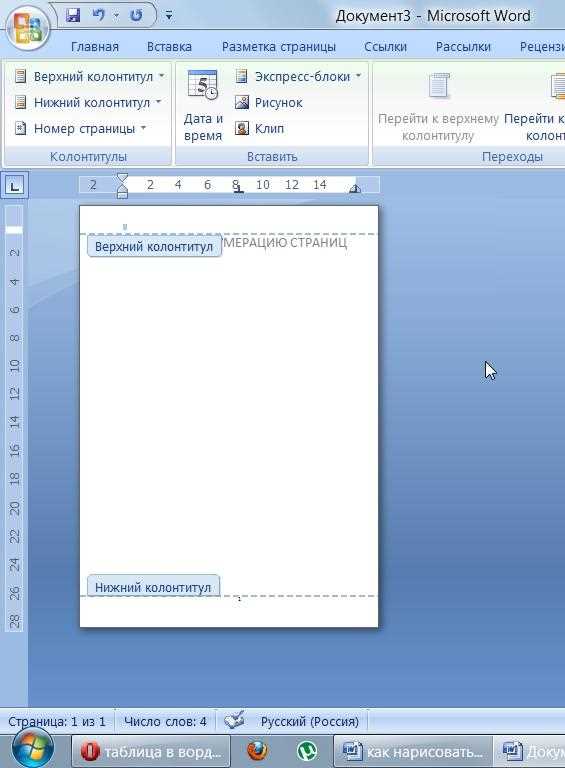
Выберите вкладку Вставка, затем Номер страницы. В выпадающем меню доступны четыре базовых положения: Вверху страницы, Внизу страницы, На полях страницы и Текущее положение. Для точной настройки используйте Формат номеров страниц – здесь можно задать отступы от края листа. Стандартные значения: 1,27 см для верхнего и нижнего колонтитулов, но для нестандартных макетов уменьшите до 0,5 см или увеличьте до 2 см.
Чтобы сместить номер по горизонтали, дважды кликните по колонтитулу. Появится контекстная вкладка Работа с колонтитулами. Используйте инструмент Выравнивание по левому/правому краю или По центру. Для точного позиционирования введите значения в поля Отступ слева и Отступ справа в группе Положение. Например, для выравнивания номера на 3 см от правого края установите отступ 14,8 см при стандартной ширине листа A4 (21 см).
Если нумерация должна начинаться не с первой страницы, перейдите в Конструктор колонтитулов и активируйте опцию Особый колонтитул для первой страницы. Это полезно для титульных листов или оглавлений. Для разных разделов документа используйте Связать с предыдущим – отключите эту опцию, чтобы номера в новом разделе начинались с заданного значения, например, с 1 после титульного листа.
В многостраничных документах с разными ориентациями страниц (книжная и альбомная) нумерация может смещаться. Решение: вставьте разрыв раздела перед альбомной страницей, затем вручную настройте положение номера. Для альбомного листа поверните текст на 90 градусов через Формат фигуры (если номер вставлен как текстовое поле) или используйте таблицу с одной ячейкой, выровняв её по центру и задав угол поворота.
Для нестандартных дизайнов (например, номера в кружках) вставьте номер как текстовое поле: Вставка → Текстовое поле → Нарисовать текстовое поле. Удалите заливку и границы, затем примените стиль через Формат фигуры. Задайте размер поля 0,8×0,8 см, выровняйте по центру страницы и добавьте фоновый круг через Формы. Группируйте элементы, чтобы избежать смещения при редактировании.
Проверьте результат в режиме Разметка страницы или Предварительный просмотр. Убедитесь, что номера не выходят за поля печати (особенно на принтерах с ограниченной зоной печати). Для документов, экспортируемых в PDF, используйте Параметры PDF и включите опцию Включить непечатаемую информацию, чтобы номера отображались корректно в любом просмотрщике.
Изменяем шрифт и размер цифр для соответствия дизайну
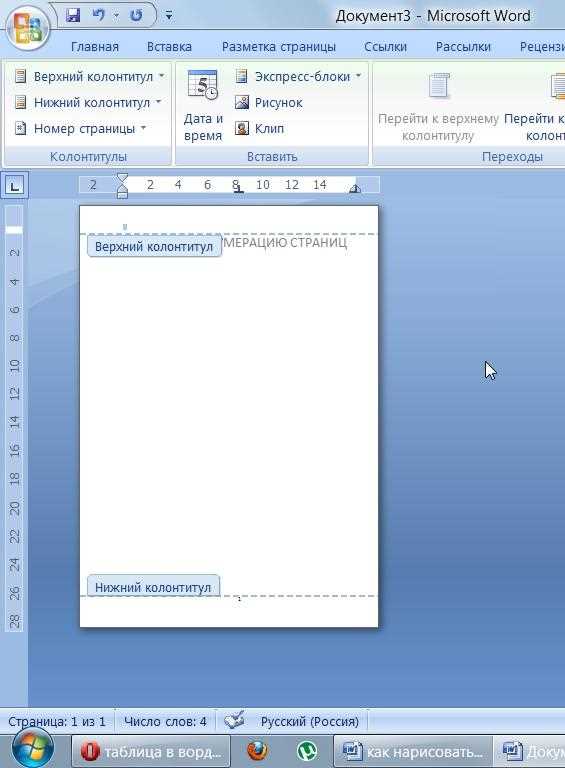
Шрифт и размер номеров страниц влияют на восприятие документа не меньше, чем основной текст. В Word по умолчанию используется Calibri или Times New Roman с кеглем 11–12 пт, что редко гармонирует с фирменным стилем или дизайнерскими требованиями. Чтобы изменить параметры, выделите колонтитул с номером страницы двойным кликом – откроется контекстное меню колонтитулов.
Для смены шрифта выделите цифру номера и перейдите на вкладку Главная. В разделе Шрифт выберите гарнитуру из списка или введите название вручную. Рекомендуемые шрифты для нумерации:
- Montserrat – современный, хорошо читаемый даже в мелком кегле;
- Playfair Display – классический с засечками, подходит для официальных документов;
- Roboto Condensed – узкий, экономит место в колонтитуле;
- Bebas Neue – заглавный, стилизован под плакаты, требует увеличенного размера.
Размер цифр подбирайте исходя из высоты колонтитула и стиля документа. Для стандартных отчетов оптимален диапазон 8–10 пт, для презентационных материалов – 12–14 пт. Если колонтитул узкий (например, 0,5 см), используйте кегль 7–8 пт с полужирным начертанием для улучшения читаемости. Избегайте размеров меньше 6 пт – цифры становятся неразборчивыми при печати.
Насыщенность шрифта корректируйте через кнопки Ж (полужирный) или К (курсив) на панели инструментов. Полужирное начертание подходит для темных фонов или контрастных дизайнов, курсив – для акцентов в художественных проектах. Не комбинируйте оба стиля одновременно – это снижает читаемость. Для цветных документов используйте темные оттенки (например, #232323) вместо черного (#000000) – так цифры выглядят менее агрессивно.
Межсимвольный интервал (кернинг) настраивайте через Шрифт → Дополнительно → Интервал. Для мелких размеров (6–8 пт) установите значение Разреженный на 0,5–1 пт – это предотвратит «слипание» цифр. Для крупных номеров (14+ пт) используйте Уплотненный интервал на 0,2–0,5 пт, чтобы избежать излишней разреженности.
Проверьте результат в режиме предварительного просмотра (Файл → Печать). Цифры должны быть четкими, без пикселизации или обрезки краев. Если шрифт отображается некорректно, убедитесь, что он установлен в системе – Word не поддерживает шрифты из облачных библиотек без предварительной загрузки. Для документов, передаваемых на печать, конвертируйте шрифты в кривые или прилагайте файл шрифта к проекту.
Сохраните стиль нумерации как шаблон для повторного использования. Выделите настроенный номер страницы, перейдите в Вставка → Колонтитулы → Сохранить выделенное в коллекцию колонтитулов. В дальнейшем вы сможете применять его к новым документам одним кликом, экономя время на настройку.
Убираем нумерацию с первой страницы или титульного листа
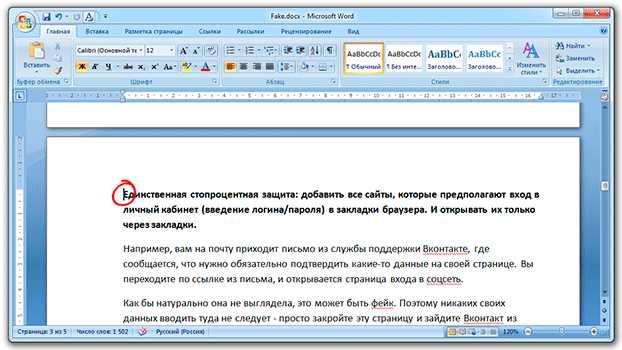
Откройте документ Word и перейдите на первую страницу. Дважды кликните по нижнему колонтитулу – область, где расположена нумерация. В верхней панели появится вкладка «Конструктор» с инструментами для работы с колонтитулами.
В разделе «Параметры» найдите флажок «Особый колонтитул для первой страницы». Установите его. Word автоматически удалит нумерацию с первой страницы, сохранив её на остальных. Если титульный лист занимает несколько страниц, этот метод не подойдет – потребуется разбивка на разделы.
Для многостраничных титульных листов перейдите на последнюю страницу титульного блока. Вставьте разрыв раздела: «Макет» → «Разрывы» → «Следующая страница». Это создаст новый раздел, начиная со следующей страницы.
Вернитесь к первой странице после титульного листа. Дважды кликните по колонтитулу и отключите опцию «Как в предыдущем разделе» в разделе «Переходы». Теперь нумерация начнется только с этого раздела, а титульный лист останется без номеров.
Если нумерация не исчезла с первой страницы после применения флажка «Особый колонтитул», проверьте наличие скрытых символов форматирования. Нажмите Ctrl+Shift+8, чтобы отобразить их. Удалите лишние разрывы страниц или разделов, которые могут мешать корректной работе параметра.
Для документов с несколькими титульными страницами (например, обложка + аннотация) повторите процедуру с разрывами разделов для каждой из них. Убедитесь, что опция «Как в предыдущем разделе» отключена для всех последующих разделов с нумерацией.
Если нумерация сместилась или началась не с той страницы, перейдите в колонтитул первого нумеруемого раздела. В разделе «Номер страницы» выберите «Формат номеров страниц». Установите параметр «начать с» и укажите нужное значение (обычно «1»).
Сохраните документ в формате .docx, чтобы изменения вступили в силу. Для проверки перейдите в режим «Чтение» (F6) или распечатайте пробную страницу – титульный лист должен остаться без номера, а нумерация начаться со следующей страницы.

 Загрузка...