Содержание статьи
Текст в дизайне – это не просто набор букв, а инструмент, который задает настроение и выделяет ключевые элементы. В Фотошопе можно добиться профессионального результата без сложных манипуляций, если знать правильные приемы. В этой статье разберем 5 конкретных шагов, которые превратят обычную надпись в эффектный элемент композиции.
Первый шаг – выбор шрифта. Избегайте стандартных вариантов вроде Arial или Times New Roman. Используйте Google Fonts или Adobe Fonts, где доступны тысячи бесплатных и платных шрифтов с уникальными характеристиками. Например, Montserrat для современного минимализма или Playfair Display для элегантных заголовков. Убедитесь, что шрифт поддерживает кириллицу, если работаете с русским текстом.
Второй шаг – работа с кернингом и трекингом. Даже качественный шрифт может выглядеть неряшливо, если расстояния между буквами не отрегулированы. В Фотошопе выделите текстовый слой, нажмите Alt + ←/→ для ручной настройки кернинга или Alt + Shift + ←/→ для трекинга. Оптимальные значения зависят от размера текста: для заголовков в 72pt трекинг в пределах -20…+10 обычно дает лучший результат.
Третий шаг – добавление эффектов слоя. Не ограничивайтесь простым цветом. Используйте Layer Style (Fx в панели слоев) для наложения теней, обводок или градиентов. Для реалистичного объема примените Drop Shadow с параметрами: Opacity 30–50%, Distance 3–5px, Size 2–4px. Обводка толщиной 1–2px контрастного цвета усилит читаемость на пестром фоне.
Четвертый шаг – работа с текстурами. Текст не должен выглядеть плоским. Добавьте текстуру через Blending Options → Pattern Overlay. Выберите узор из стандартной библиотеки Фотошопа или загрузите собственный (например, бумагу, металл или дерево). Установите режим наложения Overlay или Multiply с непрозрачностью 20–40% для естественного слияния с текстом.
Пятый шаг – финальная корректировка. Проверьте текст на разных фонах: светлом, темном и градиентном. Убедитесь, что контрастность достаточна для читаемости. Используйте Ctrl + T для трансформации текста: наклон, перспектива или искривление добавят динамики. Сохраните файл в PSD для дальнейших правок и экспортируйте в PNG-24 с прозрачностью для использования в вебе.
Выбираем шрифт и настраиваем базовые параметры текста
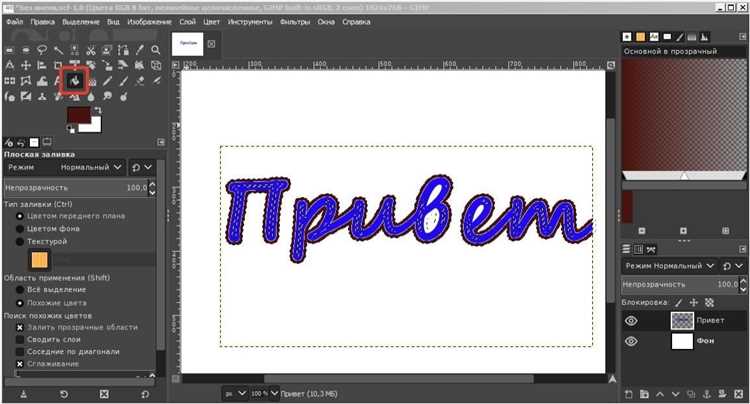
Первый шаг – выбор шрифта, который задаст тон всему дизайну. В Фотошопе доступно более 1000 встроенных шрифтов, но не все подойдут для стильного текста. Для заголовков используйте гротески (например, Montserrat Bold, Helvetica Neue) – они читаемы и универсальны. Для основного текста выбирайте шрифты с засечками (Georgia, Lora), если нужен классический стиль, или без засечек (Roboto, Open Sans) для современного минимализма. Избегайте декоративных шрифтов (типа Papyrus или Comic Sans) – они устарели и отвлекают внимание.
Настройте размер шрифта с учетом иерархии: заголовок – 36–72 пт, подзаголовок – 24–30 пт, основной текст – 14–18 пт. Для веб-дизайна используйте относительные единицы (например, em или rem), но в Фотошопе удобнее работать с пикселями. Пример оптимальных соотношений:
| Элемент | Размер (пт) | Начертание |
|---|---|---|
| Заголовок H1 | 48–72 | Bold |
| Подзаголовок H2 | 24–36 | Semi-Bold |
| Основной текст | 14–18 | Regular |
| Подписи | 10–12 | Light/Italic |
Межстрочный интервал (leading) критически важен для читаемости. Для основного текста задавайте значение на 120–150% от размера шрифта. Например, при размере 16 пт оптимальный leading – 19–24 пт. Для заголовков интервал можно уменьшить до 100–110%, чтобы сэкономить пространство. В Фотошопе настройка доступна в панели Character (горячая клавиша Ctrl+T).
Трекинг (межбуквенный интервал) корректируйте в зависимости от шрифта и контекста. Для заголовков уменьшайте трекинг до -50…-20, чтобы буквы выглядели плотнее. Для основного текста оставляйте значение по умолчанию или увеличивайте на +10…+30 для улучшения читаемости. Избегайте чрезмерного растягивания текста – это снижает профессионализм. Пример настроек для разных шрифтов:
Montserrat Bold (заголовок): трекинг -30, кернинг «Оптический». Lora Regular (основной текст): трекинг +15, кернинг «Метрический». В панели Character эти параметры регулируются отдельно для выделенного фрагмента. Для быстрого доступа к настройкам используйте комбинацию Alt+↑/↓ (трекинг) и Alt+←/→ (кернинг).
Добавляем тени и обводку для объемного эффекта

Объемный текст в Фотошопе строится на контрасте между светом и тенью. Начните с выбора слоя с текстом и перейдите в Layer Style (Двойной клик по слою). В разделе Drop Shadow установите параметры: Blend Mode – Multiply, Opacity – 60–70%, Angle – 120° (стандартный источник света), Distance – 5–8 пикселей, Spread – 0%, Size – 3–5 пикселей. Эти значения создадут естественную тень без размытия, подчеркнув глубину.
Для более выраженного эффекта добавьте Inner Shadow. Здесь ключевые настройки: Blend Mode – Multiply, Opacity – 30–40%, Angle – 120°, Distance – 2–3 пикселя, Choke – 10%, Size – 2–4 пикселя. Внутренняя тень имитирует вдавленность букв, особенно заметную на темных фонах или при использовании градиентов.
Обводка (Stroke) – не просто контур, а инструмент для усиления объема. Задайте размер 1–2 пикселя, Position – Outside, цвет на 20–30% темнее основного тона текста. Для металлических или стеклянных эффектов используйте градиентную обводку: выберите Gradient вместо Color, направление – Linear, угол 90°. Контрольные точки градиента настройте так, чтобы светлые участки были сверху, темные – снизу.
Комбинируйте тени с Bevel & Emboss для реалистичной фактуры. Включите Style – Inner Bevel, Technique – Smooth, Depth – 100–150%, Size – 2–3 пикселя. В разделе Shading установите Angle – 120°, Altitude – 30°, Highlight Mode – Screen (цвет белый, непрозрачность 70%), Shadow Mode – Multiply (цвет черный, непрозрачность 50%). Эти параметры создадут иллюзию освещенных и затененных граней.
Для текста на светлом фоне тени должны быть мягче. Увеличьте Size в Drop Shadow до 8–10 пикселей и снизьте Opacity до 40–50%. В Inner Shadow уменьшите Distance до 1 пикселя, а Choke – до 5%. Обводку сделайте полупрозрачной: выберите цвет с альфа-каналом 50–60% или используйте режим наложения Overlay.
Эффект «выдавленного» текста достигается инверсией теней. В Drop Shadow измените Angle на 300° (источник света снизу), Distance – 3–4 пикселя, Size – 2 пикселя. В Inner Shadow установите Angle – 300°, Distance – 1 пиксель. Добавьте Stroke с Position – Inside, цветом на 10–15% светлее фона. Такой прием работает для логотипов и кнопок интерфейса.
Не пренебрегайте Contour в настройках Bevel & Emboss. Выберите профиль Gaussian или Ring для создания нелинейных переходов света и тени. Это добавит тексту сложную фактуру, например, имитацию шероховатости камня или пластика. Для тонкой настройки используйте Range – 50–70%, чтобы ограничить область применения эффекта.
Финальный штрих – корректировка контраста через Color Overlay. Добавьте слой с режимом наложения Soft Light или Overlay, непрозрачностью 15–20%. Цвет выберите насыщенный, но не доминирующий: для теплых тонов – оранжевый (#FF8C00), для холодных – синий (#1E90FF). Это усилит восприятие объема, подчеркнув переходы между освещенными и затененными участками.
Используем градиенты и узоры для фона букв
Градиенты и узоры превращают текст в графический элемент, добавляя глубину и визуальный интерес. В Фотошопе для заливки букв градиентом выделите слой с текстом, кликните по иконке «Создать новый слой-заливку» внизу панели слоёв и выберите «Градиент». Используйте предустановленные градиенты из библиотеки (например, «Радуга» или «Металлик») или создайте собственный, настраивая цветовые стопы в редакторе. Для контрастного эффекта комбинируйте тёмные и светлые оттенки: чёрный с неоновым зелёным или синий с фиолетовым.
Чтобы применить узор, преобразуйте текст в смарт-объект (ПКМ по слою → Преобразовать в смарт-объект) или растрируйте его (Слой → Растрировать → Текст). Затем выберите инструмент «Заливка» (G), в верхней панели установите режим «Узор» и выберите нужный из списка. Для нестандартных решений загрузите собственные узоры: Редактирование → Управление наборами → Загрузить узоры. Попробуйте узоры с мелкими геометрическими элементами (точки, линии) или абстрактные текстуры – они лучше всего смотрятся на крупных шрифтах (кегль 72pt и выше).
- Для градиентов с плавными переходами используйте режим наложения «Наложение градиента» (
Слой → Стиль слоя → Наложение градиента). Это сохраняет редактируемость текста и позволяет быстро менять направление градиента (линейное, радиальное, угловое). - Узоры с высокой детализацией (например, мрамор или дерево) требуют маскировки: создайте маску слоя и мягкой кистью сотрите края узора, чтобы он не выходил за контуры букв.
- Экспериментируйте с режимами наложения слоёв: «Умножение» для тёмных узоров, «Перекрытие» для ярких, «Мягкий свет» для деликатных текстур.
Сложные эффекты достигаются комбинированием градиентов и узоров. Создайте два слоя: один с градиентной заливкой букв, второй – с узором. Примените к верхнему слою маску и частично сотрите узор, чтобы градиент просвечивал. Альтернативный метод: используйте инструмент «Архивная кисть» (Y) с низкой непрозрачностью (30–50%) для нанесения узора поверх градиента вручную. Это даёт эффект ручной росписи.
Для сохранения качества при масштабировании работайте в разрешении 300 dpi и используйте векторные шрифты (например, из набора Adobe Fonts). Если узор или градиент выглядит пиксельным, увеличьте размер документа перед применением эффектов или используйте смарт-объекты. Готовый текст экспортируйте в PNG с прозрачным фоном или в PDF для печати – это сохранит чёткость контуров и детализацию заливки.
Применяем деформацию и трансформацию текста
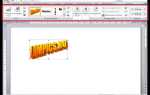
Выделите текстовый слой и нажмите Ctrl+T (Windows) или Cmd+T (Mac) для активации режима трансформации. Удерживайте Ctrl/Cmd и перетаскивайте угловые маркеры, чтобы исказить текст по перспективе – полезно для эффекта «летящих» букв или объемных надписей. Для точной настройки используйте панель параметров сверху: введите значения в поля Наклон (Skew) или Искажение (Distort) с шагом в 5–10 градусов, чтобы избежать чрезмерной деформации.
Для органичных изгибов выберите Редактирование → Трансформирование → Деформация. В выпадающем меню панели параметров выберите предустановку, например, Дуга или Волна, и отрегулируйте ползунки Изгиб (Bend) и Горизонтальное/Вертикальное искажение. Чтобы создать кастомную форму, переключитесь в режим Пользовательская деформация и перетаскивайте узлы сетки – идеально для логотипов или текста вдоль кривых поверхностей. Не забывайте удерживать Alt для симметричного редактирования.
Для текста вдоль контура используйте инструмент Перо (P), нарисуйте путь, затем выделите текстовый слой и выберите Текст → Привязать к пути. Буквы автоматически распределятся по кривой. Чтобы скорректировать расстояние между символами, выделите текст и измените значение Трекинг (Tracking) в панели символов на 50–150 единиц. Для обратного эффекта – текста внутри фигуры – создайте обтравочную маску (Ctrl+Alt+G), предварительно разместив текстовый слой над фигурой.
Создаем анимацию или динамические элементы для текста
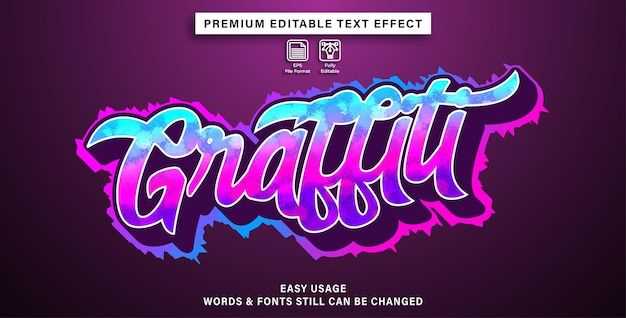
Откройте панель Timeline (Окно → Timeline) и выберите Create Video Timeline. Разместите текстовый слой на временной шкале, затем кликните по стрелке рядом с его именем, чтобы раскрыть параметры анимации. Для плавного появления текста добавьте ключевые кадры (Opacity 0% в начале и 100% через 1 секунду) – используйте клавишу Alt при перетаскивании ключевого кадра для копирования. Эффект «печати» создается анимацией Position с последовательным смещением букв: разделите текст на отдельные слои (Слой → Текст → Конвертировать в фигуры) и анимируйте каждый с задержкой в 0,1 секунды.
Для мерцания или пульсации примените анимацию Scale с циклическим изменением размера от 100% до 110% и обратно. Чтобы избежать резких переходов, добавьте сглаживание (Easing): выделите ключевые кадры, кликните правой кнопкой и выберите Temporal Interpolation → Easy Ease. Для более сложных эффектов, например, «волны», используйте Warp Text (Слой → Текст → Деформация текста) и анимируйте параметр Bend от 0% до 50% с шагом в 0,5 секунды. Экспортируйте результат в формате GIF (Файл → Экспорт → Сохранить для Web (устаревший)) с настройками: Colors – 128, Dither – 80%, Looping – Forever.
Для динамического подчеркивания или выделения фрагментов текста используйте маски и анимацию Stroke. Создайте новый слой с обводкой (Редактирование → Обводка), примените к нему маску из текста (Слой → Слой-маска → Показать все) и анимируйте положение обводки по оси X с помощью Transform. Чтобы обводка «рисовалась» постепенно, анимируйте параметр Stroke Length в панели Properties (доступно для векторных слоев). Для эффекта «набора текста» с курсором добавьте отдельный слой с мигающим прямоугольником (анимация Opacity 100% → 0% каждые 0,3 секунды) и синхронизируйте его появление с анимацией текста.

 Загрузка...