Содержание статьи

Колонки в Microsoft Word – инструмент для верстки текста в несколько столбцов, часто используемый в брошюрах, газетах или научных работах. В Word 2019 и 365 доступно до 13 колонок на странице, но оптимально ограничиваться 2–3 для удобства чтения. Форматирование работает как для всего документа, так и для отдельных разделов, что позволяет комбинировать одноколоночный и многоколоночный текст.
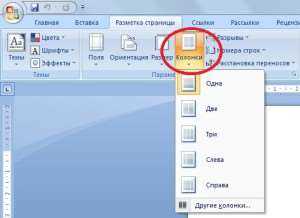
Чтобы создать колонки, выделите нужный фрагмент или оставьте курсор в любом месте документа, если изменения касаются всего содержимого. Перейдите на вкладку Макет (или Разметка страницы в старых версиях) и выберите Колонки. В выпадающем меню доступны готовые шаблоны: Одна, Две, Три, Слева или Справа. Для точной настройки выберите Другие колонки – здесь можно задать ширину, промежутки между столбцами и добавить разделительную линию.
При работе с колонками учитывайте параметры страницы. Если текст не помещается, Word автоматически переносит его в следующую колонку, но это можно контролировать вручную с помощью разрыва колонки (Макет → Разрывы → Колонка). Для выравнивания высоты колонок используйте Разрывы → На текущей странице. Избегайте слишком узких колонок (менее 4 см) – это ухудшает читаемость, особенно при мелком шрифте.
Для сложных макетов создавайте разделы (Макет → Разрывы → Следующая страница). Это позволит применять разное количество колонок к разным частям документа. Например, заголовок может оставаться одноколоночным, а основной текст – двухколоночным. Проверяйте результат в режиме Черновик или Веб-документ, чтобы увидеть реальное расположение текста.
Выбор типа колонок для документа
Word предлагает три основных типа колонок: равномерные, с разделителем и неравной ширины. Равномерные колонки (по умолчанию) делят текст на одинаковые по ширине столбцы – оптимально для газетных макетов или брошюр с однородным контентом. Колонки с разделителем добавляют вертикальную линию между столбцами, улучшая визуальное разделение при плотном тексте, например, в научных статьях или технических отчётах. Неравные колонки позволяют задать произвольную ширину каждого столбца, что полезно для дизайнерских решений, таких как выделение цитат или врезок.
Для документов с большим объёмом текста (от 5 страниц) используйте не более трёх колонок – ширина менее 5 см затрудняет чтение. В многостраничных отчётах или журналах применяйте колонки с разрывом на каждой странице, чтобы избежать «перетекания» текста через колонтитулы. Если документ содержит таблицы или изображения, выбирайте неравные колонки: широкая колонка для основного текста, узкая – для иллюстраций или подписей.
При работе с узкими колонками (менее 4 см) уменьшайте межстрочный интервал до 1,0–1,15 и используйте шрифт без засечек (Arial, Calibri) размером 9–10 пт. Это компенсирует сжатость текста и сохраняет читаемость. Для колонок с разделителем задавайте ширину линии 0,5–1 пт и отступ от текста 0,2 см – слишком толстая линия визуально дробит страницу, а отсутствие отступа создаёт эффект «слипания».
Тестируйте макет на печати: колонки могут смещаться из-за полей принтера или особенностей бумаги. В документах с двусторонней печатью отключайте зеркальные поля и проверяйте выравнивание колонок на развороте – несоответствие ширины даже на 0,3 см заметно при перелистывании. Для электронных PDF используйте фиксированный макет (File → Export → Create PDF/XPS) – это предотвратит искажение колонок при открытии на разных устройствах.
Настройка количества колонок на странице
Чтобы задать количество колонок в Word, выделите текст или перейдите на нужную страницу. Откройте вкладку «Макет» в верхнем меню, затем нажмите «Колонки». В выпадающем списке доступны варианты от 1 до 3 колонок, а также пункт «Другие колонки» для расширенных настроек. Для быстрого применения выберите готовый шаблон – например, две колонки равной ширины.
В окне «Другие колонки» можно указать точное число колонок (до 13 в Word 2019 и новее). Установите флажок «Разделитель» для добавления вертикальной линии между колонками. Ширину и промежутки между ними регулируйте в полях «Ширина» и «Интервал». Для несимметричных макетов снимите галочку «Колонки одинаковой ширины» и задайте параметры вручную.
Если колонки нужны только для части документа, выделите текст перед настройкой. Word автоматически вставит разрывы разделов до и после выделенного фрагмента. Для точного контроля используйте разрывы разделов: перейдите в «Макет» → «Разрывы» → «Следующая страница» или «Текущая страница», затем примените колонки к новому разделу.
При работе с таблицами или изображениями внутри колонок используйте привязку к тексту. Выделите объект, нажмите правой кнопкой мыши и выберите «Обтекание текстом» → «Вокруг рамки». Это предотвратит смещение содержимого при изменении ширины колонок. Для фиксированного положения объектов закрепите их с помощью параметра «Сверху и снизу».
Для документов с колонками разной длины (например, газетный макет) вставьте разрыв колонки вручную: «Макет» → «Разрывы» → «Колонка». Текст после разрыва перейдёт в следующую колонку. Чтобы избежать висячих строк, включите перенос слов: «Макет» → «Переносы» → «Авто». Это улучшит читаемость при узких колонках.
Проверьте результат в режиме «Разметка страницы» (вкладка «Вид»). Если колонки не отображаются корректно, убедитесь, что выделенный текст не содержит скрытых разрывов разделов или принудительных переходов на новую страницу. Для сброса настроек выделите текст и выберите «Одна колонка» в меню «Колонки».
Регулировка ширины и промежутков между колонками
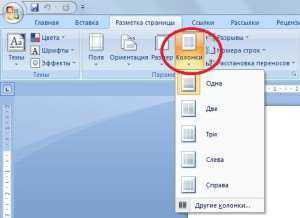
Чтобы изменить ширину колонок в Word, выделите текст в многостраничном режиме или перейдите на вкладку Макет. В разделе Колонки выберите Дополнительные колонки. В открывшемся окне снимите флажок Колонки одинаковой ширины и задайте значения вручную. Например, для первой колонки установите 3 см, для второй – 5 см. Word автоматически подстроит третью колонку, если она есть, но её ширину тоже можно скорректировать.
Промежутки между колонками настраиваются там же, в поле Интервал. По умолчанию Word использует 0,5 см, но для плотного текста лучше увеличить до 0,8–1,2 см, чтобы избежать слипания. Если документ содержит таблицы или изображения, интервал в 1,5 см предотвратит наложение элементов. Учтите: слишком широкие промежутки (>2 см) делают текст визуально разорванным.
Для точной настройки используйте линейку. Перетаскивайте маркеры на горизонтальной линейке, удерживая Alt – это включит режим привязки к миллиметрам. Левый маркер регулирует ширину колонки, правый – промежуток. Если линейка не отображается, активируйте её через Вид → Линейка. Метод удобен для оперативных правок без открытия диалоговых окон.
При работе с колонками разной ширины следите за выравниванием текста. Если содержимое не помещается, Word переносит его в следующую колонку, что может нарушить структуру. Решение: уменьшите размер шрифта на 0,5–1 пт или сократите поля страницы на 0,3–0,5 см. Альтернатива – вручную вставить разрыв колонки (Макет → Разрывы → Колонка) перед проблемным абзацем.
Для документов с колонками и нумерацией страниц отключите параметр Нумерация на первой странице в настройках колонтитулов. Иначе номера могут сместиться или наложиться на текст. Проверьте результат в режиме Разметка страницы (Вид → Разметка страницы) – это единственный способ увидеть реальное расположение элементов без искажений.
Если после всех настроек колонки «плывут» при редактировании, зафиксируйте их через Макет → Разрывы → Непрерывный. Это создаст невидимый раздел, сохраняющий параметры колонок независимо от добавления или удаления текста. Для многостраничных документов применяйте разрывы только к нужным разделам, иначе форматирование сбросится.
Применение колонок к выделенному тексту или разделу
Чтобы применить колонки только к части документа, выделите нужный фрагмент текста или раздел. Word позволяет форматировать колонки локально, не затрагивая остальной контент. Это полезно для оформления списков, цитат или врезок, где требуется визуальное выделение без изменения структуры всего документа.
После выделения перейдите на вкладку Макет (или Разметка страницы в старых версиях Word). В группе Параметры страницы нажмите Колонки → Другие колонки. В открывшемся окне установите количество колонок (от 2 до 13), ширину и промежутки между ними. Для точной настройки используйте параметр Разделитель, чтобы добавить вертикальную линию между колонками.
- Если выделенный текст заканчивается на середине страницы, Word автоматически перенесет его в колонки, а последующий текст останется в стандартном формате.
- Для разделов с колонками используйте разрывы: Макет → Разрывы → Разрыв раздела (текущая страница). Это предотвратит «перетекание» колонок на следующий абзац.
- Колонки можно применять к таблицам, но предварительно преобразуйте их в текст (Макет таблицы → Преобразовать в текст).
При работе с колонками в выделенном фрагменте учитывайте выравнивание текста. По умолчанию Word использует выравнивание по ширине, но для узких колонок (менее 5 см) лучше переключиться на выравнивание по левому краю, чтобы избежать неравномерных пробелов между словами. Настройте это через Главная → Выравнивание.
Для отмены колонок в выделенном тексте вернитесь в меню Колонки и выберите Одна. Если изменения не применяются, проверьте наличие скрытых разрывов разделов: включите отображение непечатаемых символов (Главная → Отобразить все знаки) и удалите лишние маркеры.
При печати документов с колонками убедитесь, что в настройках принтера отключена опция «Масштабировать по размеру страницы». Колонки могут смещаться при автоматическом масштабировании, особенно если ширина полей отличается от стандартной (1,27 см). Для проверки используйте режим Предварительный просмотр (Файл → Печать).
Добавление разделительной линии между колонками

Разделительная линия между колонками в Word улучшает визуальное восприятие текста, особенно при работе с многостраничными документами или газетными макетами. Функция доступна в версиях Word 2010 и новее, но скрыта в настройках форматирования колонок.
Чтобы добавить линию, выполните следующие шаги:
- Выделите текст, разбитый на колонки, или установите курсор в нужный раздел.
- Перейдите на вкладку Макет (в Word 2016 и новее) или Разметка страницы (в Word 2010–2013).
- Нажмите Колонки → Другие колонки в выпадающем меню.
- В открывшемся окне установите флажок Разделитель в разделе Ширина и промежуток.
- Нажмите ОК для применения изменений.
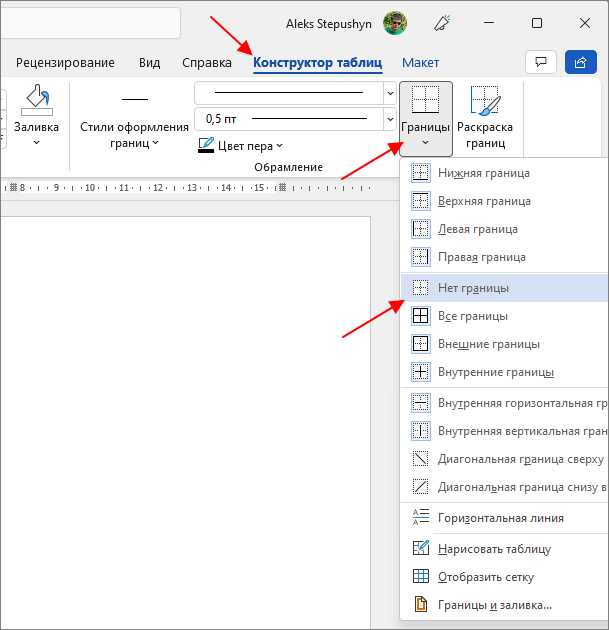
По умолчанию Word использует тонкую сплошную линию толщиной 0,5 пт. Изменить её стиль невозможно через стандартные настройки, но можно обойти ограничение с помощью таблиц или фигур. Для этого:
- Создайте таблицу с двумя столбцами и одной строкой.
- Установите ширину границ между ячейками вручную через Конструктор таблиц → Границы.
- Выберите тип линии (пунктир, двойная, толстая) и цвет в палитре.
Если требуется линия только между определёнными колонками, а не по всей высоте текста, используйте инструмент Фигуры. На вкладке Вставка выберите Линия, нарисуйте её вручную между колонками и настройте параметры через Формат фигуры. Этот метод даёт полный контроль над толщиной (от 0,25 до 6 пт), стилем и цветом.
Для документов с динамическим содержимым (например, отчёты с обновляемыми данными) избегайте ручного рисования линий. Вместо этого используйте стили колонок с разделителем, чтобы линия автоматически подстраивалась под изменение текста. Сохраните настройки как шаблон через Файл → Сохранить как → Шаблон Word (*.dotx).
Разделительная линия может конфликтовать с другими элементами макета, такими как буквицы или врезки. Если линия «съезжает» или исчезает, проверьте:
- Отсутствие принудительных разрывов страниц или колонок в тексте.
- Настройки обтекания для врезок – выберите Вокруг рамки вместо По контуру.
- Выравнивание колонок по высоте – включите опцию Колонки одинаковой ширины в настройках.
В документах с колонками разной ширины разделитель будет следовать за границей самой узкой колонки. Чтобы линия тянулась на всю высоту страницы, используйте таблицу с фиксированной шириной столбцов или вставьте вертикальный текстовый блок с фоном через Вставка → Текстовое поле → Простая надпись.
Создание колонок с разным числом столбцов на одной странице
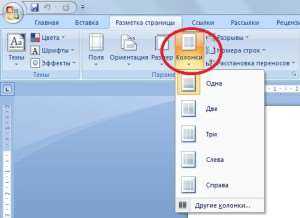
Чтобы разместить на одной странице Word участки с разным количеством колонок, используйте разрывы разделов. Выделите текст, который должен стать многоколоночным, перейдите на вкладку «Макет» и выберите «Колонки» → «Другие колонки». Укажите нужное число столбцов (например, 2 или 3) и нажмите «ОК». Затем установите курсор в конец этого фрагмента и вставьте разрыв раздела: «Макет» → «Разрывы» → «Следующая страница» (или «Текущая», если текст продолжается ниже). Теперь следующий абзац можно оформить в одну колонку или другое количество столбцов, повторив процедуру.
Для точной настройки ширины колонок и промежутков между ними в диалоговом окне «Колонки» снимите флажок «Колонки одинаковой ширины» и задайте параметры вручную. Например, для двух колонок установите ширину первой 8 см, второй – 6 см, а промежуток между ними – 1 см. Если текст не помещается в заданную ширину, Word автоматически перенесет его на следующую колонку, но вы можете принудительно разорвать текст с помощью «Разрывы» → «Колонка» в меню «Макет».
При работе с колонками разной ширины на одной странице избегайте использования выравнивания по ширине для текста в узких столбцах – это приводит к неравномерным пробелам между словами. Вместо этого применяйте выравнивание по левому краю или по центру. Для визуального разделения колонок добавьте вертикальную линию: в окне «Колонки» поставьте галочку «Разделитель». Толщину линии можно изменить через «Границы и заливка» на вкладке «Главная».
Исправление ошибок при выравнивании текста в колонках

Неравномерное распределение текста между колонками – частая проблема при работе с многоколоночными макетами в Word. Если одна колонка заканчивается на середине абзаца, а другая остаётся полупустой, проверьте параметры разрыва колонок. Перейдите в раздел «Макет» → «Колонки» → «Дополнительные колонки» и снимите галочку с опции «Колонки одинаковой ширины». Это позволит Word автоматически балансировать текст, но иногда требуется ручная корректировка.
Ошибка выравнивания по ширине возникает, когда текст в колонках растягивается с неравными интервалами между словами. Чтобы исправить это, выделите проблемный фрагмент, откройте «Главная» → «Абзац» → «Выравнивание» и выберите «По левому краю» или «По ширине» с ограничением переносов. Если деформация сохраняется, уменьшите размер шрифта на 0,5–1 пт или увеличьте ширину колонок на 0,2–0,5 см.
Смещение границ колонок при изменении ориентации страницы или полей – типичная ошибка при печати. Перед сохранением документа перейдите в «Макет» → «Поля» → «Настраиваемые поля» и убедитесь, что значения полей одинаковы для всех страниц. Если колонки «съезжают» на листе, установите фиксированную ширину колонок вручную через «Макет» → «Колонки» → «Дополнительные колонки» и задайте точные размеры в сантиметрах.
Проблемы с выравниванием часто связаны с невидимыми символами форматирования. Нажмите Ctrl+Shift+8, чтобы отобразить их. Удалите лишние разрывы строк, пробелы в конце абзацев или принудительные разрывы колонок (^n). Если текст «прыгает» между колонками, замените разрывы абзацев (¶) на разрывы строк (↵) или используйте комбинацию Shift+Enter для мягкого переноса.
При работе с таблицами внутри колонок выравнивание сбивается из-за конфликта форматов. Преобразуйте таблицу в текст через «Макет таблицы» → «Преобразовать в текст», выбрав разделитель «Табуляция». Затем примените колонки заново. Если таблица должна остаться, задайте ей фиксированную ширину ячеек и отключите опцию «Автоподбор» в свойствах таблицы.
Для точной настройки выравнивания в колонках используйте линейку. Перетащите маркеры отступов на горизонтальной линейке, чтобы выровнять текст по левому или правому краю колонки. Если текст не подчиняется, проверьте стили абзацев: откройте «Главная» → «Стили» и сбросьте форматирование для выделенного фрагмента. В сложных случаях создайте новый стиль с параметрами выравнивания «По ширине» и интервалом между абзацами 0 пт.

 Загрузка...