Содержание статьи
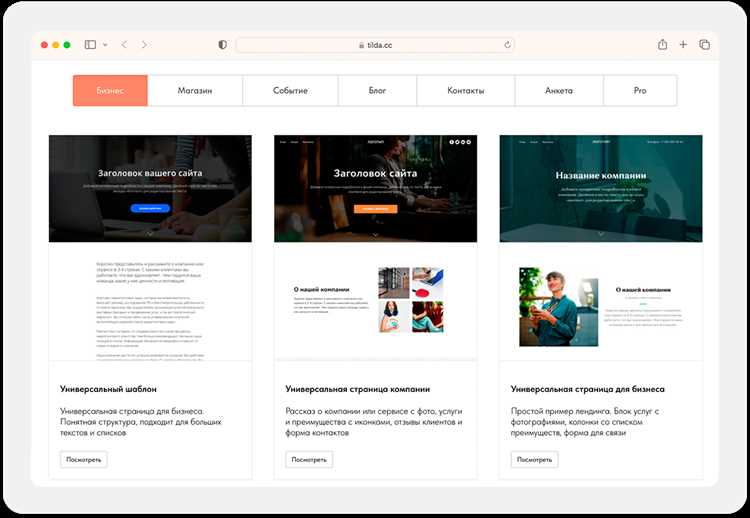
Tilda позволяет дублировать сайты без ручного копирования каждого блока. Для этого используйте функцию «Создать копию проекта» в личном кабинете. Она доступна в разделе «Мои сайты» – нажмите на три точки рядом с нужным проектом и выберите соответствующий пункт. Копия создаётся за 10–30 секунд, включая все страницы, стили и контент. Важно: дублируются только опубликованные версии, черновики остаются в оригинальном проекте.
После копирования проверьте настройки SEO и интеграции. Tilda автоматически добавляет к названию проекта суффикс «(копия)», но метатеги, UTM-метки и подключённые сервисы (например, Google Analytics или формы обратной связи) переносятся без изменений. Если сайт использует кастомный домен, привяжите его заново – система не копирует DNS-записи. Для массового редактирования ссылок используйте инструмент «Заменить в проекте» в разделе «Настройки проекта».
Оптимизируйте дубликат перед публикацией. Удалите лишние страницы через «Структура сайта», обновите контактные данные в футере и проверьте работоспособность форм. Если оригинал содержал анимации или триггеры Zero Block, убедитесь, что они корректно отображаются в копии – иногда требуется повторная настройка таймингов. Для ускорения процесса используйте экспорт/импорт стилей через Tilda Style Manager, чтобы сохранить единообразие дизайна.
Выбор и подготовка исходного сайта для копирования
Перед началом работы оцените структуру исходного сайта: количество страниц, типы блоков (Zero Block, стандартные секции Tilda), наличие кастомных скриптов и интеграций (формы, платежи, CRM). Используйте инструменты анализа вроде BuiltWith или Wappalyzer, чтобы выявить технологии, которые потребуют ручной адаптации. Например, если на сайте реализована динамическая подгрузка контента через AJAX, скопировать его через стандартный экспорт Tilda не получится – потребуется пересоздать логику вручную или использовать API.
Подготовьте исходные материалы:
- Экспортируйте контент в формате .csv или .json (если сайт на другой платформе) – это ускорит перенос текстов и метаданных.
- Сохраните все медиафайлы (изображения, видео, PDF) в отдельной папке с понятной структурой:
/images/hero/,/docs/. Оптимизируйте изображения до 1920px по ширине и сожмите через TinyPNG или ShortPixel – Tilda накладывает ограничения на размер файлов (до 10 МБ для бесплатного тарифа). - Проверьте шрифты: если на исходном сайте используются нестандартные гарнитуры (например, Montserrat или Gilroy), загрузите их в Tilda заранее через раздел «Настройки сайта» → «Шрифты». Иначе система заменит их на дефолтные, что нарушит визуальную идентичность.
- Создайте резервную копию исходного сайта через HTTrack или SiteSucker – это позволит сверяться с оригиналом при возникновении расхождений.
Регистрация и настройка аккаунта на платформе Tilda
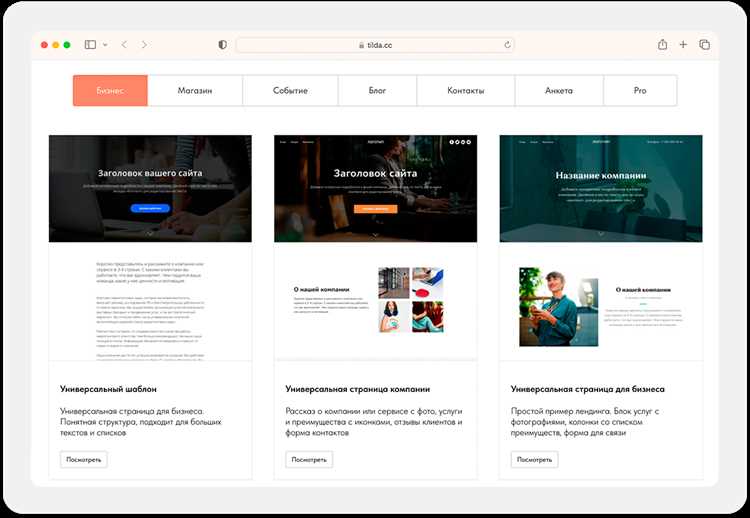
Перейдите на tilda.cc и нажмите «Зарегистрироваться» в правом верхнем углу. Введите email, придумайте пароль (минимум 8 символов, включая цифры и латиницу) и подтвердите согласие с условиями использования. На почту придёт письмо с ссылкой для активации – перейдите по ней в течение 24 часов, иначе регистрация аннулируется.
После активации выберите тариф. Бесплатный план «Free» ограничен 50 страницами и доменом третьего уровня (например, mysite.tilda.ws), но подходит для тестирования. Платные тарифы («Personal» от 750 ₽/мес, «Business» от 1 500 ₽/мес) открывают доступ к кастомным доменам, аналитике и экспорту кода. Оплатите подписку картой или через платёжные системы (Qiwi, ЮMoney) – активация происходит мгновенно.
Настройте профиль: перейдите в «Настройки аккаунта» → «Профиль». Укажите имя, фамилию и аватар – эти данные отображаются в публичных проектах. Добавьте номер телефона для восстановления доступа (опционально). В разделе «Безопасность» включите двухфакторную аутентификацию через SMS или приложение Google Authenticator – это защитит аккаунт от взлома.
- Подключите домен: в разделе «Домены» нажмите «Добавить домен». Введите имя (например,
mysite.ru) и следуйте инструкциям по настройке DNS-записей. Для доменов на REG.RU или Timeweb процесс занимает до 48 часов. После верификации домен появится в списке доступных для привязки к проектам. - Настройте интеграции: в «Настройках аккаунта» → «Интеграции» подключите Google Analytics (ID отслеживания), Яндекс.Метрику (счётчик) и CRM-системы (например, amoCRM или Bitrix24). Для email-рассылок используйте встроенную интеграцию с SendPulse или Mailchimp – API-ключи вводятся в соответствующих полях.
- Экспортируйте данные: в «Настройках аккаунта» → «Экспорт» можно выгрузить все проекты в формате ZIP с исходным кодом. Это полезно для резервного копирования или переноса на другой хостинг. Экспорт доступен только на тарифах «Business» и выше.
Проверьте настройки уведомлений: в «Настройки аккаунта» → «Уведомления» отключите лишние оповещения (например, о новых функциях), если они мешают. Оставьте только критичные – о платежах, изменениях в проектах или действиях других пользователей (если аккаунт используется в команде). Для командной работы добавьте участников в разделе «Доступы» – укажите их email и выберите роль (редактор, администратор).
Импорт структуры страниц и контента с оригинального сайта
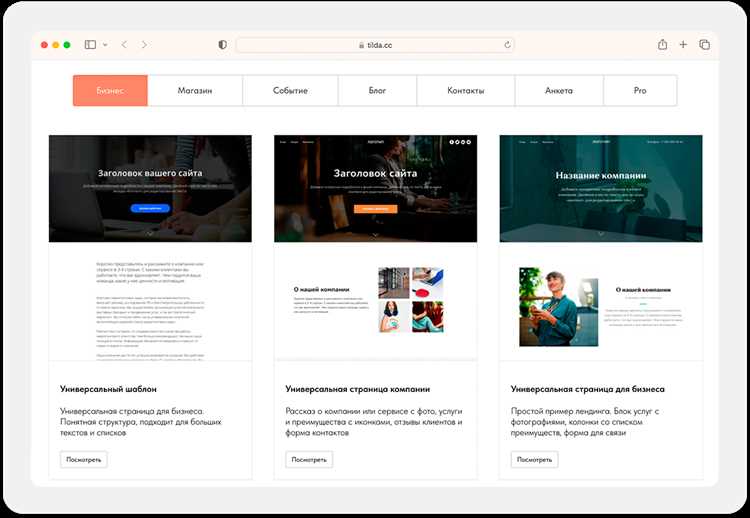
Tilda позволяет автоматически перенести структуру страниц через инструмент «Импорт сайта». В панели управления выберите «Сайты» → «Импортировать сайт», вставьте URL оригинала и нажмите «Анализировать». Система распознает блоки Zero Block, заголовки, текстовые фрагменты и медиафайлы, но не гарантирует 100% точность – особенно для динамических элементов (формы, анимации) или кастомного кода. После импорта проверьте каждый блок: Tilda часто заменяет шрифты на стандартные (Montserrat, Roboto), а изображения конвертирует в формат WebP с потерей качества. Для корректного переноса адаптивности используйте режим предпросмотра на мобильных устройствах – отступы и выравнивание могут сбиться.
Ручная доработка неизбежна для сложных макетов. Экспортируйте контент с оригинала через расширение «Web Scraper» (Chrome) или парсеры вроде ParseHub, если Tilda не распознала часть данных. Для текстов используйте функцию «Импорт из Word/Google Docs» в Zero Block – это сохранит форматирование (жирный, курсив, списки). Изображения загружайте вручную через «Медиабиблиотеку» с оптимизацией под Tilda: максимальный вес 500 КБ, соотношение сторон 16:9 или 4:3. Для видеоконтента замените iframe на встроенные блоки Tilda (YouTube/Vimeo) – это ускорит загрузку страницы и улучшит SEO.
Адаптация дизайна и стилей под возможности Tilda
Tilda ограничивает свободу кастомизации, но позволяет добиться результата быстрее, если знать её инструменты. Основные стили задаются через глобальные настройки: шрифты, цвета, отступы. В разделе «Настройки сайта» → «Стили» можно изменить базовые параметры – например, семейство шрифтов (доступно 12 вариантов, включая Google Fonts) и размеры заголовков (H1–H6). Для текста используйте только предустановленные стили: «Основной текст», «Подзаголовок», «Цитата». Попытки вручную прописать CSS через блок «HTML-код» часто приводят к ошибкам отображения на мобильных устройствах.
Таблица ниже показывает, какие элементы дизайна можно изменить в Tilda без дополнительных блоков, а какие требуют обходных решений:
| Элемент | Возможности Tilda | Ограничения |
|---|---|---|
| Цветовая схема | Палитра из 10 предустановленных цветов + возможность добавить 5 своих через HEX-код | Невозможно задать градиенты или прозрачность для фона |
| Отступы | Фиксированные значения: 10px, 20px, 30px, 40px, 50px | Нет поддержки rem/em или кастомных значений |
| Анимация | 6 типов появления элементов (fade, slide, zoom и др.) | Нет триггеров по скроллу или hover-эффектов |
| Кнопки | 4 стиля (заливка, обводка, текстовая, с иконкой) | Невозможно изменить форму (только прямоугольник или скруглённые углы) |
Для адаптации макета под Tilda разбейте дизайн на блоки, которые соответствуют шаблонам конструктора. Например, секция с тремя колонками легко реализуется через блок «Три колонки» (Zero Block), но если в оригинале колонки имеют разную ширину, используйте блок «Гибкая сетка» с ручной настройкой ширины в процентах. Избегайте сложных многоуровневых структур – Tilda плохо справляется с вложенными контейнерами.
Шрифты в Tilda работают только с предустановленными вариантами. Если в оригинале используется нестандартный шрифт, замените его на ближайший из доступных (например, «Montserrat» вместо «Poppins»). Для проверки совместимости используйте инструмент «Предпросмотр шрифтов» в настройках стилей. Размеры текста настраиваются через стили заголовков, но для мелких элементов (подписи, метки) придётся использовать блок «HTML-код» с inline-стилями, что не рекомендуется для SEO.
Фоны в Tilda можно задать тремя способами: цвет, изображение или видео. Для изображений доступны режимы наложения (cover, contain, repeat), но нет поддержки параллакса или фиксированного фона. Если в оригинале фон – градиент, используйте блок «Фоновое изображение» с экспортированным градиентом в формате JPG/PNG. Видеофоны работают только с YouTube или Vimeo, а локальные файлы не поддерживаются.
Для адаптации мобильной версии используйте встроенный редактор «Адаптивность». Tilda автоматически подстраивает макет, но часто ломает структуру. Проверяйте отображение на экранах 320px–480px и вручную корректируйте отступы, размеры шрифтов и порядок блоков. Особое внимание уделите кнопкам – минимальная высота должна быть 48px, а текст – не менее 16px, иначе они не пройдут проверку на доступность.
Перенос текстов, изображений и мультимедийных элементов
Тексты переносите блоками по 200–300 символов, проверяя форматирование. В Tilda используйте блоки «Текст» (T123) или «Текст с заголовком» (T124) для сохранения структуры. Удалите лишние теги <span> и <div>, оставляя только <p>, <h1>–<h6> и <ul>/<ol>. Для таблиц применяйте блок T125 – он поддерживает базовое форматирование без потери данных.
Изображения оптимизируйте перед загрузкой. Сожмите файлы через TinyPNG (до 150–200 КБ для JPEG/PNG) или используйте WebP для лучшего соотношения качества и размера. В Tilda загружайте медиа через «Медиабиблиотеку» или напрямую в блоки «Изображение» (T121) и «Галерея» (T122). Указывайте alt-тексты сразу – это критично для SEO и доступности.
Для мультимедиа (видео, аудио) проверьте форматы. Tilda поддерживает встраивание через блоки «Видео» (T141) и «Аудио» (T142), но ограничивает загрузку файлов до 50 МБ. Для больших роликов используйте YouTube/Vimeo – вставляйте ссылки в блок T143. Если оригинал содержит iframe (например, карты Google), скопируйте код и вставьте в блок «HTML-код» (T127).
Анимации и интерактивные элементы требуют особого подхода. Tilda не поддерживает кастомный JavaScript в стандартных блоках, поэтому замените их на встроенные решения: блоки «Анимация при прокрутке» (T131) или «Интерактивные кнопки» (T132). Для сложных эффектов (например, параллакс) используйте Zero Block – он позволяет добавлять пользовательские скрипты через HTML/CSS.
Ссылки внутри текста проверяйте на работоспособность. В Tilda внутренние ссылки настраиваются через панель редактирования блока, внешние – через кнопку «Ссылка». Убедитесь, что все якорные ссылки (#section) перенесены корректно: в Tilda они работают только с блоками, имеющими уникальные ID (задаются в настройках блока).
Шрифты и стили текста настройте в разделе «Шрифты проекта». Tilda предлагает 20+ стандартных шрифтов и интеграцию с Google Fonts. Если оригинал использует кастомные шрифты, загрузите их через «Настройки проекта» → «Шрифты» (форматы WOFF/WOFF2). Избегайте использования более 3 шрифтов – это замедляет загрузку страницы.
После переноса проверьте контент на мобильных устройствах. Tilda автоматически адаптирует блоки, но некоторые элементы (например, таблицы или длинные абзацы) могут отображаться некорректно. Используйте режим предпросмотра для iOS/Android и при необходимости настройте отдельные стили для мобильной версии через «Адаптивность» в настройках блока.
Настройка интерактивных блоков и форм обратной связи
Tilda предлагает 50+ готовых блоков для интерактивных элементов: от кнопок с анимацией до сложных форм с валидацией. Начните с выбора шаблона в разделе «Blocks» → «Forms & Buttons». Для быстрого старта используйте блоки из категории «Zero Block» – они адаптированы под мобильные устройства и поддерживают кастомизацию без кода.
Формы обратной связи настраиваются через редактор полей. Перейдите в «Content» → «Form Settings» и добавьте необходимые поля: текстовые, выпадающие списки, чекбоксы или файловые загрузки. Для каждого поля укажите тип данных (например, «Email» для автоматической валидации) и обязательность заполнения. Максимальная длина текстового поля – 255 символов, превышение приведёт к ошибке при отправке.
Интеграция с CRM или email-рассылками настраивается в «Form Settings» → «Integrations». Поддерживаются прямые подключения к amoCRM, Bitrix24, Mailchimp и Google Sheets. Для нестандартных решений используйте вебхуки: скопируйте URL из вашей системы и вставьте в поле «Webhook URL». Тестовая отправка доступна через кнопку «Send Test Data».
Анимация элементов настраивается в разделе «Animation» при выделении блока. Доступны 12 эффектов: fade, slide, zoom и другие. Установите задержку появления (от 0 до 3000 мс) и триггер – при прокрутке или загрузке страницы. Для кнопок используйте hover-эффекты: изменение цвета, тени или смещение. Избегайте одновременного применения более 3 анимаций на одном экране – это замедляет загрузку.
Кастомизация стилей форм выполняется через CSS-классы. В «Block Settings» → «Custom CSS» добавьте код для изменения шрифтов, отступов или цветов. Пример: `.t-form__input { border: 2px solid #3498db; }` изменит границу всех полей ввода. Для уникальных стилей используйте классы с префиксом `t-` – они не перезаписываются при обновлении Tilda.
Проверка работоспособности форм проводится в режиме предпросмотра. Заполните все поля и отправьте тестовые данные. Ошибки отображаются в консоли браузера (F12 → «Console»). Частые проблемы: некорректный формат email, превышение лимита загружаемых файлов (максимум 10 МБ на файл) или отсутствие обязательных полей. Для отладки используйте инструмент «Form Logs» в панели управления.
Для мультиязычных сайтов настройте формы через «Language Settings». Добавьте переводы для меток полей, плейсхолдеров и сообщений об ошибках. Tilda автоматически подставляет язык формы в зависимости от локализации посетителя. Поддерживается 20+ языков, включая русский, английский и китайский. Переводы редактируются в JSON-формате через «Export/Import».
Оптимизация форм под конверсию включает сокращение количества полей (максимум 5–7), добавление прогресс-бара для многошаговых форм и использование автозаполнения. В Tilda доступны предустановленные шаблоны для заказа обратного звонка, подписки на рассылку и бронирования. Для A/B-тестирования дублируйте блок формы и изменяйте один параметр: цвет кнопки, текст или расположение полей. Результаты сравнивайте через встроенную аналитику.
Вопрос-ответ:
Можно ли скопировать сайт на Tilda, если у меня нет доступа к исходному коду?
Да, на Tilda можно создать копию сайта без прямого доступа к его исходному коду. Платформа позволяет импортировать контент через встроенные инструменты или вручную переносить текст, изображения и структуру страниц. Если исходный сайт тоже сделан на Tilda, можно воспользоваться функцией дублирования проекта — это сэкономит время. Для сайтов на других платформах потребуется вручную переносить элементы, но это не требует знания кода. Главное — сохранить логику расположения блоков и стиль оформления.
Сколько времени займёт создание копии сайта на Tilda для новичка?
Время зависит от объёма сайта и опыта работы с платформой. Для небольшого сайта с 5–7 страницами и простым дизайном новичок может справиться за 2–4 часа. Если сайт сложный, с кастомными блоками, анимациями или большим количеством контента, процесс может растянуться на день или больше. Важно учитывать, что настройка домена, SEO-параметров и проверка работоспособности всех ссылок тоже требует времени. Лучше выделить дополнительный час на тестирование, чтобы избежать ошибок.
Можно ли перенести на Tilda сайт, сделанный на WordPress или другом конструкторе?
Перенос возможен, но не всегда автоматизирован. Tilda не поддерживает прямой импорт с WordPress или других платформ, поэтому придётся копировать контент вручную. Начните с экспорта данных из исходного сайта (например, через XML-файл в WordPress) — это поможет сохранить тексты и изображения. Затем создайте на Tilda аналогичную структуру страниц и перенесите блоки по одному. Особое внимание уделите адаптивности: проверьте, как элементы отображаются на мобильных устройствах. Если на исходном сайте были сложные формы или интеграции, их придётся настраивать заново.
Что делать, если после копирования сайта на Tilda часть изображений не отображается?
Сначала проверьте, загружены ли изображения в медиабиблиотеку Tilda. Если они были взяты с исходного сайта по прямым ссылкам, то после переноса могут пропасть — особенно если исходный сайт перестал быть доступным. Решение: скачайте все изображения на компьютер и загрузите их в Tilda через раздел «Медиа». Также убедитесь, что у вас есть права на использование этих изображений. Если проблема осталась, проверьте настройки блоков: возможно, путь к файлам указан неверно или размеры изображений превышают допустимые лимиты платформы.
Нужно ли платить за создание копии сайта на Tilda, если я уже пользуюсь бесплатным тарифом?
Бесплатный тариф Tilda позволяет создать и опубликовать сайт с ограничениями: на нём будет водяной знак платформы, а количество страниц и блоков ограничено. Чтобы убрать эти ограничения и получить доступ к полному функционалу (например, кастомному домену или расширенным настройкам SEO), потребуется платный тариф. Если вы копируете сайт для тестирования или личного использования, бесплатной версии может хватить. Но для коммерческого проекта лучше сразу выбрать подходящий тариф, чтобы избежать проблем с переносом данных позже.

 Загрузка...