Содержание статьи
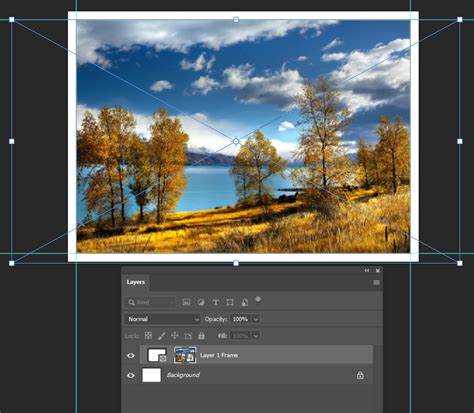
Корректирующие слои в Photoshop – инструмент для неразрушающего редактирования изображений. Они позволяют изменять цвет, контрастность, яркость и другие параметры без прямого воздействия на пиксели оригинала. Это критически важно для профессиональной обработки: вы всегда можете вернуться к исходным настройкам или скорректировать их позже, не теряя качества.
В отличие от прямых правок на слое, корректирующие слои сохраняют гибкость на всех этапах работы. Например, слой «Кривые» дает контроль над тональными диапазонами с точностью до отдельных каналов RGB, а «Цветовой тон/Насыщенность» позволяет избирательно редактировать цвета через маски. Эти возможности недоступны при использовании стандартных инструментов вроде «Яркость/Контрастность» или «Цветовой баланс» напрямую.
Три шага, описанные ниже, охватывают создание, настройку и применение корректирующего слоя. Вы научитесь добавлять его через панель «Слои», выбирать нужный тип коррекции из списка (например, «Уровни» для быстрого исправления экспозиции) и работать с масками для локального воздействия. Метод универсален и подходит для любых версий Photoshop, начиная с CS6.
Как открыть панель корректирующих слоёв в интерфейсе
Панель корректирующих слоёв – ключевой инструмент для неразрушающего редактирования в Photoshop. По умолчанию она может быть скрыта или расположена в неудобной части рабочей области. Чтобы быстро получить к ней доступ, используйте один из трёх основных способов.
- Через меню «Окно»: Перейдите в верхнее меню
Окно → Коррекция. Панель появится в виде отдельного окна, которое можно закрепить в любом месте интерфейса. Если пункт отсутствует, проверьте, не отключён ли он в настройках рабочей среды (Окно → Рабочая среда → Сбросить [название текущей]). - Горячие клавиши: Нажмите
Alt + F3(Windows) илиOption + F3(macOS). Этот метод работает независимо от текущей раскладки интерфейса и экономит время при частом использовании корректировок. - Контекстное меню слоя: Кликните правой кнопкой мыши по любому слою в панели
Слоии выберитеНовый корректирующий слой. Photoshop автоматически откроет панель коррекции с выбором доступных инструментов.
Если панель открылась, но не содержит привычных иконок (например, «Кривые» или «Цветовой баланс»), проверьте её настройки. В правом верхнем углу панели нажмите на значок меню (три горизонтальные линии) и выберите Показать все корректирующие слои. Это восстановит полный список инструментов, включая редко используемые, такие как «Карта градиента» или «Инверсия».
Для удобства закрепите панель в доке рядом с панелью Слои. Перетащите её за заголовок в область докинга – Photoshop предложит варианты размещения. Оптимальное расположение: под панелью Слои или в правой части экрана, если вы работаете с несколькими мониторами. Это сократит время на переключение между инструментами.
В Photoshop 2023 и новее панель коррекции интегрирована в Свойства. Если вы не видите её после открытия, разверните окно Свойства (горячая клавиша Ctrl + F3 / Cmd + F3) и переключитесь на вкладку с иконкой круга, разделённого пополам. Здесь отображаются параметры активного корректирующего слоя, а кнопка Создать новый корректирующий слой дублирует функционал отдельной панели.
При работе с пользовательскими рабочими средами панель может исчезать после перезагрузки программы. Чтобы сохранить её положение, выберите Окно → Рабочая среда → Новая рабочая среда и дайте ей имя, например, «Редактирование». Включите флажок Панели при сохранении – это зафиксирует текущую раскладку, включая панель коррекции.
Выбор нужного типа коррекции для конкретной задачи

Для исправления цветового дисбаланса в фотографиях с преобладанием холодных или тёплых тонов используйте «Цветовой баланс». Этот инструмент позволяет корректировать тени, средние тона и света отдельно, смещая цвета в сторону красного, зелёного или синего. Например, если снимок имеет синий оттенок из-за съёмки в тени, уменьшите синий канал в тенях и добавьте жёлтый в средние тона. Эффект будет заметен сразу, но избегайте чрезмерных значений – изменения свыше ±20 могут выглядеть неестественно.
«Кривые» подойдут для точечной коррекции контрастности и яркости без потери деталей. Создайте S-образную кривую для усиления контраста, но не растягивайте её слишком сильно – это приведёт к потере полутонов. Для осветления тёмных участков добавьте точку в нижней части кривой и слегка приподнимите её, а для затемнения светлых – опустите верхнюю точку. Работайте с отдельными каналами (RGB) для устранения цветовых сдвигов, например, при коррекции пересвеченных областей.
При работе с портретами или изображениями, где важна точность оттенков кожи, выбирайте «Цветовой тон/Насыщенность». Выделите диапазон телесных тонов с помощью пипетки, затем скорректируйте насыщенность и светлоту. Для устранения желтизны кожи уменьшите насыщенность жёлтого канала на 10–15%, а для придания свежести добавьте лёгкий розовый оттенок через регулировку цветового тона. Избегайте изменения насыщенности свыше 20% – это сделает кожу неестественно яркой.
«Чёрно-белое» – не только для монохромных изображений, но и для выборочного усиления деталей. Преобразуйте слой в чёрно-белый, затем верните цвет через режим наложения «Цветность». Это позволит сохранить насыщенность, но усилить текстуры. Для пейзажей используйте предустановку «Зелёная листва», чтобы подчеркнуть траву и листья, а для архитектуры – «Синий фильтр», чтобы выделить небо и металлические конструкции.
Настройка параметров корректирующего слоя без потери качества
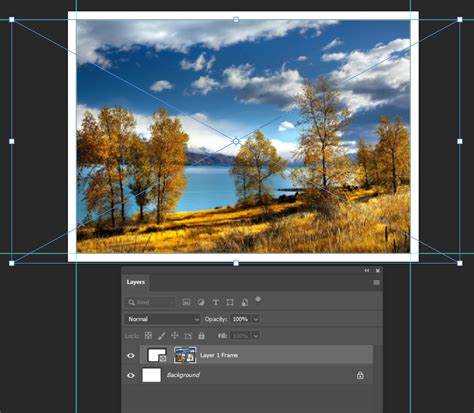
При работе с Цветовым балансом ограничьте диапазон коррекции одним тональным диапазоном за раз (тени, средние тона или света). Одновременное смещение всех трех ползунков на +30 в тенях и -20 в светах приведет к необратимому сдвигу цветового профиля. Вместо этого используйте маски слоя для локальной коррекции: например, затемните только небо, оставив остальные области нетронутыми.
Для слоя Уровни применяйте коррекцию через гистограмму, а не ползунки. Перетаскивайте черную и белую точки гистограммы к первым пикам данных – это сохранит естественный контраст без клиппинга. Если гистограмма имеет провалы, используйте инструмент Пипетка для установки черной/белой точки вручную, выбрав нейтрально-серые области на изображении.
В Оттенок/Насыщенность избегайте значений насыщенности выше +20 для всего изображения. Для отдельных цветов используйте выпадающий список Редактирование и сужайте диапазон воздействия ползунками под гистограммой. Например, чтобы усилить красные тона без влияния на оранжевые, переместите крайние ползунки к центру на 10–15 единиц.
При настройке Черно-белого слоя отключите параметр Оттенок перед регулировкой ползунков. Увеличивайте значения каналов не более чем на 50% от исходного положения – это предотвратит появление артефактов в градиентах. Для сохранения текстур используйте режим наложения Мягкий свет с непрозрачностью 30–40% вместо стандартного режима.
Экспортируйте результат в формате TIFF с включенной опцией Сохранить слои или PSD. При конвертации в JPEG выбирайте качество 10–12 в диалоге сохранения и отключайте параметр Прогрессивный – это минимизирует сжатие артефактов. Для веб-оптимизации используйте Сохранить для Web (устаревший) с параметром Оптимизированный и размером файла не более 300 КБ при разрешении 1920px по длинной стороне.
Использование маски слоя для локального применения изменений

Маска слоя в корректирующем слое позволяет скрывать или показывать эффекты выборочно, не затрагивая исходное изображение. Для работы с ней выберите инструмент «Кисть» (B) с жесткостью 0–30% и черным цветом – рисование по маске удалит коррекцию с нужных участков. Белый цвет восстанавливает действие слоя, а оттенки серого регулируют прозрачность эффекта. Например, при затемнении фона портрета маска дает возможность оставить лицо нетронутым, избежав неестественных переходов.
Для точной работы используйте комбинацию клавиш Alt+клик по миниатюре маски – это отобразит ее в черно-белом режиме, упрощая контроль за границами коррекции. При сложных контурах (волосы, листва) переключитесь на инструмент «Быстрое выделение» (W) и создайте выделение, затем залейте его черным или белым через Shift+F5. Это сократит время на ручную прорисовку и повысит точность.
Маски слоев поддерживают неразрушающее редактирование: любые изменения можно отменить или скорректировать в любой момент. Для сглаживания резких краев примените фильтр «Размытие по Гауссу» (Фильтр → Размытие → Размытие по Гауссу) с радиусом 1–3 пикселя к маске. Это устранит артефакты на границах областей, особенно заметные при увеличении масштаба до 100–200%.
Сохранение настроек корректирующего слоя для повторного использования

Корректирующие слои в Photoshop позволяют применять неразрушающие правки, но повторное настраивание одних и тех же параметров отнимает время. Сохранение настроек решает эту проблему: выберите слой, щелкните по иконке меню в правом верхнем углу панели *Слои* и выберите *Сохранить настройки корректирующего слоя*. Файл сохранится с расширением *.amp* (для *Кривых*, *Уровней*) или *.atn* (для *Цветового баланса*, *Оттенок/Насыщенность*). Эти файлы хранятся в папке *Presets/Adjustment Presets* внутри директории Photoshop.
Для быстрого доступа к сохраненным пресетам откройте панель *Свойства* корректирующего слоя и щелкните по иконке с тремя горизонтальными линиями. В выпадающем списке появятся все сохраненные настройки – достаточно выбрать нужный файл, чтобы применить его к текущему слою. Пресеты работают только с однотипными корректировками: настройки *Кривых* нельзя применить к слою *Цветовой тон/Насыщенность*.
| Тип корректировки | Расширение файла | Путь сохранения по умолчанию (Windows) |
|---|---|---|
| Кривые | .amp | C:\Users\[Имя]\AppData\Roaming\Adobe\Adobe Photoshop [Версия]\Presets\Adjustment Presets |
| Уровни | .amp | Та же директория |
| Цветовой баланс | .atn | Та же директория |
| Оттенок/Насыщенность | .atn | Та же директория |
Чтобы перенести пресеты на другой компьютер, скопируйте файлы из папки *Adjustment Presets* и поместите их в аналогичную директорию на целевой машине. Альтернативный способ – экспорт через *Редактор пресетов* (*Редактирование → Пресеты → Редактор пресетов*), где можно выбрать нужные настройки и сохранить их в один архив. При импорте Photoshop автоматически распознает файлы и добавит их в соответствующие разделы меню.
Работа с несколькими корректирующими слоями одновременно
Корректирующие слои в Photoshop позволяют применять неразрушающие изменения, но их реальная мощь раскрывается при комбинировании. Одновременная работа с несколькими слоями экономит время и открывает возможности для сложных цветокоррекций, которые невозможно достичь одним инструментом.
Создайте базовую структуру: добавьте Кривые для общей контрастности, Цветовой баланс для настройки оттенков теней/средних тонов/светов и Оттенок/Насыщенность для избирательной коррекции цветов. Назовите каждый слой по функции (например, «Контраст — Кривые», «Тени — Холоднее»), чтобы избежать путаницы при последующих правках.
Используйте группировку слоев (Ctrl/Cmd + G) для логического разделения коррекций. Например, объедините все слои, влияющие на кожу, в группу «Портрет», а слои для фона – в «Окружение». Это упрощает отключение или дублирование целых блоков настроек.
- Настройте непрозрачность каждого слоя в диапазоне 30–70% для плавного смешивания эффектов. Например, слой «Кривые» с непрозрачностью 50% даст более естественный результат, чем 100%.
- Применяйте маски слоев для локальной коррекции: закрасьте черным на маске области, где изменения не нужны (например, небо при настройке кожи).
- Используйте режимы наложения для усиления взаимодействия слоев: «Мягкий свет» для деликатного контраста, «Цветность» для сохранения яркости при изменении оттенков.
Для точной настройки порядка влияния слоев перетаскивайте их в панели слоев. Например, слой Черно-белое должен находиться выше слоя Оттенок/Насыщенность, если вы хотите обесцветить изображение перед тонировкой. Исключение – слои с режимом «Нормальный», которые всегда применяются после остальных.
Создайте корректирующий слой «Выборочная коррекция цвета» поверх остальных для финальной доводки. Этот инструмент позволяет выделить и изменить конкретные оттенки (например, убрать зеленый оттенок на коже) без влияния на другие цвета. Настройте параметры Цветовой диапазон и Растушевка для плавных переходов.
Сохраняйте пресеты групп корректирующих слоев через Панель настроек слоя → Сохранить настройки слоя. Это полезно для повторяющихся задач: например, набор из 5 слоев для ретуши портретов можно применить к новому изображению за секунды. Пресеты хранятся в формате .asl и доступны через контекстное меню слоя.
Для анализа влияния каждого слоя используйте Alt + клик по значку глаза рядом со слоем – это отключит все остальные слои, оставив видимым только выбранный. Другой способ – Shift + клик по нескольким слоям для их одновременного включения/отключения. Эти приемы помогают быстро выявить, какой слой вносит нежелательные артефакты.
При работе с RAW-файлами сначала применяйте корректировки в Camera Raw, а затем добавляйте слои в Photoshop. Это снижает нагрузку на корректирующие слои и сохраняет максимальное качество изображения. Например, баланс белого и экспозицию лучше выставить в RAW, а тонкую настройку цветов – через слои в PSD.

 Загрузка...