
Содержание статьи

Цвет фона документа Word по умолчанию – белый, но иногда требуется изменить его для улучшения восприятия текста, соответствия корпоративному стилю или подготовки презентационных материалов. В зависимости от версии программы (Word 2016, 2019, 2021 или Microsoft 365) алгоритм действий может незначительно отличаться, но основные шаги остаются неизменными.
Для изменения цвета листа откройте вкладку «Дизайн» (в Word 2013 и новее) или «Разметка страницы» (в более ранних версиях). В разделе «Фон страницы» выберите пункт «Цвет страницы». Здесь доступны предустановленные оттенки, но для точной настройки нажмите «Другие цвета» и задайте параметры в формате RGB или HEX. Например, для пастельного бежевого используйте код #F5F5DC, а для темно-синего – #000080.
Если требуется применить градиент или текстуру, выберите «Способы заливки» в том же меню. Здесь можно настроить направление градиента (линейный, радиальный) и выбрать до двух цветов. Для документов с печатью учитывайте, что не все принтеры корректно воспроизводят светлые оттенки – тестируйте настройки на пробной странице.
В Word Online функционал ограничен: доступны только базовые цвета из палитры. Для сохранения изменений экспортируйте файл в формат .docx или .pdf, так как в веб-версии настройки фона могут сбрасываться при повторном открытии.
Выбор нужного документа или создание нового для настройки фона
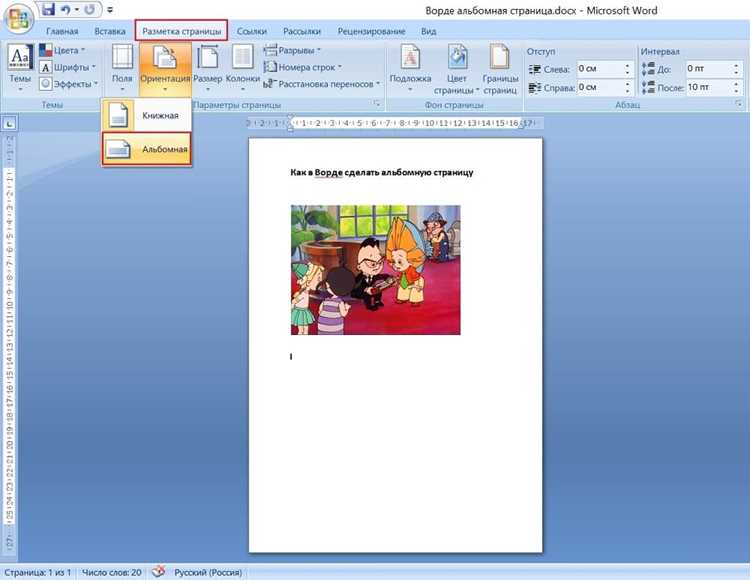
Откройте Word и нажмите Ctrl + O, чтобы вызвать окно выбора файла. Если документ уже существует, найдите его в списке последних или перейдите в нужную папку. Для корректной настройки фона выбирайте файлы с расширениями .docx или .docm – старые форматы .doc могут не поддерживать все функции заливки.
Если документ создаётся с нуля, нажмите Ctrl + N или выберите «Пустой документ» в стартовом экране. Избегайте шаблонов с предустановленными стилями – они могут переопределять параметры фона. Для чистого листа без лишних настроек используйте комбинацию Ctrl + Shift + N.
Перед изменением фона проверьте структуру документа. Если в нём есть разделы с разными колонтитулами или ориентацией страниц, настройка фона будет применяться только к текущему разделу. Перейдите в режим Черновик (Вид → Черновик) для быстрого просмотра разрывов разделов.
Для многостраничных документов с разными требованиями к фону создайте отдельные файлы или используйте разрывы разделов (Макет → Разрывы → Следующая страница). Это позволит задать уникальный цвет для каждого раздела без конфликтов с глобальными настройками.
Если документ содержит макросы или элементы ActiveX, отключите их перед редактированием фона (Файл → Параметры → Центр управления безопасностью → Параметры центра управления безопасностью → Параметры макросов → Отключить все макросы). Это предотвратит сбои при сохранении изменений.
При работе с документами, полученными из внешних источников, удалите лишние стили и форматирование через Главная → Стили → Очистить всё. Иначе фон может отображаться некорректно из-за конфликтующих параметров. Сохраните копию файла перед правками, чтобы избежать потери данных.
Для документов с водяными знаками или фоновыми изображениями перейдите в Дизайн → Водяной знак → Удалить водяной знак. Эти элементы могут перекрывать заливку страницы, делая её невидимой или искажённой. После удаления настройте цвет фона через Дизайн → Цвет страницы.
Переход в раздел параметров страницы через верхнее меню
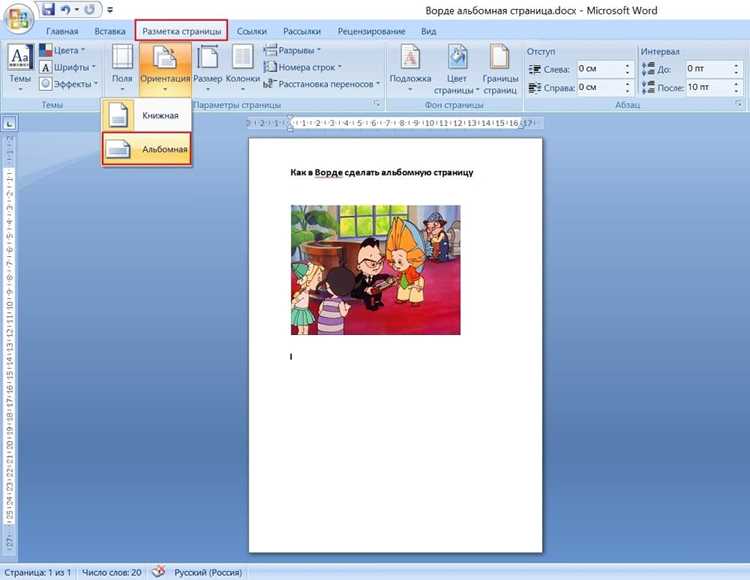
Откройте документ Word и перейдите на вкладку Макет в верхней панели инструментов. Эта вкладка расположена между Дизайном и Ссылками, содержит группы команд для настройки страницы, включая поля, ориентацию и размер листа. В правой части группы Параметры страницы найдите кнопку с одноимённым названием – она открывает диалоговое окно с расширенными настройками.
Кликните по стрелке в правом нижнем углу группы Параметры страницы, чтобы сразу перейти к нужному разделу. Альтернативный способ: нажмите сочетание клавиш Alt + P, S, P – последовательное нажатие этих клавиш откроет окно без использования мыши. Этот метод ускоряет работу, особенно при частом изменении настроек.
В открывшемся окне выберите вкладку Бумага, если требуется изменить физические параметры листа, или Источник бумаги для настройки принтера. Для смены цвета фона перейдите на вкладку Цвет страницы – здесь доступны предустановленные оттенки или возможность задать пользовательский цвет через выбор Другие цвета.
После внесения изменений нажмите ОК, чтобы применить настройки ко всему документу. Если изменения нужны только для текущего раздела, выберите Применить к → текущему разделу перед подтверждением. Убедитесь, что в поле Образец отображается корректный результат – это поможет избежать ошибок перед печатью.
Настройка цвета заливки в разделе «Цвет страницы»
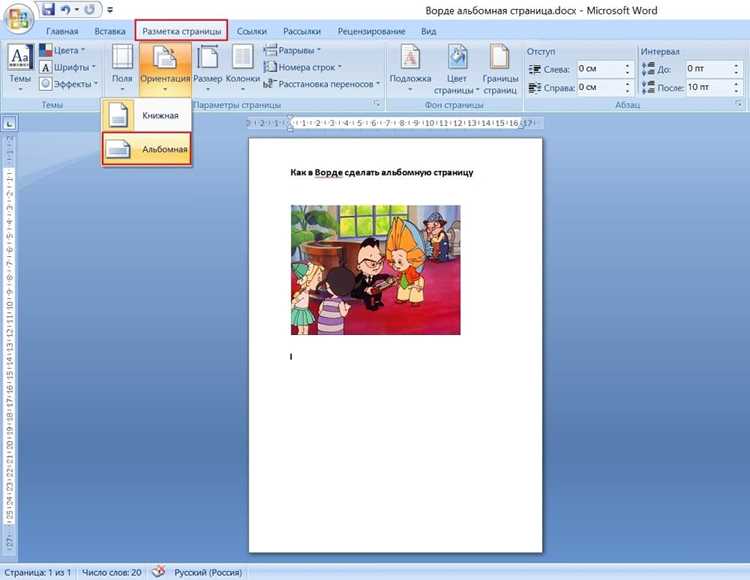
Откройте вкладку «Дизайн» в верхней панели Word. В группе «Фон страницы» найдите кнопку «Цвет страницы» – она расположена справа от инструментов оформления границ. Нажмите на стрелку выпадающего меню, чтобы открыть палитру предустановленных цветов. Если нужного оттенка нет, выберите «Другие цвета» в нижней части списка – откроется окно с расширенными настройками.
В окне «Цвета» перейдите на вкладку «Спектр» для выбора оттенка из градиентной шкалы или «Пользовательский» для точной настройки по RGB-модели. Введите значения в поля R (красный), G (зелёный), B (синий) в диапазоне от 0 до 255 или используйте ползунки. Для корпоративных документов удобно сохранять фирменные цвета: нажмите «Добавить в коллекцию» после выбора оттенка.
Для применения градиентной заливки вместо однотонного цвета выберите «Способы заливки» в выпадающем меню «Цвет страницы». Здесь доступны предустановленные градиенты с настройкой направления (линейный, радиальный) и количества цветов. Учтите, что градиенты могут некорректно отображаться при печати на некоторых принтерах – проверяйте результат на тестовой странице.
Чтобы применить цвет только к отдельным страницам, предварительно разбейте документ на разделы с помощью «Разрывы разделов» (вкладка «Макет»). Затем выделите нужный раздел и настройте заливку через «Цвет страницы». Для быстрого копирования формата используйте инструмент «Формат по образцу» (кисть) – он перенесёт параметры заливки на другие разделы без ручной настройки.
Применение градиента или текстуры вместо однотонного фона

Однотонный фон в Word быстро надоедает, особенно в документах с большим объёмом текста. Градиенты и текстуры позволяют визуально разделить страницы, выделить разделы или создать фирменный стиль. В Word 2019 и новее доступны встроенные инструменты для настройки градиентов: перейдите в Дизайн → Цвет страницы → Способы заливки. Здесь можно выбрать готовые варианты (например, линейный или радиальный градиент) или создать собственный, задав до четырёх цветов и направление перехода.
Для текстуры используйте файлы формата .jpg, .png или .bmp с разрешением не менее 300 dpi – это предотвратит размытие при печати. В том же меню Способы заливки выберите вкладку Текстура и загрузите изображение. Избегайте слишком контрастных или мелких узоров: они ухудшают читаемость текста. Оптимальны ненавязчивые паттерны (например, лёгкая штриховка, мрамор или абстрактные линии) с прозрачностью 10–30%.
Градиенты эффективны для заголовков разделов или титульных листов. Чтобы применить их локально, выделите нужный абзац, откройте Главная → Границы и заливка → Заливка и настройте параметры. Для плавного перехода между цветами используйте не более двух оттенков одной гаммы (например, синий → голубой). В документах для печати проверяйте результат в режиме Предварительный просмотр: некоторые принтеры искажают градиенты, особенно на тёмных фонах.
Текстуры лучше работают на светлом фоне. Если документ предназначен для электронного распространения, сохраните его в формате .pdf с включённой опцией Сохранить качество изображения – это предотвратит сжатие и потерю деталей. Для корпоративных документов используйте текстуры, соответствующие брендбуку: например, имитацию бумаги с водяными знаками или фирменный паттерн. Избегайте анимационных текстур – они не поддерживаются в Word и будут отображаться как статичные изображения.
При работе с градиентами и текстурами учитывайте целевую аудиторию. Для официальных отчётов подойдут минималистичные градиенты (серый → белый) или едва заметные текстуры. В презентационных материалах можно экспериментировать с яркими переходами (оранжевый → жёлтый) или тематическими узорами (например, деревянная текстура для эко-проектов). Всегда тестируйте документ на разных устройствах: на экранах с низким разрешением градиенты могут выглядеть полосатыми, а текстуры – пикселизированными.
Сохранение изменений и проверка отображения на печати
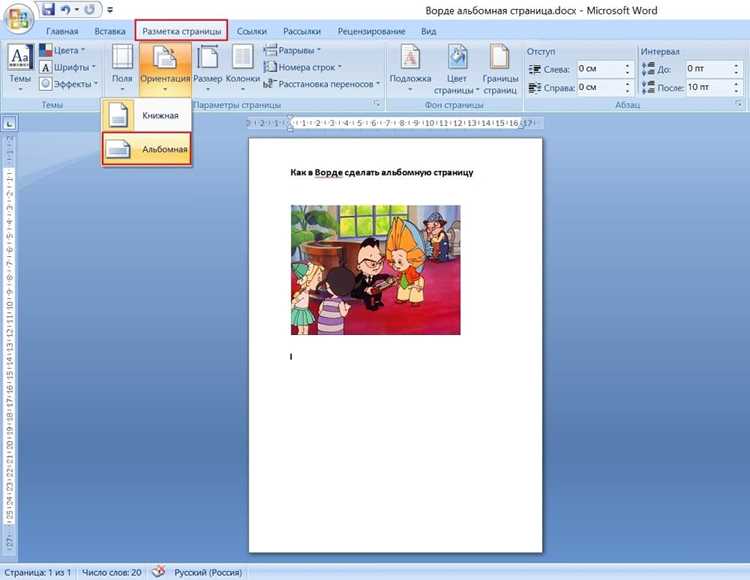
Перед печатью обязательно протестируйте отображение на тестовой странице. В настройках принтера выберите параметр «Высокое качество» и отключите опцию «Экономия тонера» – это предотвратит выцветание фона. Если принтер поддерживает цветовую калибровку, используйте профиль sRGB IEC61966-2.1 для точной передачи оттенков. Для лазерных принтеров учтите: темные фоны могут расходовать больше тонера, поэтому при массовой печати заранее оцените стоимость расходных материалов.
В Word используйте функцию «Предварительный просмотр» (Ctrl+F2) с включенной опцией «Показать поля печати». Это позволит увидеть, как фон взаимодействует с текстом и границами страницы. Если цвет листа не отображается корректно, проверьте настройки цветовой схемы в «Параметрах страницы» → «Цвет бумаги» – убедитесь, что выбран не «Авто», а конкретный цвет или заливка. Для профессиональной печати отправляйте файл в типографию с прикрепленным образцом цвета в формате Pantone или CMYK.
Исправление ошибок, если цвет не отображается корректно
Другие причины некорректного отображения:
- Конфликт с темой документа: сбросьте тему через Дизайн → Темы → Сбросить тему из шаблона.
- Повреждённый файл: сохраните документ в формате .docx (не .doc) и перезапустите Word.
- Ограничения принтера: некоторые модели игнорируют фоновые цвета – протестируйте печать на другом устройстве или экспортируйте документ в PDF.
- Проблемы с видеодрайвером: обновите драйверы графического адаптера или временно отключите аппаратное ускорение в Файл → Параметры → Дополнительно → Графика.
Создание шаблона с выбранным цветом для будущих документов

Чтобы не настраивать цвет фона для каждого нового документа вручную, создайте шаблон с заданными параметрами. Это сократит время подготовки файлов и обеспечит единообразие оформления. Word позволяет сохранять пользовательские шаблоны в формате .dotx, который открывается как новый документ с предустановленными стилями.
Откройте документ с уже настроенным цветом листа. Перейдите в меню Файл → Сохранить как. В выпадающем списке Тип файла выберите Шаблон Word (*.dotx). Укажите имя файла, например, Корпоративный_шаблон_синий_фон.dotx, и сохраните в папку C:\Users\[Ваше_имя]\Documents\Настраиваемые шаблоны Office – так Word автоматически добавит его в список доступных шаблонов.
Для быстрого доступа к шаблону при создании нового документа используйте путь Файл → Создать → Личные. Если шаблон не отображается, проверьте путь сохранения или перезапустите Word. Альтернативный способ – дважды кликнуть по файлу .dotx в проводнике: откроется новый документ с заданными параметрами.
Настройте дополнительные элементы шаблона, чтобы сделать его универсальным. Добавьте стандартные стили абзацев, колонтитулы с логотипом или реквизитами компании, предустановленные шрифты. Например, для юридических документов задайте стиль Заголовок 1 с шрифтом Times New Roman, 14 пт, полужирный, а для презентационных материалов – Calibri, 12 пт, цвет текста #333333.
Если требуется ограничить редактирование фона, защитите шаблон паролем. Перейдите в Файл → Сведения → Защитить документ → Ограничить редактирование. В разделе 2. Ограничения на редактирование выберите Заполнение форм и нажмите Да, включить защиту. Установите пароль – теперь пользователи смогут работать только с содержимым, не изменяя фон и стили.
| Тип документа | Цвет фона (HEX) | Шрифт (основной) | Интервал между строками |
|---|---|---|---|
| Деловая переписка | #F8F9FA | Arial, 11 пт | 1,15 |
| Отчеты | #FFFFFF | Calibri, 12 пт | 1,5 |
| Творческие материалы | #FFF8E8 | Georgia, 12 пт | 1,5 |
| Техническая документация | #F0F0F0 | Courier New, 10 пт | 1,0 |
Для корпоративных шаблонов используйте фирменные цвета. Например, если основной цвет бренда – #0056B3, выберите его оттенок для фона (#E6F0FF) или акцентных элементов. Избегайте насыщенных цветов (#FF0000, #00FF00) – они утомляют зрение при длительном чтении. Проверьте контрастность текста и фона с помощью инструмента Проверка читаемости в разделе Рецензирование → Доступность.
Обновите шаблон при изменении корпоративного стиля. Откройте файл .dotx, внесите правки и сохраните под тем же именем. Чтобы изменения применились ко всем новым документам, удалите старый шаблон из папки Настраиваемые шаблоны Office и замените его обновленной версией. Предупредите коллег о необходимости использовать актуальную версию.
Если шаблон используется в команде, разместите его в облачном хранилище (OneDrive, SharePoint) с ограниченным доступом. Настройте права на редактирование только для ответственных лиц, а остальным предоставьте возможность только чтения. Добавьте в шаблон инструкцию по использованию: например, в виде скрытого текста в колонтитуле или отдельного раздела с рекомендациями по форматированию.

 Загрузка...



