Содержание статьи
Кубический метр – это трёхмерная фигура, которую можно визуализировать в Word с помощью комбинации фигур и настроек формата. Для этого потребуется инструмент «Фигуры» на вкладке «Вставка» и точные параметры размеров: 100 см × 100 см × 100 см. Word не поддерживает объёмные объекты напрямую, поэтому куб придётся собирать из плоских элементов – граней, соединённых под нужными углами.
Основная сложность – корректное расположение граней в пространстве документа. Используйте группировку фигур и настройку слоёв («На передний план»/«На задний план»), чтобы избежать наложений. Для точного масштабирования задайте размеры через «Формат фигуры» → «Размер», где ширина и высота каждой грани должны составлять ровно 100 см. Учитывайте, что Word ограничивает максимальный размер фигуры – при превышении лимита используйте масштаб 1:10 или 1:100.
Для реалистичного вида добавьте тени и объём через «Эффекты фигуры». Выберите «Тень» → «Смещение вправо» и «Объём» → «Скос сверху», чтобы подчеркнуть трёхмерность. Если нужен разрез куба, используйте «Фигуры» → «Линии» для создания сечений. Готовую модель сохраните как шаблон («Файл» → «Экспорт» → «Изменить тип файла» → «Шаблон Word»), чтобы не повторять настройку заново.
Подготовка документа и настройка параметров страницы
Настройте сетку для точного построения: перейдите в «Вид» → «Показать» и активируйте «Сетку». В параметрах сетки («Макет» → «Выровнять» → «Параметры сетки») установите шаг по горизонтали и вертикали в 1 см. Это позволит строить рёбра куба с точностью до миллиметра. Для удобства включите линейки («Вид» → «Линейка») и привязку объектов к сетке («Макет» → «Выровнять» → «Привязать к сетке»).
Создание объемной фигуры с помощью инструментов рисования
В Word объемные фигуры, включая куб, строятся через встроенные инструменты рисования. Откройте вкладку Вставка, выберите Фигуры и найдите в разделе Основные фигуры квадрат. Нарисуйте его на листе, удерживая клавишу Shift для сохранения пропорций. Размер квадрата задайте через контекстное меню: правый клик → Размер и положение → установите ширину и высоту по 10 см (для куба 1 м³ в масштабе 1:10).
Для создания объема продублируйте квадрат: выделите его, скопируйте (Ctrl+C) и вставьте (Ctrl+V). Переместите второй квадрат вправо и вверх на 3–5 см, используя стрелки клавиатуры для точного позиционирования. Выделите оба квадрата, затем в контекстном меню выберите Группировать → Группировать. Это упростит дальнейшие манипуляции.
Соедините вершины квадратов линиями, чтобы сформировать ребра куба. В разделе Фигуры выберите Линия и проведите отрезки между соответствующими углами. Для ровных диагоналей удерживайте Shift при рисовании. Оптимальная толщина линий – 1–1,5 пт (настройка в Формат фигуры → Контур фигуры). Избегайте пересечения линий за пределами вершин – это нарушит визуальную целостность фигуры.
- Используйте Сетку для выравнивания: Вид → Сетка (отметьте галочкой). Шаг сетки по умолчанию – 0,5 см, что достаточно для точной привязки элементов.
- Для изменения перспективы примените эффект Тень или Объем через Формат фигуры. Выберите Эффекты фигуры → Тень → Внешняя (смещение по X и Y – 2–3 пт).
- Цвет заливки граней настройте в Заливка фигуры. Для реалистичности используйте градиент: Градиентная заливка → Тип: Линейная, угол 45°.
Чтобы добавить текстуру или узор, выделите грань куба, перейдите в Заливка фигуры → Узорная заливка. Выберите подходящий шаблон (например, Диагональная штриховка) и настройте цвет переднего и заднего плана. Избегайте контрастных узоров – они искажают восприятие объема. Для прозрачности установите значение в Прозрачность на 10–20%.
Финальный этап – проверка пропорций. Выделите всю фигуру, откройте Размер и положение и убедитесь, что ширина, высота и глубина (визуально) равны. Если куб выглядит искаженным, откорректируйте положение линий или граней вручную. Сохраните файл в формате .docx или экспортируйте в PDF для фиксации размеров без потерь качества.
Настройка размеров куба в соответствии с масштабом 1 м³
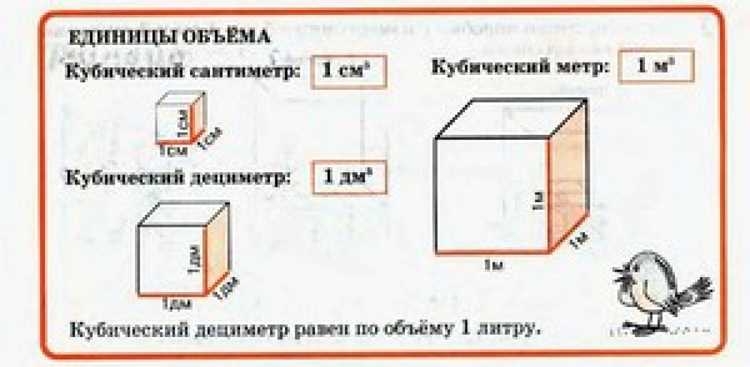
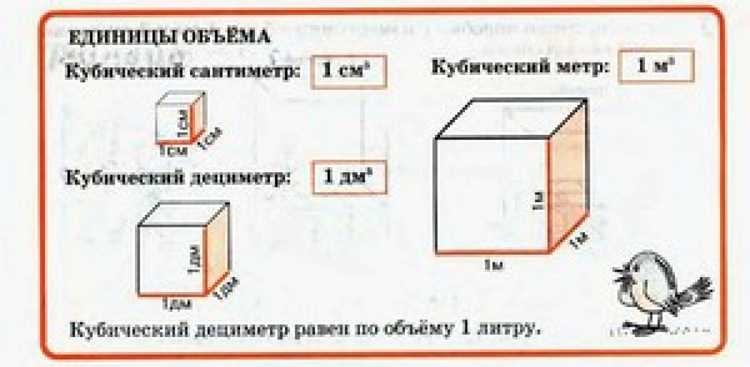
В Word для визуализации кубического метра (1 м³) используйте фигуру «Куб» из раздела «Вставка» → «Фигуры». По умолчанию размеры куба задаются в сантиметрах, поэтому переведите метры в сантиметры: 1 м = 100 см. Следовательно, сторона куба должна составлять 100 см × 100 см × 100 см. Однако Word не поддерживает такие большие размеры напрямую – максимальная высота или ширина фигуры ограничена 55,88 см (21,6 дюйма). Решение: уменьшите масштаб пропорционально.
Для корректного масштабирования используйте коэффициент 1:10 или 1:20. Например, при масштабе 1:10 сторона куба в документе будет равна 10 см (100 см / 10). Установите размеры фигуры через контекстное меню: правый клик по кубу → «Размер и положение» → вкладка «Размер». В полях «Высота» и «Ширина» введите одинаковые значения (10 см для масштаба 1:10). Убедитесь, что флажок «Сохранять пропорции» активен.
Таблица ниже показывает рекомендуемые размеры куба в зависимости от выбранного масштаба:
| Масштаб | Реальный размер стороны (м) | Размер в Word (см) | Примечание |
|---|---|---|---|
| 1:1 | 1,0 | 100,0 | Невозможно реализовать из-за ограничений Word |
| 1:2 | 1,0 | 50,0 | Подходит для крупных чертежей |
| 1:5 | 1,0 | 20,0 | Оптимально для большинства документов |
| 1:10 | 1,0 | 10,0 | Удобно для небольших иллюстраций |
| 1:20 | 1,0 | 5,0 | Используйте для схем с мелкими деталями |
Если требуется отобразить куб с привязкой к реальным объектам (например, мебели), добавьте размерные линии. Вставьте их через «Вставка» → «Фигуры» → «Линия» и подпишите значения с учетом масштаба. Для точности используйте инструмент «Текстовое поле» (без заливки и границ) и размещайте его рядом с линиями. Укажите масштаб в легенде документа, например: «Масштаб 1:10 (1 см = 10 см в натуре)».
Для проверки пропорций распечатайте документ и измерьте сторону куба линейкой. Если размер отличается от расчетного, скорректируйте параметры печати: в настройках принтера отключите опцию «Масштабировать по размеру страницы» и выберите «Фактический размер». Альтернативный способ – экспортируйте документ в PDF и проверьте размеры в Adobe Acrobat с помощью инструмента «Измерение».
При работе с несколькими кубами (например, для сравнения объемов) используйте группировку фигур. Выделите все кубы, правый клик → «Группировать» → «Группировать». Это позволит перемещать и масштабировать объекты синхронно, сохраняя пропорции. Для выделения отдельных элементов временно разгруппируйте фигуры (правый клик → «Разгруппировать»).
Добавление разметки и обозначений для наглядности
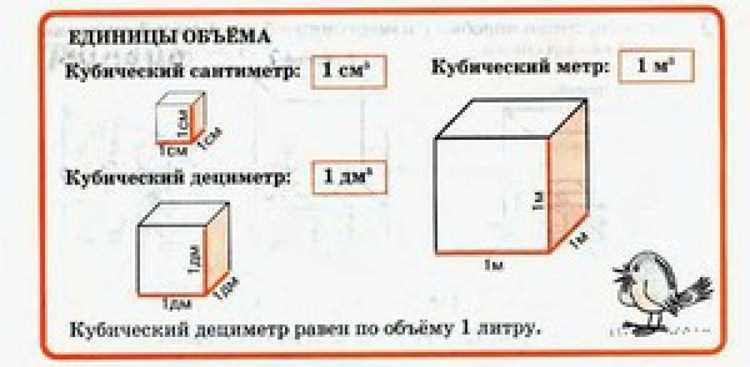
Выделите ребра куба жирными линиями толщиной 1,5 пт. Для этого объедините крайние ячейки таблицы по периметру и примените к ним границы с цветом #333333. В углах куба добавьте метки «0 м», «1 м» с помощью надписей WordArt (стиль «Заполнение – белый, контур – черный»), расположив их на расстоянии 0,2 см от края. Это устранит визуальные искажения при печати.
Добавьте размерные линии с помощью фигур «Стрелка» и «Линия». Проведите горизонтальные и вертикальные линии вдоль ребер куба, отступив 0,5 см от поверхности. На концах линий разместите стрелки (тип «Открытая стрелка»), а в центре – текстовые поля с размерами «1 м» (шрифт Arial 9 пт, выравнивание по центру). Для точности используйте направляющие Word: перетащите их из линейки и зафиксируйте на отметках 0, 10, 20 см и т.д.
Подпишите оси координат буквами X, Y, Z в верхних углах куба. Используйте надписи с прозрачной заливкой и контуром 0,75 пт. Расположите их под углом 45° к ребрам для соответствия стандартным инженерным обозначениям. Если куб отображает объемный объект, добавьте штриховку одной из граней с помощью инструмента «Заливка фигуры» (узор «Диагональная штриховка», цвет #E0E0E0).
Сохраните шаблон как «Кубический метр.dotx» для повторного использования. Перед экспортом в PDF проверьте масштаб: распечатайте тестовую страницу и измерьте линейкой реальные размеры сетки – они должны точно соответствовать 10 см на каждые 10 ячеек. При необходимости скорректируйте параметры страницы (размер бумаги A3, поля 0,5 см) для исключения обрезки разметки.
Использование формул и расчетов для точного отображения объема
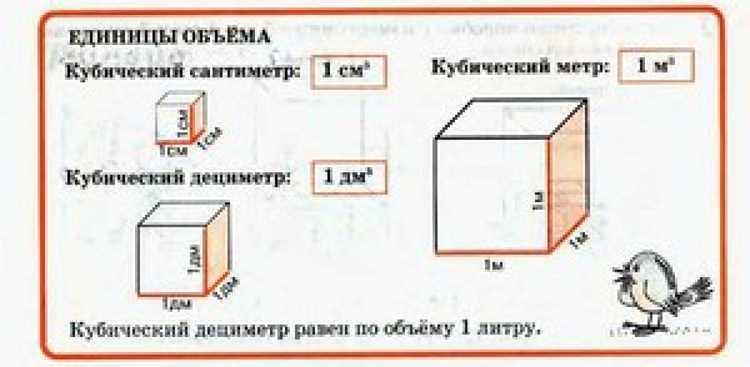
В Word для визуализации кубического метра через формулы используйте встроенный редактор уравнений (Вставка → Уравнение). Задайте параметры фигуры как V = a³, где a = 1 м. Для наглядности добавьте таблицу с расчетами: длина, ширина и высота по 1 метру, объем – результат перемножения. Примените стиль границ таблицы «Сетка» для четкого разделения ячеек. Если требуется динамическое обновление, свяжите данные с Excel через Вставка → Объект → Лист Microsoft Excel.
- Для точных пропорций используйте масштаб 1:100 (1 см = 1 м). Вставьте фигуру «Куб» (Вставка → Фигуры), задайте размеры 10×10×10 см.
- В подписях к граням укажите единицы измерения:
1 м × 1 м × 1 м = 1 м³. Форматируйте текст через «Формат фигуры» → «Параметры текста» → «Выравнивание по центру». - При работе с дробными значениями (например, 0.5 м³) округляйте до двух знаков после запятой в формулах, чтобы избежать визуального искажения.
Сохранение и экспорт готового кубического метра в нужном формате
После завершения построения кубического метра в Word сохраните файл в формате .docx, чтобы сохранить все настройки макета, включая размеры, границы и заливку. Для этого нажмите Файл → Сохранить как и выберите папку назначения. Избегайте формата .doc – он не поддерживает современные функции верстки, что может привести к смещению элементов.
Если требуется передать макет без возможности редактирования, экспортируйте документ в PDF. Перейдите в Файл → Экспорт → Создать PDF/XPS и убедитесь, что в настройках выбран параметр Стандарт ISO 19005-1 (PDF/A). Это гарантирует сохранение точных пропорций куба независимо от устройства или программы просмотра.
Для использования кубического метра в графических редакторах (например, Photoshop или Illustrator) экспортируйте его в векторный формат .svg. В Word 365 это можно сделать через Файл → Экспорт → Изменить тип файла → Масштабируемая векторная графика (.svg). Убедитесь, что все линии и заливки заданы через инструменты Word, а не внедренные изображения – иначе они преобразуются в растровые элементы.
При необходимости вставить куб в презентацию PowerPoint или другой документ Office используйте функцию Копировать → Специальная вставка → Рисунок (метафайл Windows). Это сохранит векторное качество и позволит масштабировать объект без потери четкости. Избегайте обычного копирования – оно конвертирует данные в растровый формат.
Для печати на листе формата A4 или A3 проверьте параметры страницы: Макет → Размер → Дополнительные размеры страниц. Установите поля не менее 5 мм, чтобы избежать обрезки краев куба. При отправке на печать выберите Масштаб 100% и отключите опцию Подгонка под размер страницы, иначе пропорции исказятся.
Если кубический метр содержит динамические элементы (например, выноски или формулы), экспортируйте его в .xps – этот формат лучше сохраняет интерактивные объекты, чем PDF. Для этого в меню Сохранить как выберите Документ XPS (*.xps). Учтите, что не все программы поддерживают этот формат, поэтому проверьте совместимость с получателем.
Для архивации или передачи по электронной почте сожмите файл в .zip. Выделите документ в проводнике, нажмите правой кнопкой мыши и выберите Отправить → Сжатая ZIP-папка. Это уменьшит размер файла на 30–50% без потери качества, что критично при ограничениях на вложения в почте (например, 25 МБ в Gmail).

 Загрузка...