Содержание статьи
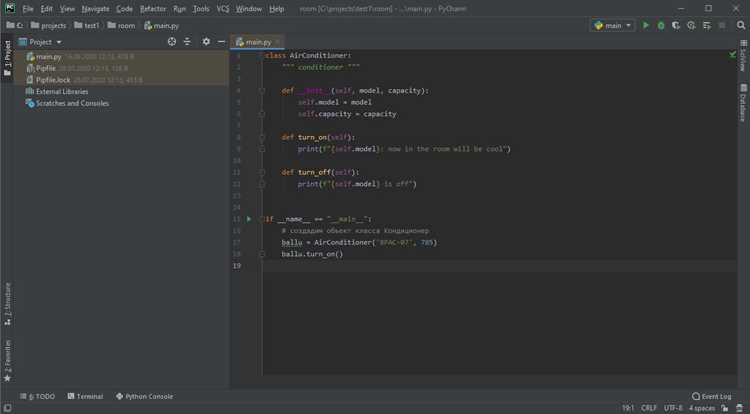
PyCharm позволяет изменять одинаковые слова во всём проекте за несколько шагов. Для этого используется встроенная функция Find and Replace, которая поддерживает работу с отдельными файлами, папками и всем проектом сразу.
Выделение слова или фразы, которую нужно заменить, ускоряет процесс. PyCharm автоматически подсвечивает все совпадения в открытом файле и предлагает опции Replace и Replace All, что позволяет выполнить массовую замену без ручного поиска.
Для сложных случаев, например при различиях в регистре или необходимости заменить только точные совпадения, стоит включить опции Match Case и Whole Words. Это предотвращает случайное изменение частей других слов и сохраняет логику кода.
Регулярные выражения расширяют возможности поиска. С их помощью можно заменить слова с определёнными окончаниями, префиксами или шаблонами. Предварительный просмотр изменений показывает точный список замен, что снижает риск ошибок перед массовым редактированием.
Все изменения можно отменить через Undo, если замена была выполнена некорректно. Это обеспечивает контроль над процессом и исключает потерю данных в проекте.
Открытие проекта и файла в PyCharm
Для начала работы с заменой слов откройте PyCharm и выберите File → Open, чтобы загрузить существующий проект. PyCharm распознаёт структуру папок и автоматически индексирует файлы с расширениями .py, .txt и другими текстовыми форматами, доступными для редактирования.
После открытия проекта используйте панель Project слева для навигации по папкам. Двойной щелчок по нужному файлу открывает его в редакторе, где можно выделить слово или фразу для замены. PyCharm сохраняет выделение при переключении между вкладками, что ускоряет подготовку к массовым изменениям.
Если проект содержит несколько модулей, убедитесь, что индексирование завершено – индикатор в правом нижнем углу должен исчезнуть. Это важно, чтобы функция Find and Replace in Path корректно находила все совпадения по всему проекту.
Для открытых файлов можно сразу включить Soft Wraps через контекстное меню редактора, если строки длинные. Это упрощает визуальный контроль при замене слов и снижает риск пропустить совпадения.
Выделение слова или фразы для замены
Для замены слов в PyCharm сначала выделите необходимое слово или фразу. Дважды щёлкните по слову, чтобы выделить его целиком, или используйте Shift + стрелки для точного выбора нескольких символов. PyCharm подсветит все совпадения текущего выделения в открытом файле.
Если нужно заменить фразу, содержащую пробелы или специальные символы, выделите её полностью с помощью мыши или комбинации Ctrl + Shift + →/← для последовательного выбора слов. Это гарантирует, что поиск и замена затронут только выбранный текст.
При работе с большим файлом полезно включить Highlight usages in file, чтобы увидеть все совпадения слова в текущем документе. Подсветка облегчает визуальный контроль и предотвращает случайную замену лишнего текста.
Для одновременной работы с несколькими файлами используйте выделение слова в одном файле, а затем функцию Find in Path. PyCharm автоматически подставит выделенное слово в поле поиска, ускоряя процесс массовой замены во всех папках проекта.
Использование функции Find and Replace
В PyCharm функция Find and Replace вызывается через Ctrl + R для текущего файла или Ctrl + Shift + R для всего проекта. В поле Find вставляется выделенное слово или фраза, а в поле Replace with указывается новый текст.
Для точной замены активируйте Match Case, чтобы учитывать регистр букв, и Whole Words, чтобы избежать изменения частей других слов. Это особенно важно при работе с переменными и ключевыми функциями в коде.
При массовой замене по всему проекту выберите Scope → Whole Project или конкретную папку. PyCharm создаёт список всех совпадений с указанием файла и строки, что позволяет проверить результат перед подтверждением замены.
Регулярные выражения включаются через опцию Regex. Это позволяет искать сложные шаблоны, например слова с определёнными префиксами или окончаниями, и заменять их одним действием без ручной корректировки каждого совпадения.
Применение Replace All для всей области видимости
Функция Replace All в PyCharm позволяет заменить все совпадения выбранного слова или фразы сразу в пределах выбранной области: файла, папки или всего проекта. Для этого после открытия окна Find and Replace выберите нужный Scope и нажмите Replace All.
PyCharm создаёт таблицу всех совпадений с указанием файлов и номеров строк. Это помогает оценить масштаб изменений до их применения. Например, при проекте из 12 файлов и 350 совпадений таблица выглядит так:
| Файл | Строка | Исходный текст | Заменяемый текст |
|---|---|---|---|
| main.py | 24 | old_variable | new_variable |
| utils/helpers.py | 48 | old_variable | new_variable |
| config/settings.py | 12 | old_variable | new_variable |
Перед применением Replace All рекомендуется проверить таблицу и включить опции Match Case и Whole Words, чтобы исключить случайные изменения частей других слов или переменных.
Замена с учётом регистра и точного совпадения
При замене слов в PyCharm важно учитывать регистр и точные совпадения, чтобы не изменить части других переменных или функций. В окне Find and Replace включите опцию Match Case для учёта заглавных и строчных букв. Это предотвращает замену Variable на variable там, где это недопустимо.
Для поиска только целых слов активируйте Whole Words. Например, при замене слова count без этой опции PyCharm может изменить также counter или discount, что нарушит работу кода.
Рекомендуется сначала выполнить поиск с выбранными опциями, проверить список совпадений и только затем использовать Replace All. Такой подход исключает случайные изменения и гарантирует корректность кода.
При работе с проектами, содержащими одинаковые слова в разных контекстах, комбинация Match Case и Whole Words позволяет разделять совпадения и заменять только необходимые элементы без ручной проверки каждого файла.
Использование регулярных выражений для сложных замен
PyCharm поддерживает поиск и замену с использованием регулярных выражений. Это позволяет находить слова или фразы по шаблону, а не по точному совпадению. Для активации опции отметьте Regex в окне Find and Replace.
Примеры применения регулярных выражений:
- Замена всех переменных с префиксом temp_: temp_\w+ → new_\1.
- Поиск всех числовых значений в коде: \d+ → 0.
- Замена слов с разными окончаниями: count(s|ing)? → total\1.
Пошаговый подход к использованию регулярных выражений:
- Выделите слово или шаблон для замены.
- Откройте Find and Replace и включите Regex.
- В поле Find введите регулярное выражение, соответствующее нужному шаблону.
- В поле Replace with укажите текст или шаблон для замены с использованием групп (\1, \2).
- Сначала проверьте совпадения через Preview, затем примените Replace All.
Регулярные выражения особенно полезны при массовой замене переменных с различными окончаниями или при очистке кода от временных значений без ручного редактирования каждого файла.
Предпросмотр изменений перед заменой
Перед массовой заменой слов в PyCharm рекомендуется использовать функцию Preview. Она позволяет просмотреть все совпадения и оценить, какие строки будут изменены, без непосредственного редактирования файлов.
Пошаговая проверка изменений:
- Выделите слово или шаблон для замены и откройте Find and Replace.
- Выберите область поиска: текущий файл, папка или весь проект.
- Нажмите Preview, чтобы увидеть список совпадений с указанием файлов и номеров строк.
- Проверьте каждое совпадение, чтобы убедиться, что замена корректна.
- При необходимости снимите галочки с отдельных строк, чтобы исключить их из замены.
- После проверки нажмите Replace All для подтверждения изменений.
Предпросмотр особенно полезен при работе с большими проектами и регулярными выражениями. Он снижает риск случайной замены важных переменных, функций или текстовых фрагментов и обеспечивает контроль над процессом редактирования.
Отмена и восстановление изменений при ошибке
Если после замены слов обнаружена ошибка, PyCharm позволяет мгновенно отменить изменения с помощью Ctrl + Z. Команда работает как для отдельных файлов, так и для всех изменений, выполненных в текущей вкладке.
Для восстановления отменённых действий используется Ctrl + Shift + Z. Это удобно, когда часть изменений требуется вернуть после проверки или корректировки.
Для масштабных проектов рекомендуется использовать Local History. Она фиксирует все изменения в файлах, включая массовые замены, и позволяет откатить их до конкретного момента без влияния на другие файлы.
Пошаговое восстановление через Local History:
- Выберите файл или папку с изменениями.
- Откройте VCS → Local History → Show History.
- Найдите запись с моментом выполнения замены.
- Выберите Revert для возврата всех изменений или отдельные записи для частичного отката.
- Подтвердите действие для восстановления исходного состояния кода.
Использование Undo и Local History позволяет безопасно управлять заменами и минимизировать риск потери данных при ошибках.
Вопрос-ответ:
Как выделить все одинаковые слова в файле PyCharm для замены?
В PyCharm дважды щёлкните по слову, чтобы выделить его, после чего все совпадения в текущем файле подсветятся автоматически. Для замены сразу во всём файле откройте Find and Replace через Ctrl + R, убедитесь, что включена опция Whole Words, чтобы менять только целые слова, и используйте Replace All.
Можно ли заменить одинаковые слова во всех файлах проекта одновременно?
Да. Используйте комбинацию Ctrl + Shift + R для открытия Replace in Path. В поле поиска вставьте нужное слово, укажите текст для замены и выберите область поиска Whole Project. PyCharm покажет список всех совпадений с указанием файлов и строк, после чего можно применить Replace All.
Как учитывать регистр и точные совпадения при массовой замене?
В окне Find and Replace отметьте опции Match Case и Whole Words. Match Case предотвращает замену слов с другим регистром, а Whole Words исключает изменение частей других слов. Такой подход особенно полезен при работе с переменными и функциями, чтобы не нарушить код.
Как использовать регулярные выражения для сложных замен слов?
Включите опцию Regex в Find and Replace. Например, шаблон temp_\w+ найдёт все переменные с префиксом temp_, а \d+ — все числа в коде. В поле замены можно использовать группы (
{QUESTION}
{ANSWER}
, \2) для подстановки частей найденного текста.
Что делать, если после массовой замены возникли ошибки?
Используйте Ctrl + Z для отмены изменений в текущем файле. Для восстановления отменённых действий примените Ctrl + Shift + Z. Для проектов с несколькими файлами откройте Local History через VCS → Local History → Show History, выберите запись с заменой и нажмите Revert для возврата исходного текста.

 Загрузка...