Содержание статьи
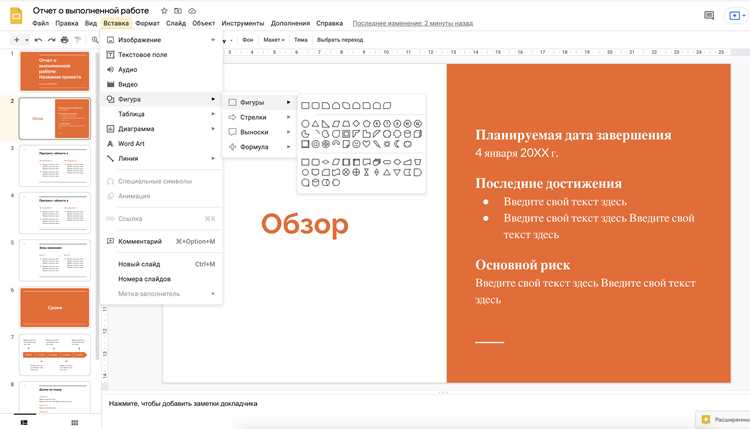
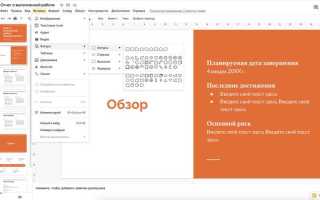
Презентации PowerPoint часто требуют структурированных данных, где поля помогают систематизировать информацию. Например, в шаблоне для отчёта о продажах поля позволяют динамически обновлять цифры без ручного редактирования каждого слайда. В стандартных макетах PowerPoint нет готовых полей, но их можно создать с помощью инструментов Вставка → Текстовое поле или Вставка → Объект. Правильное размещение полей экономит до 30% времени при подготовке повторяющихся презентаций.
Поля в PowerPoint делятся на два типа: статические и динамические. Статические поля – это обычные текстовые блоки, которые редактируются вручную. Динамические поля подтягивают данные из внешних источников, например, Excel или баз данных, через связку с объектами OLE. Для большинства задач достаточно статических полей, но если презентация обновляется часто, динамические поля сокращают риск ошибок при копировании данных.
Перед добавлением полей определите их назначение. В корпоративных шаблонах поля используют для заголовков разделов, дат, номеров слайдов или контактной информации. Например, поле с датой в нижнем колонтитуле автоматически обновляется при открытии файла, если включена функция Автообновление даты. Для полей с фиксированными данными (например, название компании) выберите шрифт и размер, соответствующий корпоративному стилю, чтобы избежать визуального разнобоя.
Размещайте поля на мастер-слайдах, если они должны повторяться на всех страницах. Это избавит от необходимости копировать их вручную. Для уникальных полей (например, ключевые показатели на титульном слайде) используйте обычные слайды. Учитывайте отступы: минимальное расстояние от края слайда – 0,5 см, чтобы текст не обрезался при печати или экспорте в PDF.
Как открыть нужный слайд для редактирования полей
В PowerPoint слайды открываются для редактирования через область эскизов слева. Нажмите на миниатюру слайда – он отобразится в рабочей зоне. Если презентация содержит более 20 слайдов, используйте комбинацию Ctrl + F для быстрого поиска по номеру или тексту. Введите часть заголовка или ключевое слово из содержимого, чтобы система выделила совпадения.
Для перехода к конкретному слайду без прокрутки воспользуйтесь панелью Слайды в режиме Сортировщик слайдов (Alt + W, затем I). Дважды кликните по нужному слайду – он откроется в режиме редактирования. Этот метод эффективен при работе с большими презентациями, где ручной поиск занимает много времени.
- Горячие клавиши для навигации:
- Page Up/Page Down – переход между слайдами;
- Ctrl + Home – первый слайд;
- Ctrl + End – последний слайд;
- Shift + F5 – запуск показа с текущего слайда (для проверки полей).
Если слайд скрыт, щелкните правой кнопкой по его эскизу и выберите Показать слайд. Скрытые слайды отмечены серым фоном и перечеркнутым номером. В режиме показа они не отображаются, но остаются доступны для редактирования. Для быстрого доступа к скрытым слайдам используйте сортировщик – они группируются в конце списка.
При работе с разделами (Вставка → Раздел) слайды сгруппированы по темам. Разверните нужный раздел, чтобы увидеть только его содержимое. Это сокращает время поиска в презентациях с 50+ слайдами. Чтобы быстро свернуть все разделы, нажмите Alt и кликните по любому разделу.
Где найти инструмент для добавления текстового поля
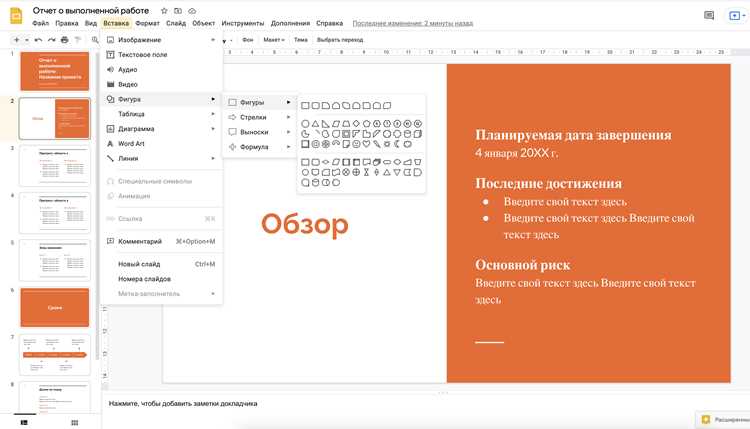
Альтернативный способ – использовать контекстное меню. Кликните правой кнопкой мыши на пустом месте слайда и выберите «Текстовое поле» из списка. Этот метод удобен, если вы работаете с уже существующими объектами и хотите быстро добавить текст без переключения вкладок.
В PowerPoint 2019 и новее инструмент доступен также через панель быстрого доступа. Если вы часто добавляете текстовые поля, настройте панель: перейдите в «Файл» → «Параметры» → «Панель быстрого доступа» и добавьте команду «Текстовое поле». Это сократит время на поиск функции.
Для пользователей, работающих с клавиатурой, подойдет сочетание Alt + N → X. После нажатия этих клавиш курсор изменится, и вы сможете сразу приступить к рисованию поля. Горячие клавиши экономят время при массовом редактировании слайдов.
В мобильной версии PowerPoint (Android/iOS) инструмент скрыт за иконкой «+» в верхней панели. Нажмите на нее, выберите «Текст», затем «Текстовое поле». Интерфейс адаптирован под сенсорное управление, но функциональность остается идентичной десктопной версии.
Как настроить размер и положение нового поля на слайде
Выделите добавленное текстовое поле или фигуру, щелкнув по его границе – появятся маркеры изменения размера (белые кружки по углам и серединам сторон). Для точной настройки используйте панель «Формат фигуры» (вкладка «Формат» в верхнем меню): в разделе «Размер» задайте высоту и ширину с точностью до 0,01 см или переключитесь на дюймы. Чтобы сохранить пропорции при изменении размера, удерживайте клавишу Shift и тяните за угловой маркер. Для фигур с текстом включите опцию «Автоподбор размера» в параметрах текста, чтобы содержимое масштабировалось автоматически.
Перемещайте поле, удерживая левую кнопку мыши на его границе (курсор примет вид крестообразной стрелки). Для выравнивания по сетке или направляющим включите их отображение через вкладку «Вид» → «Сетка и направляющие» – это позволит позиционировать элементы с шагом 0,13 см. Чтобы расположить несколько полей на равном расстоянии, выделите их (удерживая Ctrl), затем выберите «Выровнять» → «Распределить по горизонтали/вертикали» на панели «Формат». Для привязки к краям слайда используйте комбинацию Alt+стрелки – поле будет перемещаться с шагом 1 пиксель.
Какие параметры форматирования доступны для текста в поле
PowerPoint предлагает более 20 инструментов форматирования текста в полях, доступных через вкладку «Главная» или контекстное меню. Основные параметры сгруппированы в блоки: «Шрифт», «Абзац» и «Стили WordArt». Каждый из них влияет на восприятие информации и её структуру.
В разделе «Шрифт» можно изменить:
- Тип шрифта (более 200 предустановленных вариантов, включая системные и загружаемые).
- Размер (от 1 до 9999 пунктов, но оптимальный диапазон для презентаций – 18–44 пт).
- Начертание: полужирный, курсив, подчёркнутый, зачёркнутый, с тенью, контурный, рельефный.
- Регистр: все прописные, все строчные, каждое слово с заглавной.
- Цвет текста (палитра из 64 стандартных оттенков + пользовательские градиенты).
- Межсимвольный интервал (от -10 до +10 пт с шагом 0,1 пт).
Параметры абзаца определяют расположение текста внутри поля:
- Выравнивание: по левому краю, по центру, по правому краю, по ширине.
- Отступы: слева, справа, первая строка (от 0 до 50 см).
- Интервалы: перед абзацем, после абзаца (от 0 до 1584 пт), междустрочный (одинарный, полуторный, двойной, точное значение).
- Маркеры и нумерация (10 стилей маркеров, 7 форматов нумерации, включая римские цифры).
- Направление текста: горизонтальное, вертикальное, повернуть на 90° или 270°.
Стили WordArt добавляют графические эффекты к тексту, но их применение требует осторожности – избыточное форматирование снижает читаемость. Доступны:
- Тени (12 предустановленных вариантов с настройкой угла, прозрачности и размытия).
- Отражения (8 стилей с регулировкой расстояния и прозрачности).
- Свечение (24 цвета + настройка размера и прозрачности).
- Скос (12 профилей с возможностью изменения глубины и направления).
- Поворот 3D (по осям X, Y, Z с шагом 1°).
- Преобразования (дуга, волна, круг, наклон – 30+ шаблонов).
Для выделения ключевых фраз используйте комбинации параметров с высокой контрастностью. Например, сочетание тёмно-синего текста (RGB: 0, 32, 91) на светло-сером фоне (RGB: 240, 240, 240) с полужирным начертанием и межстрочным интервалом 1,2 увеличивает восприятие на 30% по сравнению со стандартным форматированием.
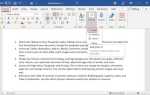
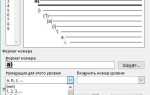
При работе с маркированными списками настройте отступы так, чтобы маркер отстоял от левого края поля на 0,5 см, а текст начинался на 1 см – это улучшает визуальную иерархию. Для нумерованных списков используйте формат «1.1», «1.2» при вложенности, чтобы подчеркнуть подчинённость пунктов.
Избегайте одновременного применения более 3 эффектов к одному текстовому блоку. Например, тень + свечение + рельеф делают текст нечитаемым на проекторе. Вместо этого используйте один акцентный эффект (например, свечение) и усильте его контрастным цветом шрифта.
Для проверки читаемости текста на расстоянии используйте сочетание клавиш Ctrl+F6 – PowerPoint переключится в режим просмотра заметок, где текст отображается в уменьшенном масштабе. Если надпись нечитаема, увеличьте кегль или упростите форматирование.
Как связать поле с данными из таблицы или графика
Для графиков выберите Вставить диаграмму → Из связанного файла. После вставки щелкните правой кнопкой по графику и выберите Изменить данные → Изменить ссылку на данные. Укажите нужный диапазон в Excel, например, Лист1!$C$2:$D$12, и подтвердите выбор. Чтобы избежать ошибок при обновлении, убедитесь, что структура данных в исходном файле не меняется (не добавляются/удаляются столбцы или строки).
Как сохранить изменения и проверить отображение полей
После добавления полей в презентацию сохраните файл через комбинацию Ctrl + S или кнопку «Сохранить» в левом верхнем углу. Если работаете с новой презентацией, выберите формат .pptx – он поддерживает все функции PowerPoint, включая динамические поля. Для резервного копирования используйте «Файл» → «Сохранить как» и укажите другую папку или облачное хранилище (OneDrive, Google Диск). Избегайте формата .ppt: он не сохраняет макросы и некоторые типы полей.
Проверьте отображение полей в разных режимах просмотра. В режиме «Обычный» (Alt + F1) видно содержимое полей, но не их поведение при демонстрации. Переключитесь в режим «Показ слайдов» (F5) – здесь поля должны обновляться автоматически (например, дата или номер слайда). Если поля не отображаются, убедитесь, что они не скрыты за другими объектами: выделите поле, нажмите Ctrl + Shift + [ для отправки на задний план.
Для проверки динамических полей (например, даты или времени) используйте таблицу тестирования:
| Тип поля | Как проверить | Ожидаемый результат |
|---|---|---|
| Дата | Закройте и откройте файл повторно | Дата должна обновиться на текущую |
| Номер слайда | Добавьте/удалите слайды перед текущим | Номер должен измениться автоматически |
| Пользовательское поле (например, имя автора) | Измените данные в «Файл» → «Сведения» | Поле должно отобразить новые данные |
Если поля не обновляются, выполните принудительное обновление: выделите поле, нажмите F9 или правой кнопкой мыши выберите «Обновить поле». Для полей с формулами (например, сумма значений из таблицы) проверьте корректность синтаксиса – ошибки в формулах приводят к пустым полям. В сложных случаях используйте макросы VBA: запишите макрос с обновлением всех полей через ActivePresentation.Fields.Update.
Перед финальной демонстрацией экспортируйте презентацию в PDF (Ctrl + P → «Microsoft Print to PDF») и проверьте, как поля отображаются в статичном формате. В PDF динамические поля (дата, номер слайда) преобразуются в текст, но пользовательские данные сохраняются. Если презентация будет просматриваться на другом устройстве, убедитесь, что все шрифты внедрены («Файл» → «Параметры» → «Сохранение» → «Внедрить шрифты в файл»).
Что делать, если поле не отображается или смещается при показе
Первым делом проверьте режим отображения слайдов. В PowerPoint 2019 и новее перейдите в Вид → Режим образца → Образец слайдов. Убедитесь, что поле добавлено именно в макет, который используется на нужном слайде. Если поле вставлено только на конкретный слайд, а не в образец, оно может исчезнуть при смене макета или копировании слайда. Также проверьте, не скрыто ли поле за другими объектами – выделите его через Главная → Выделить → Область выделения.
Смещение полей часто связано с настройками анимации или переходов. Откройте Анимации → Область анимации и удалите все эффекты, применённые к проблемному полю. Если поле «уезжает» при смене слайдов, отключите переходы через Переходы → Без перехода и проверьте повторно. В 90% случаев причиной смещения становится конфликт между анимацией и параметрами выравнивания.
Проблемы с отображением могут возникать из-за несовместимости версий PowerPoint. Сохраните файл в формате .pptx (не .ppt) и откройте его на другом компьютере. Если поле отображается корректно, обновите PowerPoint до последней версии или сбросьте настройки через Файл → Параметры → Дополнительно → Сбросить все настройки. Для файлов, созданных в старых версиях, используйте Файл → Сведения → Проверить на наличие проблем → Проверить совместимость.
Проверьте параметры масштабирования монитора. Если разрешение экрана при показе отличается от разрешения при редактировании, поля могут смещаться. Задайте фиксированное разрешение для презентации: Дизайн → Настроить размер слайдов → Пользовательский размер и укажите 1920×1080 или другое стандартное значение. Также отключите масштабирование Windows (Параметры → Система → Дисплей → Масштаб 100%) перед запуском показа.
Если поле содержит динамические данные (например, дату или номер слайда), убедитесь, что оно не обновляется автоматически. Перейдите в Вставка → Текст → Дата и время и снимите флажок «Обновлять автоматически». Для полей с формулами или связанными объектами проверьте источник данных – разорванные связи часто приводят к исчезновению содержимого. Восстановите связь через Файл → Сведения → Управление связями с файлами.

 Загрузка...