Содержание статьи

Pinterest по умолчанию использует светлую тему, но с октября 2022 года в веб-версии появилась возможность переключиться на темный режим. Настройка занимает меньше минуты, если знать, где искать нужные параметры. В этом руководстве – три рабочих способа активации темной темы: через настройки аккаунта, расширения браузера и системные параметры операционной системы.
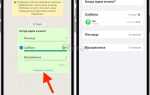
Первый метод – официальный. Откройте Pinterest в браузере, нажмите на аватар в правом верхнем углу и выберите «Настройки». В разделе «Внешний вид» переключите ползунок на «Темный». Изменения применяются мгновенно, но работают только в текущем браузере. Если вы используете несколько профилей или устройств, настройку придется повторять.
Второй способ – через расширения. Для Chrome и Edge подойдет Dark Reader (версия 4.9.58 и новее), для Firefox – Dark Background and Light Text. Установите расширение, откройте его настройки и добавьте pinterest.com в список сайтов с принудительным темным режимом. Преимущество метода – универсальность: тема будет применяться ко всем страницам Pinterest, включая всплывающие окна и модальные диалоги.
Третий вариант – системные настройки. В Windows 10/11 включите темный режим в параметрах (Параметры → Персонализация → Цвета → Темный), а в macOS – через Системные настройки → Основные → Внешний вид → Темный. Браузеры на основе Chromium (Chrome, Edge, Opera) и Safari автоматически подхватят системную тему, но Pinterest может игнорировать ее. В этом случае используйте расширение или ручную настройку в аккаунте.
Проверка доступности темной темы в вашем аккаунте Pinterest
Темная тема в Pinterest активируется автоматически, если ваш аккаунт соответствует двум условиям: вы используете последнюю версию браузера (Chrome 90+, Firefox 89+, Edge 91+, Safari 14.1+) и включили системную темную тему на устройстве. Чтобы проверить доступность функции:
- Откройте pinterest.com и авторизуйтесь.
- Нажмите на аватар в правом верхнем углу → «Настройки».
- Перейдите в раздел «Внешний вид» – если опция «Темная тема» отсутствует, функция недоступна для вашего аккаунта.
- Проверьте настройки ОС: Windows (Параметры → Персонализация → Цвета → Темный режим), macOS (Системные настройки → Основные → Внешний вид → Темный).
Если темная тема не отображается, несмотря на выполнение условий, обновите браузер или очистите кеш (Ctrl+Shift+Del → «Кэшированные изображения и файлы»). Для пользователей корпоративных аккаунтов функция может быть заблокирована администратором – уточните настройки в службе поддержки.
Активация темной темы через настройки браузера
Многие современные браузеры поддерживают принудительное переключение сайтов в темный режим через встроенные инструменты. Этот метод работает независимо от настроек самого Pinterest и подходит для пользователей, которые хотят унифицировать оформление всех посещаемых страниц. Важно учитывать, что результат может отличаться от штатной темной темы Pinterest – некоторые элементы интерфейса могут отображаться некорректно.
В Google Chrome и Microsoft Edge (на базе Chromium) активация выполняется через флаг #enable-force-dark. Для этого:
- В адресной строке введите
chrome://flagsилиedge://flags. - Найдите параметр «Force Dark Mode for Web Contents» через поиск.
- Выберите значение
Enabledи перезапустите браузер. - После перезагрузки Pinterest автоматически переключится в темный режим, но возможны артефакты с изображениями и кнопками.
В Mozilla Firefox темная тема включается через настройки контента. Перейдите в Настройки → Язык и внешний вид → Цвета и выберите темную цветовую схему. Затем установите флажок «Применять цвета к веб-контенту» и выберите опцию «Всегда». Firefox использует алгоритм инверсии цветов, что может привести к искажению оттенков на некоторых сайтах, включая Pinterest.
Для Safari на macOS темный режим настраивается через системные параметры. Откройте Системные настройки → Основные → Внешний вид и выберите «Темный». Safari автоматически адаптирует веб-страницы, но поддержка зависит от реализации сайта. На Pinterest это сработает частично – фон станет темным, но некоторые элементы останутся светлыми.
Браузеры на основе Chromium (Opera, Vivaldi, Brave) также поддерживают принудительный темный режим через флаги. В Opera путь аналогичен Chrome: opera://flags, поиск по «Force Dark Mode». Brave предлагает дополнительную настройку в brave://settings/appearance – включите «Темный режим для сайтов». Эти методы не гарантируют идеального отображения, но позволяют быстро добиться базового эффекта.
Если после активации темный режим работает некорректно, попробуйте отключить расширения, влияющие на стили страниц (например, Dark Reader). Также проверьте, не переопределяет ли Pinterest настройки браузера через собственные CSS-правила – в этом случае принудительный режим может конфликтовать с оригинальным оформлением.
Настройка темной темы в приложении Pinterest для Windows

Откройте приложение Pinterest для Windows и перейдите в настройки через иконку профиля в правом верхнем углу. В разделе «Настройки аккаунта» выберите «Внешний вид», где доступны три варианта: Светлая, Темная и Системная. Выберите «Темная» – изменения применятся мгновенно. Если тема не обновилась, перезапустите приложение или проверьте наличие обновлений через Microsoft Store, так как поддержка темной темы появилась только в версиях после 2022 года.
Для принудительного включения темного режима в старых сборках используйте параметры Windows: зайдите в «Параметры» → «Персонализация» → «Цвета» и выберите «Темный» в разделе «Выбор режима приложения». Это заставит Pinterest следовать системным настройкам, даже если в самом приложении опция недоступна. Учтите, что метод работает только для UWP-версии (из Microsoft Store), а не для десктопного клиента.
Использование расширений браузера для принудительного включения темного режима
Если Pinterest не предлагает встроенную темную тему или она работает некорректно, расширения браузера – самый быстрый способ решить проблему. Dark Reader (доступен для Chrome, Firefox, Edge и Safari) анализирует цветовую схему страницы и инвертирует светлые элементы, сохраняя читаемость. Установите его из официального магазина расширений, откройте настройки и добавьте *pinterest.com* в список исключений для принудительного применения фильтра. Для точной настройки используйте ползунки яркости, контрастности и режима «динамический», чтобы избежать искажений изображений.
Другое эффективное решение – Midnight Lizard. Оно поддерживает кастомизацию цветов для отдельных сайтов и работает без постоянной нагрузки на процессор. После установки выберите профиль «Pinterest» или создайте собственный: замените фон на #121212, текст на #E0E0E0, а акцентные элементы – на оттенки фиолетового (#8E24AA). Расширение позволяет сохранять настройки для разных доменов, поэтому темная тема не будет сбрасываться при переходе на другие сайты.
Для пользователей Firefox подойдет Dark Background and Light Text. В отличие от аналогов, оно не требует ручной настройки для каждого сайта – достаточно включить глобальный режим и исключить проблемные элементы через CSS-селекторы. Например, добавьте правило *div[class*=»Module»] { background-color: #1E1E1E !important; }*, чтобы исправить светлые блоки в ленте. Расширение совместимо с пользовательскими стилями Stylus, что позволяет комбинировать подходы.
Перед установкой проверьте рейтинг расширения и отзывы: некоторые инструменты (например, «Dark Mode») перегружают страницу скриптами, замедляя загрузку. Отключите ненужные функции в настройках, такие как «автоматическое переключение по времени суток», чтобы снизить нагрузку. Если после применения темного режима часть интерфейса остается светлой, используйте встроенный инспектор браузера (Ctrl+Shift+I) для поиска проблемных классов и добавьте их в исключения расширения.
Решение проблем с отображением темной темы на разных устройствах
Если темная тема Pinterest не применяется на Windows, проверьте настройки системы: перейдите в «Параметры» → «Персонализация» → «Цвета» и выберите «Темный» режим. Убедитесь, что в браузере (Chrome, Edge, Firefox) отключены расширения, блокирующие CSS-стили, – например, Dark Reader или аналоги. В Chrome откройте chrome://flags, найдите параметр «Force Dark Mode for Web Contents» и установите значение «Enabled». Для Firefox используйте about:config и измените layout.css.prefers-color-scheme.content-override на 0 (автоматический режим).
На macOS темная тема может конфликтовать с настройками браузера. В Safari откройте «Настройки» → «Основные» → «Внешний вид» и выберите «Темный». Если проблема сохраняется, сбросьте кеш браузера: Cmd + , → «Конфиденциальность» → «Управление данными сайтов» → удалите данные Pinterest. Для Chrome и Firefox на macOS дополнительно проверьте системные настройки: «Системные настройки» → «Основные» → «Внешний вид» → «Темный». Если Pinterest отображается в светлом режиме, обновите браузер до последней версии – старые сборки игнорируют системные настройки темы.
На мобильных устройствах проблема часто связана с кэшем приложения или устаревшей версией ОС. В Android очистите данные приложения: «Настройки» → «Приложения» → Pinterest → «Хранилище» → «Очистить кэш» и «Удалить данные». На iOS удалите и переустановите приложение – это сбросит локальные настройки. Если темная тема не работает в мобильном браузере, включите режим «Работать в фоновом режиме» для Pinterest в настройках браузера (например, в Chrome: «Настройки» → «Сайты» → «Pinterest.com» → «Разрешить работу в фоновом режиме»). Для устройств с Android 10+ проверьте, что в настройках системы включен темный режим: «Настройки» → «Дисплей» → «Темная тема».
Сохранение настроек темной темы после обновлений Pinterest
Pinterest периодически обновляет интерфейс, сбрасывая пользовательские настройки, включая темную тему. Чтобы избежать ручного переключения после каждого обновления, используйте расширения браузера, сохраняющие параметры стилей. Например, Stylus или Dark Reader позволяют применять кастомные CSS-правила, которые не зависят от изменений на стороне Pinterest. Добавьте в Stylus следующий код для принудительного включения темного режима:
.pinterest-dark-theme {
--color-bg-primary: #121212 !important;
--color-text-primary: #e0e0e0 !important;
--color-border: #333333 !important;
}
Если вы используете мобильное приложение через эмулятор (например, BlueStacks), настройки темной темы могут сбрасываться чаще. В этом случае проверьте наличие обновлений эмулятора и Pinterest одновременно – конфликты версий часто вызывают сброс параметров. Альтернативный метод: создайте резервную копию файла конфигурации приложения (для Android – /data/data/com.pinterest/files/preferences.xml) и восстанавливайте его после обновлений.
| Метод | Совместимость | Трудоемкость | Надежность |
|---|---|---|---|
| Расширение Stylus | Браузеры (Chrome, Firefox) | Низкая | Высокая |
| Резервное копирование файлов | Эмуляторы Android | Средняя | Средняя |
| Нативные настройки Pinterest | Все платформы | Низкая | Низкая |

 Загрузка...