Содержание статьи
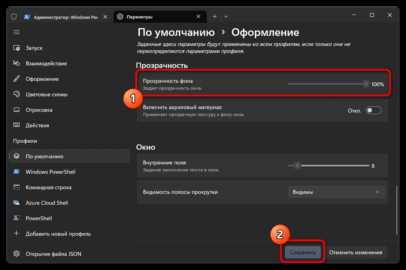
Прозрачность окон в Windows 7 – функция, скрытая в настройках системы, но доступная без сторонних программ. Она работает через DWM (Desktop Window Manager), который отвечает за композицию графики. По умолчанию уровень прозрачности ограничен 20%, но его можно увеличить до 70% с помощью редактирования реестра. Этот метод не требует перезагрузки и применяется мгновенно.
Для изменения прозрачности понадобится Редактор реестра (regedit) и точные значения параметров. Ошибки в реестре могут нарушить работу системы, поэтому перед редактированием создайте резервную копию ветки HKEY_CURRENT_USER\Software\Microsoft\Windows\DWM. Альтернативный способ – использование утилиты AeroGlass, но она перегружает процессор и не всегда стабильна.
В этой инструкции описаны только проверенные действия: от включения Aero до ручной настройки параметров через реестр. Подходит для всех редакций Windows 7, кроме Starter и Home Basic, где Aero отключён на уровне системы. Если после изменений окна не становятся прозрачными, проверьте драйверы видеокарты – они должны поддерживать WDDM 1.0 или новее.
Какие системные требования нужны для прозрачности окон
Прозрачность окон в Windows 7 реализуется через технологию Aero Glass, которая предъявляет минимальные, но строгие требования к аппаратному обеспечению. Видеокарта должна поддерживать DirectX 9 с драйвером WDDM 1.0 или новее. Это означает, что даже интегрированные графические решения Intel GMA 950 или AMD Radeon Xpress 200 могут не справиться, если производитель не выпустил соответствующий драйвер. Без совместимости с WDDM система автоматически отключит Aero, переключившись на базовую тему.
Процессор и оперативная память влияют на плавность работы эффектов. Для стабильной работы Aero рекомендуется двухъядерный процессор с тактовой частотой от 1,8 ГГц и 2 ГБ ОЗУ. При меньших значениях система может замедляться при одновременном открытии нескольких окон с прозрачностью, особенно если запущены ресурсоёмкие приложения. Windows 7 Starter и Home Basic не поддерживают Aero из-за искусственных ограничений Microsoft, даже при соответствии остальным требованиям.
- Видеокарта: поддержка DirectX 9, WDDM 1.0+
- Процессор: 1,8 ГГц (двухъядерный рекомендуется)
- ОЗУ: 2 ГБ (1 ГБ минимально, но с ограничениями)
- Версия Windows: Home Premium, Professional, Ultimate или Enterprise
- Разрешение экрана: не менее 1024×768 пикселей
Жёсткий диск не играет критической роли, но свободное пространство необходимо для кэширования текстур. Минимальные 100 МБ на системном разделе должны быть доступны, иначе Windows отключит визуальные эффекты. SSD ускоряет загрузку текстур, но не является обязательным. Важно, чтобы драйверы видеокарты были актуальными – устаревшие версии могут вызывать артефакты или полное отключение прозрачности.
Для проверки совместимости используйте встроенную утилиту «Оценка производительности Windows». Если индекс графики ниже 3,0, Aero работать не будет. В таких случаях стоит обновить видеокарту или перейти на более новую версию Windows, где требования к оборудованию снижены. Некоторые ноутбуки с гибридной графикой (например, NVIDIA Optimus) требуют ручного переключения на дискретную видеокарту для корректной работы эффектов.
Как включить тему Aero в Windows 7 для прозрачных рамок
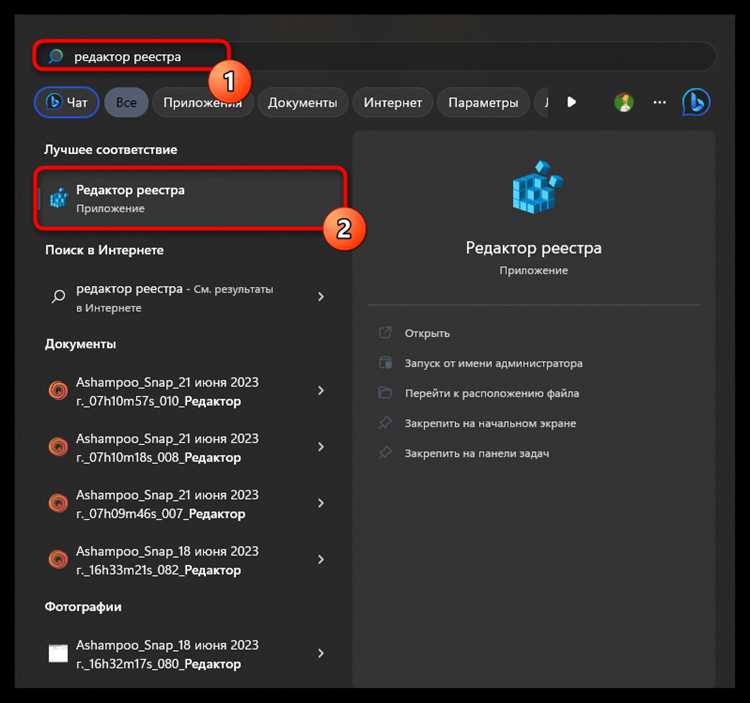
Aero – встроенный визуальный стиль Windows 7, обеспечивающий полупрозрачные рамки окон, динамические эффекты и плавные анимации. Для его активации требуется соответствие системным требованиям: видеокарта с поддержкой DirectX 9 и драйвером WDDM 1.0 (или новее), не менее 1 ГБ оперативной памяти и процессор с тактовой частотой от 1 ГГц. Проверьте совместимость через Панель управления → Система → Счетчик производительности Windows – оценка графики должна быть не ниже 3.0.
Активация Aero выполняется в несколько шагов:
- Щелкните правой кнопкой мыши на рабочем столе и выберите Персонализация.
- В разделе Темы Aero выберите любую из предустановленных (например, Aero или Windows 7).
- Если темы не отображаются, убедитесь, что служба Темы запущена: нажмите Win + R, введите
services.msc, найдите службу и установите тип запуска Автоматически. - При проблемах с драйверами обновите их через Диспетчер устройств или скачайте с сайта производителя видеокарты.
Если после выбора темы прозрачность не появилась, настройте параметры вручную. Откройте Панель управления → Оформление и персонализация → Персонализация → Цвет окна. Убедитесь, что флажок Включить прозрачность установлен. Регулируйте интенсивность эффекта ползунком Интенсивность цвета – минимальное значение (около 20%) даст едва заметную прозрачность, максимальное (100%) – выраженную. Для отключения размытия фона снимите галочку с Размытие фона окон.
При низкой производительности системы Aero может автоматически отключаться. Чтобы предотвратить это, отключите визуальные эффекты, не влияющие на прозрачность: перейдите в Панель управления → Система → Дополнительные параметры системы → Быстродействие → Параметры. Выберите Обеспечить наилучшее быстродействие или вручную снимите флажки с ненужных эффектов (например, Анимация окон при свертывании и развертывании). Сохраните изменения и перезагрузите компьютер для применения настроек.
Где найти настройки прозрачности в панели управления
В Windows 7 настройки прозрачности окон сосредоточены в разделе «Персонализация», доступном через панель управления. Откройте её, выбрав Пуск → Панель управления, и переключитесь на режим просмотра «Крупные значки» или «Мелкие значки» для быстрого доступа к нужному пункту. Найдите иконку «Персонализация» – она расположена в первом ряду при сортировке по алфавиту.
В открывшемся окне выберите тему «Aero», так как только она поддерживает эффекты прозрачности. Если тема уже активна, кликните по ссылке «Цвет окна» в нижней части окна. Здесь регулируются параметры прозрачности, насыщенности и оттенков для оконных рамок и панели задач.
Ползунок «Прозрачность» находится в верхней части окна настроек цвета. Переместите его вправо, чтобы увеличить прозрачность, или влево – для уменьшения. Значение по умолчанию – 50%, но его можно изменить в диапазоне от 0% до 100%. Обратите внимание: при 0% окна становятся полностью непрозрачными, а при 100% – едва различимыми.
Для тонкой настройки используйте параметр «Интенсивность цвета». Он влияет на контрастность прозрачных областей: чем выше значение, тем ярче и насыщеннее будут оттенки. Однако чрезмерное увеличение может сделать текст на окнах менее читаемым. Оптимальное значение – 70–80%.
Если после изменений прозрачность не применяется, проверьте, включён ли эффект Aero. Для этого в окне «Цвет окна» нажмите «Дополнительные параметры оформления» и убедитесь, что в списке «Элемент» выбрано «Окно», а параметр «Прозрачность» установлен в положение «Включено».
Настройки сохраняются автоматически при закрытии окна. Если система не поддерживает Aero (например, на слабом железе или в базовой теме), прозрачность работать не будет. В таких случаях попробуйте обновить драйверы видеокарты или переключиться на тему с поддержкой эффектов.
Как настроить степень прозрачности окон с помощью ползунка
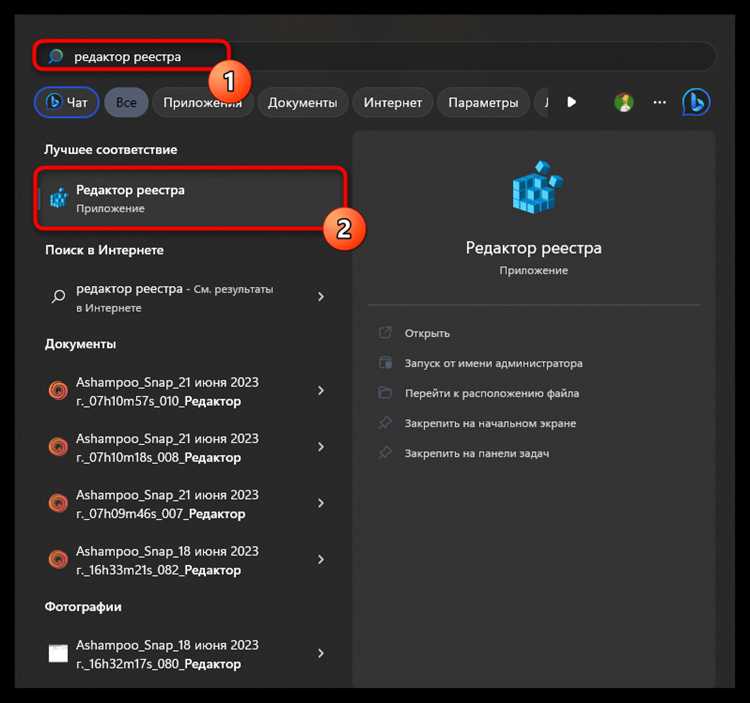
В Windows 7 степень прозрачности окон регулируется через параметры Aero Peek. Для доступа к настройкам откройте «Персонализация» через контекстное меню рабочего стола или панель управления. Выберите тему с поддержкой Aero – только они позволяют изменять прозрачность. Если тема не поддерживает Aero, ползунок будет недоступен.
Перейдите в раздел «Цвет окна» в окне персонализации. Здесь расположен ползунок «Прозрачность», который по умолчанию установлен на 50%. Смещение ползунка влево уменьшает прозрачность до полной непрозрачности, вправо – увеличивает до максимальных 90%. Изменения применяются мгновенно, что позволяет подобрать оптимальное значение без перезагрузки.
Для точной настройки используйте клавиши со стрелками после клика на ползунок. Каждое нажатие изменяет прозрачность на 1%. Это полезно, если требуется тонкая регулировка, например, для работы с несколькими наложенными окнами. Избегайте крайних значений: при 90% текст и элементы интерфейса становятся трудночитаемыми.
Прозрачность влияет только на активные окна и их границы. Фоновые окна остаются непрозрачными, если не включена функция Aero Peek. Чтобы проверить эффект, сверните все окна и наведите курсор на кнопку «Показать рабочий стол» в правом нижнем углу панели задач – прозрачность временно отключится для предварительного просмотра.
Если ползунок неактивен, проверьте драйверы видеокарты. Устаревшие или несовместимые драйверы блокируют работу Aero. Обновите их через «Диспетчер устройств» или скачайте с сайта производителя. Также убедитесь, что в настройках производительности Windows включен пункт «Включить прозрачное стекло».
Для быстрого доступа к настройкам прозрачности создайте ярлык на рабочем столе. В поле расположения объекта введите: rundll32.exe shell32.dll,Control_RunDLL desk.cpl,,2. Двойной клик по ярлыку откроет окно «Цвет и внешний вид» напрямую, минуя лишние шаги.
Что делать, если прозрачность не работает после настройки
Проверьте включен ли эффект Aero в настройках производительности. Откройте «Панель управления» → «Система» → «Дополнительные параметры системы» → вкладка «Дополнительно» → «Параметры» в разделе «Быстродействие». Убедитесь, что установлен флажок «Включить прозрачное стекло» или «Использовать стиль визуальных эффектов Aero». Если опция отсутствует, обновите драйверы видеокарты через «Диспетчер устройств» или скачайте последние версии с сайта производителя (NVIDIA, AMD, Intel). Для встроенных графических адаптеров Intel используйте утилиту Intel Driver & Support Assistant.
Сбросьте тему Windows к стандартной. Перейдите в «Персонализация» → «Темы» и выберите «Windows 7» или «Aero». Если проблема сохраняется, выполните команду `sfc /scannow` в командной строке с правами администратора для проверки системных файлов. При обнаружении ошибок перезагрузите ПК. В крайнем случае откатите систему к точке восстановления, созданной до изменений, через «Панель управления» → «Восстановление системы».
Как вернуть стандартный вид окон, если прозрачность не нужна

Откройте Панель управления через меню «Пуск» или командой control в окне «Выполнить» (Win + R). Перейдите в раздел «Система и безопасность» → «Система» → «Дополнительные параметры системы». В открывшемся окне на вкладке «Дополнительно» нажмите кнопку «Параметры» в блоке «Быстродействие».
В списке визуальных эффектов найдите пункт «Включить прозрачность» и снимите с него флажок. Если прозрачность настраивалась через сторонние утилиты (например, Glass2k или Aero Glass), удалите их через «Программы и компоненты» или восстановите параметры по умолчанию в настройках программы.
Для сброса настроек Aero в Windows 7 выполните команду net stop uxsms && net start uxsms в командной строке с правами администратора. Это перезапустит службу Desktop Window Manager, отвечающую за визуальные эффекты. Если изменения не применились, перезагрузите компьютер.
Если после отключения прозрачности окна остаются искажёнными, проверьте тему оформления: выберите стандартную тему Windows 7 в разделе «Персонализация» (Панель управления → Оформление и персонализация → Персонализация). Убедитесь, что выбран вариант «Windows 7» или «Базовая», а не сторонняя тема с модифицированными параметрами.
Какие сторонние программы упрощают настройку прозрачности

Для изменения прозрачности окон в Windows 7 без ручного редактирования реестра или сложных настроек существуют специализированные утилиты. Они позволяют регулировать прозрачность отдельных элементов интерфейса, включая заголовки окон, панели задач и даже фон рабочего стола, с минимальными затратами времени. Большинство таких программ поддерживают горячие клавиши, что ускоряет процесс настройки.
Одна из самых функциональных – Glass2k. Утилита весит менее 100 КБ, не требует установки и работает через контекстное меню. Пользователь выбирает окно, щелкает правой кнопкой мыши и задает уровень прозрачности от 0 до 100%. Поддерживаются горячие клавиши (например, Ctrl+Shift+1 для 25% прозрачности), а также возможность сохранения настроек для конкретных приложений. Единственный недостаток – отсутствие обновлений с 2010 года, но для Windows 7 она стабильно работает.
| Программа | Особенности | Совместимость | Лицензия |
|---|---|---|---|
| Glass2k | Контекстное меню, горячие клавиши, минималистичный интерфейс | Windows XP–10 | Бесплатно |
| WindowBlinds | Расширенные темы оформления, анимации, настройка каждого элемента окна | Windows 7–11 | Платная (пробная версия) |
| TranslucentTB | Настройка панели задач, поддержка акцентных цветов, автозапуск | Windows 10–11 (частично Windows 7) | Открытый исходный код |
| Actual Transparent Window | Индивидуальные настройки для каждого окна, эффекты размытия, таймеры | Windows XP–10 | Платная (30-дневный триал) |
WindowBlinds от Stardock – решение для тех, кто хочет не только прозрачность, но и полную кастомизацию интерфейса. Программа интегрируется с системой на уровне тем оформления, позволяя менять прозрачность заголовков, кнопок, границ окон и даже добавлять анимации. Встроенный редактор тем дает возможность создавать собственные стили с градиентами и тенями. Версия для Windows 7 поддерживает Aero Glass, но требует активации (стоимость лицензии – $9.99).
Для настройки прозрачности панели задач подойдет TranslucentTB. Хотя официально программа разрабатывается для Windows 10 и 11, в режиме совместимости она запускается и на Windows 7. Позволяет задавать прозрачность панели в диапазоне от полностью прозрачной до матовой, а также настраивать цветовые акценты. Поддерживает автозапуск и имеет открытый исходный код, что исключает скрытые функции. Альтернатива – Actual Transparent Window, которая предлагает расширенные возможности: например, автоматическое изменение прозрачности при перемещении окна или по таймеру. Программа платная, но триал-версия работает 30 дней без ограничений.
Как сохранить изменения и избежать сбоя настроек
После настройки прозрачности окон в Windows 7 изменения могут сброситься при перезагрузке системы или обновлении драйверов видеокарты. Чтобы этого избежать, выполните резервное копирование файла aero.msstyles из папки C:\Windows\Resources\Themes\Aero. Создайте его дубликат в отдельной директории, например, C:\ThemeBackup. Это позволит восстановить настройки вручную, если оригинальный файл будет перезаписан.
Используйте сторонние утилиты для глубокой модификации тем, такие как Windows Style Builder или UXThemePatcher. Эти программы не только применяют изменения, но и фиксируют их на уровне системных файлов. Убедитесь, что вы используете версии, совместимые с Windows 7 (например, UXThemePatcher 2.2 для x64). После патчинга перезагрузите ПК и проверьте стабильность работы.
- Отключите автоматическое обновление драйверов видеокарты через Диспетчер устройств. Перейдите в свойства видеокарты, выберите вкладку Драйвер и нажмите Отключить в разделе «Автоматическое обновление». Это предотвратит перезапись настроек при установке новых версий драйверов.
- Создайте точку восстановления системы перед внесением изменений. Для этого откройте Панель управления → Система → Защита системы и нажмите Создать. В случае сбоя вы сможете откатить систему к рабочему состоянию.
- Используйте темы с цифровой подписью. Неофициальные модификации могут вызывать конфликты с системными процессами. Проверяйте темы на сайтах вроде DeviantArt или WinCustomize, где пользователи оставляют отзывы о стабильности.
Если после перезагрузки прозрачность исчезает, проверьте службу Темы в Службах Windows (services.msc). Убедитесь, что она запущена и настроена на автоматический тип запуска. Также отключите временно антивирусные программы – некоторые из них блокируют изменения в системных файлах.
Для продвинутых пользователей: отредактируйте реестр, чтобы закрепить настройки. Откройте regedit и перейдите к разделу HKEY_CURRENT_USER\Software\Microsoft\Windows\DWM. Создайте или измените параметр ColorizationColor (тип DWORD) и установите значение в формате 0xAARRGGBB, где AA – уровень прозрачности (например, CC для 80%). Сохраните изменения и перезапустите Диспетчер окон рабочего стола через taskkill /f /im dwm.exe в командной строке.
Избегайте использования «грязных» методов, таких как замена системных файлов через сторонние патчеры без проверки контрольных сумм. Это может привести к нестабильности или BSOD. Если изменения не сохраняются, протестируйте систему в безопасном режиме – если там настройки работают, проблема в конфликте с установленным ПО.
Вопрос-ответ:
Можно ли сделать окна прозрачными в Windows 7 без сторонних программ?
Да, в Windows 7 есть встроенная функция, позволяющая регулировать прозрачность окон через настройки оформления. Для этого нужно зайти в «Персонализацию» (правый клик на рабочем столе → «Персонализация»), выбрать тему «Aero» (если она не активна), затем перейти в «Цвет окна» и настроить ползунок «Прозрачность». Однако степень прозрачности ограничена — полностью прозрачными окна сделать не получится, только полупрозрачными. Если нужна более гибкая настройка, например, изменение прозрачности отдельных элементов или окон, придётся использовать сторонние утилиты вроде Glass2k или WindowBlinds.

 Загрузка...