Содержание статьи

Отступы в документах Word – это не просто формальность, а инструмент, влияющий на читаемость и структуру текста. По умолчанию Word применяет отступы в 2,54 см сверху и снизу страницы, но в большинстве случаев эти значения требуют корректировки. Например, для оформления рефератов по ГОСТу необходимы отступы 2 см сверху и 1,5 см снизу, а для деловых писем – 2 см сверху и 1 см снизу. Неправильные отступы могут привести к смещению текста на странице или нарушению требований к оформлению.
Настройка отступов выполняется через вкладку Макет или Разметка страницы (в зависимости от версии Word). В разделе Поля выберите Настраиваемые поля, где можно задать точные значения в сантиметрах. Для быстрого доступа к параметрам используйте комбинацию Ctrl + P, затем перейдите в Настройка страницы. Если документ содержит колонтитулы, учитывайте, что отступы влияют на их положение – увеличение верхнего отступа сместит колонтитул вниз.
Для точной настройки отступов в многостраничных документах используйте Разделы. Это позволит применить разные параметры к титульной странице, основному тексту и приложениям. Например, для титульного листа часто требуется отступ 3 см сверху, а для остального текста – стандартные 2 см. Чтобы избежать ошибок, проверяйте параметры через Предварительный просмотр перед печатью или отправкой документа.
Где найти параметры отступов в верхней части страницы
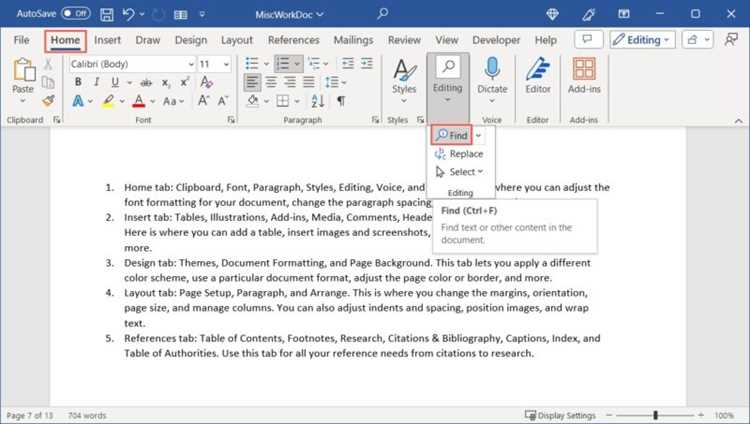
В Microsoft Word отступы сверху страницы настраиваются через меню «Макет» или «Разметка страницы» – зависит от версии программы. В ленте инструментов найдите вкладку с соответствующим названием и выберите пункт «Поля». В выпадающем списке доступны предустановленные варианты (например, «Обычные», «Узкие»), но для точной настройки кликните «Настраиваемые поля».
В открывшемся окне «Параметры страницы» перейдите на вкладку «Поля». Здесь в разделе «Отступы» указаны поля для всех сторон листа: верхнее, нижнее, левое и правое. Значение верхнего отступа задается в сантиметрах или миллиметрах в соответствующем поле. По умолчанию Word предлагает 2 см, но вы можете изменить его на любое другое, например, 1,5 см для экономии пространства.
Если требуется применить настройки только к части документа, выделите нужный фрагмент текста перед открытием окна «Параметры страницы». В нижней части окна в разделе «Образец» выберите «К выделенному тексту» или «До конца документа». Это позволит избежать ручной корректировки каждого раздела.
В Word 2016 и новее параметры отступов дублируются в панели быстрого доступа. Наведите курсор на верхнюю границу листа в режиме разметки – появится линейка с серыми областями. Перетащите верхний маркер (треугольник с линией) для визуальной настройки отступа. Для точного значения удерживайте клавишу Alt при перетаскивании – на линейке отобразятся числовые значения.
Для документов с колонтитулами верхний отступ влияет на их положение. Если колонтитул «наезжает» на основной текст, увеличьте значение верхнего поля на 0,5–1 см. Проверить результат можно в режиме предварительного просмотра (Ctrl+F2), где отображаются все элементы страницы, включая колонтитулы и номера страниц.
В корпоративных шаблонах отступы часто фиксируются через стили. Чтобы изменить их глобально, откройте «Стили» (Ctrl+Alt+Shift+S), найдите стиль «Обычный» или «Основной текст», щелкните правой кнопкой мыши и выберите «Изменить». В окне настроек нажмите «Формат» → «Абзац» → «Отступы и интервалы» и скорректируйте значение «Перед» для верхнего отступа абзаца.
Как изменить нижний отступ с помощью линейки

Линейка в Word – инструмент для быстрой настройки отступов без погружения в меню. Чтобы изменить нижний отступ, сначала убедитесь, что линейка отображается: перейдите на вкладку Вид и поставьте галочку напротив Линейка. Если она уже активна, переходите к следующему шагу.
Нижний отступ регулируется нижним треугольником на вертикальной линейке, расположенной слева от документа. Этот элемент называется маркером отступа абзаца. Переместите его вниз, удерживая левую кнопку мыши, – текст под абзацем сместится на заданное расстояние. Шаг перемещения по умолчанию – 0,1 см, но точность зависит от масштаба документа.
Для точной настройки зажмите клавишу Alt при перетаскивании маркера. Это включит режим привязки к мелким делениям линейки (обычно 0,01 см), что полезно при работе с узкими полями или требованиями к верстке. Отпустите кнопку мыши, когда достигнете нужного значения.
Если нижний отступ не меняется, проверьте, выделен ли абзац. Word применяет изменения только к активному фрагменту. Для выделения всего абзаца трижды кликните по нему или используйте сочетание Ctrl+Shift+↓. При работе с несколькими абзацами выделите их все перед настройкой.
Маркер нижнего отступа влияет только на пространство после абзаца. Если требуется изменить отступ перед ним, используйте верхний треугольник на той же линейке. Оба маркера можно настраивать независимо, но их значения суммируются при расчете общего интервала между абзацами.
Для сброса отступа к стандартным настройкам дважды кликните по маркеру – откроется окно Абзац, где можно задать точное значение в сантиметрах или пунктах. Здесь же доступны предустановленные стили отступов, например, Одинарный или Полуторный.
Настройка отступов через меню «Макет страницы»
Откройте вкладку «Макет» в верхней панели Word. В разделе «Параметры страницы» найдите кнопку «Поля» – выберите «Настраиваемые поля» в выпадающем списке. В открывшемся окне задайте значения отступов в полях «Сверху» и «Снизу» (например, 2 см для стандартного документа или 1,5 см для реферата). Убедитесь, что в выпадающем меню «Применить» указано «Ко всему документу», чтобы изменения распространились на все страницы.
Для точной настройки используйте миллиметры вместо сантиметров – это исключит погрешности при печати. Если документ содержит колонтитулы, отступы от края страницы до текста колонтитула регулируются отдельно в разделе «Источник бумаги» того же окна. Проверьте результат в режиме «Разметка страницы» (вкладка «Вид»), чтобы убедиться в корректном отображении полей.
Использование параметров абзаца для регулировки отступов
Отступы сверху и снизу абзаца в Word настраиваются через диалоговое окно «Абзац», доступное по клику на стрелку в правом нижнем углу группы «Абзац» на вкладке «Главная». Здесь расположены поля «Интервал до» и «Интервал после», где значения задаются в сантиметрах или пунктах (1 см ≈ 28,35 пт). Для стандартных документов рекомендуется использовать интервал 6–12 пт между абзацами, чтобы избежать визуального слияния текста.
При работе с заголовками отступы после абзаца должны быть больше, чем перед ним. Например, для заголовка первого уровня установите «Интервал до» – 0 пт, «Интервал после» – 18 пт, а для подзаголовков – 12 пт и 6 пт соответственно. Это создаст иерархию без дополнительных пустых строк.
Если документ требует строгого соблюдения ГОСТ, используйте фиксированные значения: 12 пт до и после основного текста, 18 пт после заголовков. В Word 2019 и новее эти параметры можно сохранить в стилях, чтобы применить их ко всему документу одним кликом. Для этого выделите текст, настройте отступы, затем в группе «Стили» выберите «Обновить стиль по образцу».
Отступы влияют на восприятие текста: слишком большие промежутки (более 24 пт) делают документ рыхлым, а малые (менее 6 пт) – плотным и трудным для чтения. Для академических работ оптимальный интервал после абзаца – 1,5 строки (≈ 18 пт при шрифте 12 пт), что соответствует требованиям многих вузов.
В многостраничных документах избегайте ручной настройки отступов для каждого абзаца. Вместо этого создайте стили с нужными параметрами и применяйте их через панель «Стили». Это ускорит форматирование и исключит ошибки при изменении макета. Например, стиль «Основной текст» может включать отступы 6 пт до и после, а стиль «Цитата» – 12 пт до и 0 пт после.
Для выравнивания отступов в списках используйте параметр «Не добавлять интервал между абзацами одного стиля» в настройках абзаца. Это предотвратит появление лишних промежутков между пунктами маркированного или нумерованного списка. Если интервал всё же нужен, задайте его вручную через поля «Интервал до/после».
При печати документов проверяйте отступы в режиме «Разметка страницы» (вкладка «Вид»). Иногда значения, заданные в сантиметрах, могут отображаться некорректно из-за особенностей принтера. В таких случаях переведите настройки в пункты и увеличьте интервал на 1–2 пт для компенсации погрешностей.
Для быстрой настройки отступов используйте горячие клавиши: Ctrl+1 – одинарный интервал, Ctrl+2 – двойной, Ctrl+5 – полуторный. Однако эти команды влияют на межстрочный интервал, а не на отступы до/после абзаца. Для точной настройки всегда открывайте диалоговое окно «Абзац».
Как задать одинаковые отступы для всех страниц документа

Откройте вкладку Макет в верхнем меню Word. В разделе Параметры страницы выберите Поля, затем Настраиваемые поля. В открывшемся окне задайте значения для верхнего, нижнего, левого и правого отступов в сантиметрах или миллиметрах. Например, для стандартного документа установите по 2 см со всех сторон. Нажмите ОК, чтобы применить изменения ко всему документу.
Если нужно изменить отступы для уже существующего текста, выделите весь документ комбинацией Ctrl+A. Перейдите в Макет → Поля → Настраиваемые поля и введите новые значения. Word автоматически пересчитает расположение текста на всех страницах. Для проверки переключитесь в режим Черновик (Вид → Черновик) – границы страниц будут видны как пунктирные линии.
| Тип документа | Рекомендуемые отступы (см) |
|---|---|
| Реферат, курсовая | 2,0 (верх/низ), 3,0 (лево), 1,5 (право) |
| Деловое письмо | 1,5 (верх/низ), 2,5 (лево/право) |
| Дипломная работа | 2,5 (верх/низ), 3,0 (лево), 1,5 (право) |
Для документов с колонтитулами отступы задаются отдельно: перейдите в Вставка → Колонтитулы, выберите Изменить верхний/нижний колонтитул и настройте расстояние от края страницы в разделе Параметры → Положение. Убедитесь, что значения не пересекаются с основными отступами, иначе текст может накладываться на колонтитулы.
Установка отступов в колонтитулах сверху и снизу
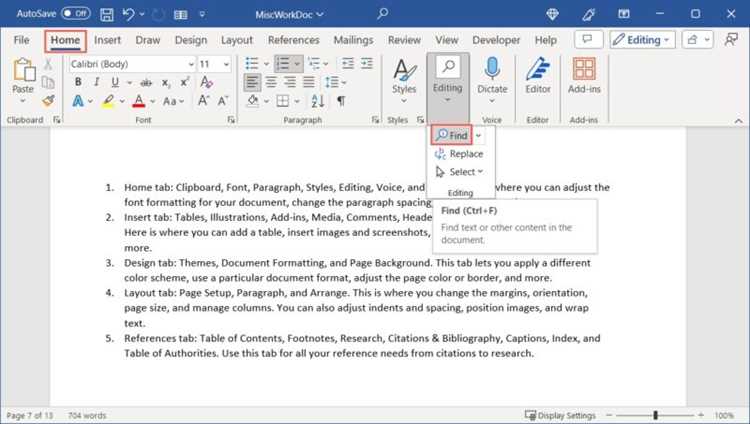
Колонтитулы в Word требуют точной настройки отступов, чтобы избежать наложения на основной текст или обрезки при печати. Откройте вкладку Вставка, выберите Верхний колонтитул или Нижний колонтитул, затем перейдите в Конструктор колонтитулов. В разделе Положение задайте значения от края страницы: для верхнего колонтитула – 1,25 см (стандарт), для нижнего – 1,5 см. Эти параметры гарантируют, что текст колонтитула не сольется с содержимым документа.
Если документ содержит титульную страницу или разные колонтитулы для четных/нечетных страниц, используйте опцию Особый колонтитул для первой страницы или Разные колонтитулы для четных и нечетных страниц. В этом случае отступы настраиваются отдельно для каждой группы страниц. Например, для первой страницы верхний отступ можно увеличить до 2 см, чтобы визуально отделить титульный блок от остального текста.
Для документов с жесткими требованиями к верстке (например, дипломные работы или отчеты) проверьте отступы через Макет страницы → Поля → Настраиваемые поля. Здесь укажите от края до колонтитула вручную: 1 см для верхнего и 1,2 см для нижнего. Эти значения минимизируют риск обрезки при двусторонней печати и соответствуют ГОСТ Р 7.0.97-2016 для оформления документов.
При работе с многостраничными документами используйте Нумерацию страниц → Формат номеров страниц → Положение. Если номер страницы смещается к краю, скорректируйте отступ в Конструкторе колонтитулов через Положение → От края страницы. Для нижнего колонтитула с номером страницы рекомендуется отступ не менее 1,3 см, чтобы избежать наложения на текст при печати на принтерах с ограниченной областью печати.
После настройки отступов проверьте результат в режиме Предварительный просмотр (Файл → Печать). Если колонтитулы выходят за пределы полей, уменьшите размер шрифта или увеличьте отступы. Для документов, экспортируемых в PDF, убедитесь, что отступы не конфликтуют с параметрами безопасности или подписями, которые могут добавляться в колонтитулы автоматически.
Исправление ошибок при неверных отступах в Word
Неверные отступы в Word часто возникают из-за конфликта стилей или ручных правок. Если после применения стиля «Обычный» отступы не соответствуют ожиданиям, проверьте параметры абзаца: Главная → Абзац → Отступы и интервалы. Убедитесь, что значения «Слева», «Справа», «Первая строка» и «Интервал» установлены в ноль, если требуется стандартное форматирование.
Распространённая ошибка – наследование отступов из предыдущего абзаца. Word автоматически копирует форматирование при нажатии Enter. Чтобы сбросить настройки, выделите проблемный абзац, нажмите Ctrl+Q – это вернёт стиль к базовым параметрам без ручных изменений. Альтернатива: выберите стиль «Очистить формат» (Главная → Стили → Очистить формат).
- Отступы «съезжают» при вставке текста из других источников. Вставляйте содержимое через Ctrl+Shift+V (без форматирования) или используйте кнопку «Сохранить только текст» в меню вставки.
- Проблемы с колонтитулами: если верхний или нижний отступ страницы не регулируется, проверьте параметры Макет → Поля → Настраиваемые поля. Убедитесь, что значения «От края до колонтитула» не конфликтуют с отступами абзаца.
- Автоматическая нумерация списков ломает отступы. Настройте их через Главная → Многоуровневый список → Определить новый многоуровневый список, где для каждого уровня задайте точные отступы.
Если отступы игнорируют настройки, возможно, документ содержит скрытые разрывы разделов или таблицы с фиксированной шириной. Покажите непечатаемые символы (Ctrl+Shift+8) и удалите лишние разрывы. Для таблиц: выделите её, перейдите в Макет таблицы → Свойства таблицы → Параметры и снимите флажок «Автоподбор по содержимому».
В документах с несколькими авторами отступы могут отличаться из-за разных версий Word или шаблонов. Экспортируйте файл в формат .docx (не .doc) и откройте его в последней версии программы. Проверьте шаблон документа: Файл → Параметры → Дополнительно → Общие → Параметры веб-документа – снимите галочку с «Обновлять стили автоматически».
Для массового исправления отступов используйте макрос. Пример кода для сброса отступов во всём документе:
Sub ResetAllIndents()
Dim para As Paragraph
For Each para In ActiveDocument.Paragraphs
para.LeftIndent = 0
para.RightIndent = 0
para.FirstLineIndent = 0
Next para
End Sub
Вставьте его через Разработчик → Visual Basic → Insert → Module и запустите. Макрос обнулит все отступы, после чего можно применить нужные стили.

 Загрузка...