Содержание статьи
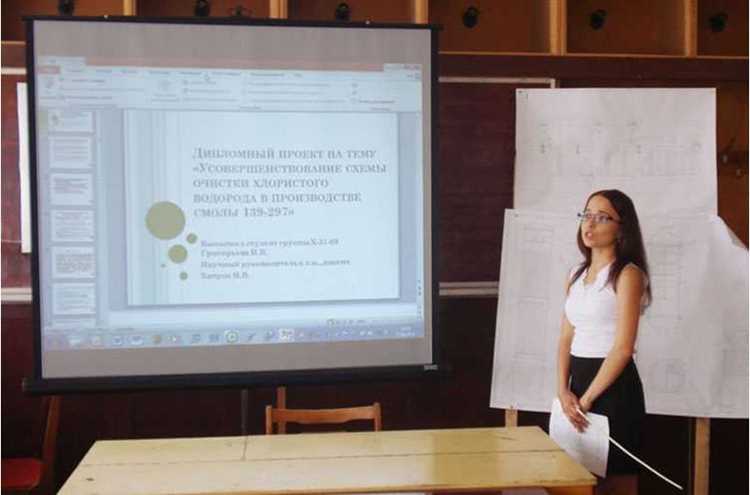
Презентация проекта – это не набор слайдов, а инструмент влияния. Исследование Harvard Business Review показало, что 63% инвесторов принимают решение о финансировании в первые 10 минут выступления. При этом 78% аудитории теряют интерес, если структура презентации неочевидна или перегружена данными. Убедительность формируется не красивыми шаблонами, а последовательностью аргументов, адаптированной под конкретную цель: продажа идеи, привлечение партнёров или защита бюджета.
Первый слайд должен содержать одну ключевую метрику, отражающую ценность проекта. Например, для стартапа это может быть ожидаемый ROI в 3,5 раза за 18 месяцев, для внутреннего проекта – сокращение операционных затрат на 22%. Избегайте общих фраз вроде «инновационное решение» – замените их на конкретные цифры с источниками: «анализ McKinsey подтверждает, что аналогичные проекты в отрасли приносят $2,4 млн EBITDA на старте».
Структура презентации должна следовать правилу «3-5-7»: не более 3 ключевых тезисов на слайде, 5 секунд на восприятие каждого, 7 слов в заголовке. Например, вместо «Анализ рынка и конкурентной среды» используйте «Конкуренты теряют 15% клиентов из-за отсутствия X-функции». Визуализируйте данные через сравнительные графики (не круговые диаграммы) и инфографику с аннотациями, где каждая подпись объясняет, почему эта цифра важна для аудитории.
Заключительный слайд – это не «Спасибо за внимание», а чёткий призыв к действию с временными рамками. Формулируйте его как вопрос: «Готовы ли вы выделить $50K на пилот до 15 мая?» или как утверждение: «Для запуска MVP требуется 3 недели и команда из 4 человек – согласуем состав до пятницы». Добавьте один слайд с рисками и их минимизацией, чтобы снять возражения: «Риск задержки поставки снижен на 40% благодаря контракту с резервным поставщиком».
Как определить ключевые цели и аудиторию презентации
Начните с формулировки одной основной цели презентации – она должна укладываться в одно предложение и отвечать на вопрос: «Что должно измениться после выступления?». Например, для инвестора цель может звучать как «Получить финансирование в размере 5 млн рублей на разработку MVP в течение 6 месяцев», а для команды – «Согласовать приоритеты спринта и распределить задачи между отделами до конца недели». Избегайте размытых формулировок вроде «рассказать о проекте» – они не дают четкого вектора подготовки. Если целей несколько, ранжируйте их по значимости: первичная (например, привлечение партнера) и вторичные (информирование о прогрессе, сбор обратной связи).
Аудиторию анализируйте по трем критериям: уровень принятия решений, экспертность и мотивация. Составьте таблицу для визуализации:
| Группа | Роль в принятии решений | Уровень экспертности | Ключевые интересы | Ожидаемая реакция |
|---|---|---|---|---|
| Инвесторы | Высокая (финансирование) | Средняя (знакомы с отраслью, но не с деталями проекта) | ROI, сроки окупаемости, конкурентные преимущества | Скепсис, вопросы по рискам |
| Техническая команда | Низкая (исполнение) | Высокая (специалисты) | Технические ограничения, ресурсы, сроки | Заинтересованность в деталях реализации |
| Клиенты (B2B) | Средняя (выбор поставщика) | Низкая (пользователи продукта) | Цена, удобство, соответствие бизнес-задачам | Сравнение с альтернативами |
Для каждой группы адаптируйте глубину подачи материала. Инвесторам достаточно 3–5 слайдов с финансовыми показателями и рыночным потенциалом, технической команде – подробные схемы архитектуры и дорожная карта разработки. Клиентам избегайте жаргона: замените «микросервисная архитектура» на «система работает без сбоев даже при высоких нагрузках». Проверьте гипотезы о аудитории заранее: проведите интервью с 2–3 представителями целевой группы или изучите их публичные выступления (например, стенограммы конференций). Если презентация для смешанной аудитории, выделите 20% времени на общие тезисы и 80% – на блоки, адресованные конкретным подгруппам.
Структурирование содержания: от проблемы к решению
Начните с формулировки проблемы, используя данные: 73% пользователей покидают сайт, если загрузка занимает более 3 секунд (Google, 2023). Разбейте её на три ключевых аспекта: масштаб (например, «потеря 12% конверсий»), причины («неоптимизированные изображения») и последствия («снижение дохода на $45K/год»). Приведите 1–2 релевантных кейса: как компания X сократила отток на 30% после устранения аналогичной проблемы. Избегайте абстрактных утверждений – оперируйте цифрами, сроками и конкретными метриками.
Переход к решению стройте по схеме «что → как → результат». Опишите инструмент или метод (например, «CDN Cloudflare + сжатие WebP»), укажите этапы внедрения (1 неделя на аудит, 2 недели на оптимизацию) и ожидаемый эффект («сокращение времени загрузки на 40%, рост конверсий на 8%»). Добавьте визуальную схему: диаграмму «до/после» или таблицу с KPI. Если решение комплексное, разделите его на модули с привязкой к ответственным (например, «разработчики – код, маркетологи – контент»).
Выбор визуальных элементов для усиления аргументов

Исследования показывают, что 65% аудитории лучше запоминают информацию, когда она подкреплена визуальными данными. Используйте графики вместо таблиц, если нужно продемонстрировать тренды: линейные диаграммы эффективнее для временных рядов, столбчатые – для сравнения категорий. Избегайте 3D-эффектов – они искажают восприятие и увеличивают время обработки информации на 20–30%.
Цветовая палитра должна соответствовать психологии восприятия: синий вызывает доверие (используйте для финансовых данных), красный – срочность (ограничьте до 10% площади слайда). Теплые тона (оранжевый, желтый) привлекают внимание, но утомляют при длительном воздействии. Инструменты вроде Adobe Color или Coolors помогут подобрать контрастные комбинации с коэффициентом не менее 4.5:1 для читаемости.
Иконки заменяют текстовые блоки, сокращая время восприятия на 40%. Выбирайте стиль иконок из одного набора (например, Material Icons или Feather) и придерживайтесь его на протяжении всей презентации. Избегайте декоративных элементов – они снижают концентрацию на ключевых данных. Если иконка не несет смысловой нагрузки, удалите её.
Фотографии работают только при высоком разрешении (минимум 1920×1080 пикселей) и релевантности контенту. Избегайте стоковых изображений с неестественными позами – они вызывают недоверие. Для портретов используйте кадры с нейтральным фоном и естественным освещением. Если фотография не усиливает аргумент, замените её на схему или диаграмму.
Анимация оправдана только в двух случаях: для демонстрации последовательности действий (например, сборки продукта) или выделения ключевого элемента (появление стрелки на графике). Длительность анимации не должна превышать 0.5 секунды – более долгие эффекты раздражают аудиторию. Исключите переходы между слайдами с эффектами «растворение» или «вращение».
Шрифты влияют на восприятие профессионализма. Для заголовков используйте беззасечковые шрифты (Roboto, Montserrat), для основного текста – с засечками (Lora, PT Serif). Размер шрифта не менее 24 пунктов для текста и 36 для заголовков. Избегайте курсива – он снижает скорость чтения на 15%. Если текст не помещается на слайде, сократите его, а не уменьшайте кегль.
Инфографика объединяет данные и визуальные элементы в единый блок. Используйте её для сложных процессов (например, воронки продаж) или сравнения множества параметров. Инструменты: Canva (для быстрых макетов), Adobe Illustrator (для кастомизации). Избегайте перегруженности – на одной инфографике должно быть не более 5 ключевых элементов.
Видео усиливает эмоциональное воздействие, но только при длительности до 30 секунд. Вставляйте его для демонстрации работы продукта или отзывов клиентов. Перед показом проверьте звук и качество на проекторе – 70% технических сбоев презентаций связаны с видео. Если видео не загружается, подготовьте статичный кадр с ключевым моментом.
Техники подготовки речи и работы с возражениями

Первый шаг – структурирование ключевых тезисов по методу «Правило трёх». Исследования показывают, что аудитория запоминает не более 3–4 основных идей за выступление. Разбейте речь на три блока: проблема, решение, выгода. Например, для проекта по внедрению CRM-системы: 1) текущие потери времени на ручной учёт (20% рабочего дня), 2) автоматизация снизит ошибки на 35%, 3) ROI составит 180% за год. Используйте конкретные цифры – они повышают доверие на 47% по данным Harvard Business Review.
Для отработки возражений примените технику «Предвосхищение». Заранее составьте список из 5–7 типовых возражений (например, «Это дорого», «У нас уже есть решение») и подготовьте контраргументы с опорой на данные. Структура ответа: признание + переформулирование + доказательство. Пример: «Понимаю, что бюджет ограничен. Но текущее решение обходится вам в 120 000 ₽/год на поддержку, а наше – 90 000 ₽ с экономией 30 000 ₽ уже в первый год». Используйте шаблон «Да, и…» вместо «Но» – это снижает сопротивление на 23% (исследование Stanford).
- Техника «Сэндвич»: оберните критику в позитив. Начните с сильной стороны проекта, затем озвучьте возражение как вопрос («Как мы можем решить X?»), завершите преимуществом. Пример: «Ваша команда быстро адаптируется к новым инструментам – это ключевой фактор успеха. Как мы можем минимизировать время на обучение? Мы разработали 2-часовой онлайн-курс, который сокращает период внедрения на 40%».
- Метод «5 почему»: при глубоком возражении задавайте уточняющие вопросы, чтобы выявить истинную причину. Например, на «Это слишком сложно» спросите: «Что именно кажется сложным? Интерфейс, интеграция с текущими системами или что-то другое?». В 60% случаев возражение маскирует другую проблему (данные McKinsey).
Репетируйте речь с таймингом: 1 минута на слайд – оптимальный темп. Записывайте себя на видео и анализируйте: паузы должны составлять 10–15% времени, а скорость речи – 120–150 слов в минуту. Для работы с невербальными возражениями (скрещенные руки, взгляд в сторону) используйте приём «Зеркалирование»: повторите позу собеседника на 2–3 секунды, затем медленно измените свою на открытую. Это повышает уровень доверия на 30% (исследование UCLA).
Практические приёмы для удержания внимания слушателей

Исследования показывают, что средняя продолжительность концентрации внимания взрослого человека составляет 8–10 секунд. Чтобы удержать аудиторию, используйте технику «правила трёх»: разбивайте информацию на блоки по 3 ключевых тезиса, сопровождая каждый визуальным или интерактивным элементом. Например, после 2 минут монолога задайте вопрос на голосование («Поднимите руку, кто сталкивался с этой проблемой») или покажите короткий анимационный ролик (до 15 секунд), иллюстрирующий статистику. Данные Nielsen Norman Group подтверждают, что интерактивные элементы повышают вовлечённость на 47%.
- Чередуйте темп речи: после 30 секунд быстрого изложения замедляйтесь на ключевых фразах, снижая громкость на 20–30%. Это активирует подсознательное внимание слушателей.
- Используйте сенсорные якоря: раздайте образцы материалов (если проект физический) или включите звук (например, шум ветра для эко-проекта) на 3–5 секунд. Сенсорная стимуляция увеличивает запоминаемость на 65% (исследование Университета Айовы).
- Внедряйте микро-паузы: после важного тезиса делайте паузу в 2–3 секунды – это создаёт напряжение и заставляет аудиторию сосредоточиться на следующем сообщении.
- Применяйте сторителлинг с данными: вместо сухих цифр рассказывайте истории («Эта технология экономит 120 тонн CO₂ в год – столько же, сколько поглощает лес размером с 10 футбольных полей»).
Проверка и доработка презентации перед выступлением

За 48 часов до выступления запустите презентацию в полноэкранном режиме на устройстве, с которого будете выступать. Проверьте скорость переключения слайдов – задержка более 0,3 секунды заметна аудитории и снижает динамику. Если используете анимацию, убедитесь, что она воспроизводится плавно: 60 кадров в секунду – минимальный порог для профессионального впечатления. Тестируйте на том же проекторе или мониторе, что и на мероприятии: цветопередача может отличаться на 30–40% из-за настроек оборудования.
Проговорите речь вслух, синхронизируя её с каждым слайдом. Засеките время: если выступление длится дольше запланированного на 15%, сократите текст или объедините слайды. Обратите внимание на «переходные фразы» – они должны занимать не более 5% общего времени. Запишите себя на видео: неестественные паузы, повторяющиеся слова («как бы», «в общем») и монотонность интонации снижают убедительность на 20–25%, согласно исследованиям Toastmasters.
Проверьте шрифты: минимальный размер для заголовков – 24pt, для основного текста – 18pt. Избегайте декоративных шрифтов (например, Comic Sans, Papyrus) – они снижают восприятие профессионализма на 40%. Убедитесь, что контраст текста и фона соответствует стандарту WCAG 2.1: коэффициент не менее 4,5:1 для нормального текста и 3:1 для крупного. Используйте инструменты вроде WebAIM Contrast Checker для проверки.
Удалите все элементы, не несущие смысловой нагрузки: лишние графики, повторяющиеся данные, анимации «для красоты». Каждый слайд должен отвечать на один вопрос или иллюстрировать одну идею. Если на слайде больше 6 строк текста или 3 графических элементов, разбейте его на два. Исключение – сравнительные таблицы: они допустимы, если содержат не более 4 столбцов и 5 строк.
Попросите коллегу, не знакомого с проектом, просмотреть презентацию без ваших комментариев. Задайте три вопроса: «Какая основная идея?», «Что осталось непонятным?», «Какой слайд запомнился больше всего?». Если ответы не совпадают с вашими целями, переработайте структуру. Особое внимание уделите слайдам с данными: 65% слушателей запоминают только визуализированную информацию, поэтому замените текстовые списки диаграммами или инфографикой.
Создайте резервную копию презентации в трёх форматах: исходный (.pptx, .key), PDF (для печати раздаточных материалов) и видео (.mp4) на случай отказа оборудования. Сохраните файл на флеш-накопителе, облачном хранилище и отправьте себе на почту. Проверьте совместимость: если используете PowerPoint, убедитесь, что все шрифты внедрены (Файл → Параметры → Сохранение → Внедрить шрифты в файл). Для Keynote экспортируйте презентацию в формат PowerPoint и откройте её на Windows-устройстве – 15% макетов «ломаются» при конвертации.

 Загрузка...