Содержание статьи
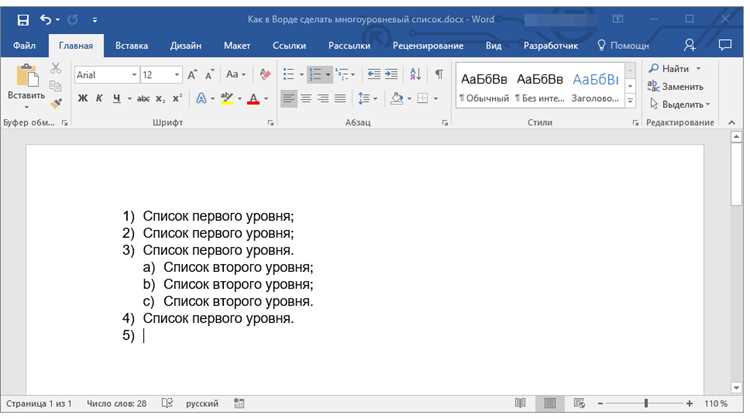
Добавление подпунктов в Microsoft Word – задача, которая возникает при оформлении списков, структурировании документов или подготовке отчетов. В Word доступно несколько способов создания вложенных списков: через меню «Абзац», горячие клавиши или контекстное меню. Правильное использование этих инструментов экономит время и улучшает читаемость текста.
По умолчанию Word предлагает два типа списков: маркированные (с символами) и нумерованные (с цифрами или буквами). Подпункты создаются на основе выделенного текста с помощью клавиши Tab или кнопки «Увеличить отступ» на панели инструментов. Если нужно изменить уровень вложенности, используйте Shift+Tab для уменьшения отступа.
Для точной настройки формата подпунктов перейдите в раздел «Главная» → «Абзац» → «Маркеры» или «Нумерация». Здесь можно выбрать готовые стили или настроить собственный: изменить символы, шрифт, отступы и нумерацию. Например, для юридических документов часто используют римские цифры (I, II, III) или буквенные обозначения (a, b, c).
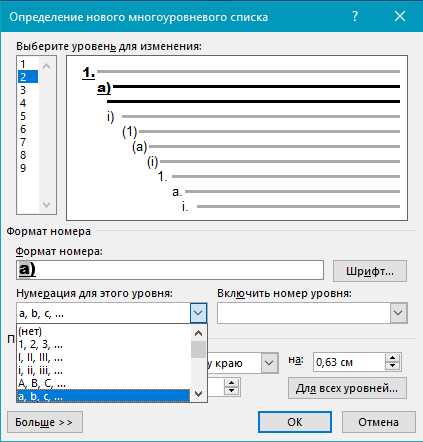
Ошибки при добавлении подпунктов возникают из-за неправильного выделения текста или конфликта стилей. Если подпункты не отображаются корректно, проверьте параметры абзаца: убедитесь, что отступы заданы через меню Word, а не пробелами или табуляцией. Для сложных документов рекомендуется использовать многоуровневые списки, доступные в разделе «Нумерация» → «Определить новый многоуровневый список».
Выбор места для создания подпунктов в документе
Подпункты в Word добавляются только к существующим элементам списка или структурированным абзацам. Перед созданием проверьте, что курсор находится на строке с основным пунктом (например, «1. Введение» или «А. Анализ данных»). Если выделить текст без маркера или номера, функция подпунктов будет недоступна. Используйте клавишу Tab для понижения уровня только после активации списка через вкладку «Главная» → «Маркеры» или «Нумерация».
Оптимальные места для подпунктов зависят от типа документа. В технических отчётах их размещают под разделами с многоуровневыми требованиями (например, «3.1.1 Требования к ПО»), а в деловых письмах – под перечислениями действий («2. Шаги по реализации:»). Избегайте вложенности глубже трёх уровней: Word поддерживает до 9, но читаемость падает уже на четвёртом. Для проверки структуры используйте режим «Структура» (Ctrl+Alt+1), где подпункты отображаются с отступом.
| Тип документа | Рекомендуемое место для подпунктов | Пример структуры |
|---|---|---|
| Инструкция | Под шагами с последовательными действиями | 1. Подготовка 1.1. Проверка оборудования 1.2. Загрузка материалов |
| Отчёт | Под подразделами с детализацией | 2. Результаты 2.1. Анализ данных 2.1.1. Методика расчётов |
| Презентация | Под основными тезисами слайда | Преимущества решения • Технические ○ Совместимость с API ○ Масштабируемость |
Если подпункты нужны для перечисления характеристик внутри абзаца, преобразуйте текст в список. Выделите строки, нажмите Ctrl+Shift+L для маркеров или Ctrl+Shift+N для нумерации, затем понижайте уровень клавишей Tab. Для сложных документов (например, договоров) используйте стили заголовков: подпункты автоматически подхватят форматирование родительского раздела при изменении стиля.
Ошибка при выборе места – добавление подпунктов к заголовкам без списка. Word не позволит создать вложенность, если основной пункт не оформлен как элемент списка. Решение: сначала примените нумерацию или маркеры к родительской строке, затем понижайте уровень. Для визуального контроля включите отображение непечатаемых символов (Ctrl+Shift+8): подпункты должны начинаться с символа табуляции (→), а не пробела.
Использование кнопки «Маркеры» для быстрого добавления подпунктов
Выделите основной пункт списка, затем нажмите кнопку «Маркеры» на вкладке «Главная» – Word автоматически добавит стандартный маркер и переведёт курсор на новую строку с отступом. Для создания вложенного подпункта нажмите Tab перед вводом текста: уровень вложенности изменится, а маркер сменится на соответствующий (например, тире или квадрат). Если нужно вернуться на уровень выше, используйте Shift+Tab. Формат маркеров можно изменить через контекстное меню: щёлкните правой кнопкой по любому пункту, выберите «Маркеры» и укажите стиль из библиотеки или загрузите собственный символ через «Определить новый маркер».
Для быстрого копирования формата подпунктов выделите готовый элемент с нужным стилем и нажмите Ctrl+Shift+C, затем выделите целевые строки и примените формат комбинацией Ctrl+Shift+V. Чтобы избежать смещения уровней при редактировании, зафиксируйте структуру списка: выделите все пункты, перейдите на вкладку «Главная» → «Абзац» и установите флажок «Не добавлять интервал между абзацами одного стиля». Это предотвратит случайные сдвиги при вставке или удалении строк.
Настройка отступов и уровней вложенности подпунктов
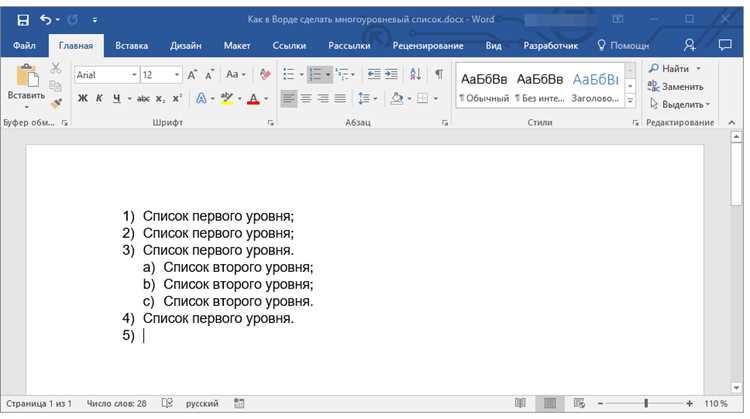
Чтобы изменить отступы подпунктов в Word, выделите нужный элемент списка и перейдите на вкладку «Главная». В разделе «Абзац» найдите кнопки «Увеличить отступ» (стрелка вправо) и «Уменьшить отступ» (стрелка влево). Каждое нажатие смещает текст на 1,27 см – стандартный шаг для списков в Word. Для точной настройки щелкните правой кнопкой мыши по выделенному тексту, выберите «Абзац» и в поле «Отступ слева» укажите значение в сантиметрах.
Уровни вложенности определяются стилем списка. По умолчанию Word поддерживает до 9 уровней нумерации. Чтобы перевести подпункт на следующий уровень, используйте сочетание клавиш Tab или кнопку «Увеличить отступ». Для возврата на уровень выше – Shift+Tab или «Уменьшить отступ». Если нумерация сбивается, выделите весь список и примените стиль «Многоуровневый список» из меню «Маркеры и нумерация».
Для настройки отступов между номером и текстом откройте параметры абзаца (правая кнопка мыши → «Абзац») и в разделе «Отступы и интервалы» измените значение «Отступ первой строки». Например, установите 0,5 см, чтобы номер не сливался с текстом. В многоуровневых списках этот параметр можно задавать отдельно для каждого уровня через «Определить новый многоуровневый список».
Если подпункты содержат длинные формулировки, используйте висячий отступ. В настройках абзаца выберите «Висячий» в поле «Первая строка» и укажите значение отступа, например 0,7 см. Это сместит все строки, кроме первой, вправо, улучшая читаемость. Для списков с нумерацией висячий отступ автоматически учитывает ширину номера.
При работе с многоуровневыми списками избегайте ручной правки отступов через пробелы или табуляцию – это нарушает структуру документа. Вместо этого настройте параметры каждого уровня через «Определить новый многоуровневый список». Здесь можно задать формат нумерации (арабские цифры, буквы, римские цифры), отступы и выравнивание для каждого уровня отдельно.
Для быстрого выравнивания всех подпунктов по одному образцу выделите список, щелкните правой кнопкой мыши и выберите «Исправить нумерацию». Word автоматически применит единый стиль ко всем элементам. Если требуется изменить только отступы без смены уровня, используйте линейку в верхней части документа: перетаскивайте маркеры отступов (треугольники) для точной настройки.
В документах с жесткими требованиями к оформлению (например, ГОСТ) отступы подпунктов часто регламентированы. Для соответствия стандартам задайте фиксированные значения: 1,25 см для первого уровня, 1,5 см – для второго, 1,75 см – для третьего. Эти параметры устанавливаются в настройках многоуровневого списка в разделе «Положение номера» и «Отступ текста».
Чтобы сохранить настроенные отступы для будущих документов, создайте пользовательский стиль списка. В меню «Маркеры и нумерация» выберите «Определить новый стиль списка», задайте нужные параметры и сохраните под уникальным именем. Стиль появится в библиотеке и будет доступен для применения в других файлах через вкладку «Главная».
Добавление подпунктов через контекстное меню списка
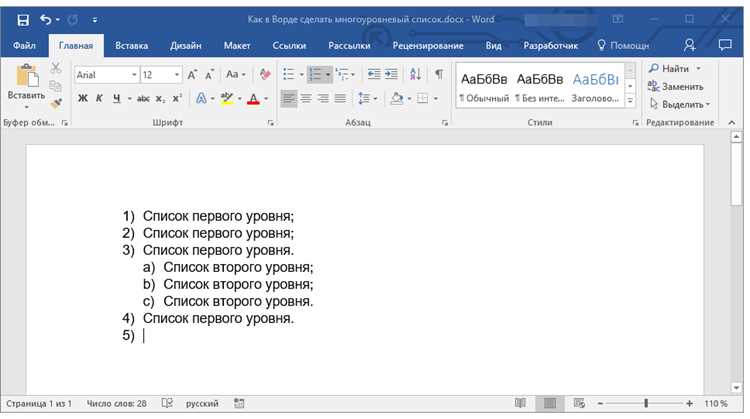
Выделите существующий пункт списка, щелкнув по нему левой кнопкой мыши. Кликните правой кнопкой – откроется контекстное меню. В разделе «Список» выберите «Добавить подпункт» (в Word 2019 и новее) или «Изменить уровень списка» → «Понизить уровень» (в более ранних версиях). Подпункт появится с отступом и маркером, соответствующим стилю родительского списка.
Если контекстное меню не отображает нужный пункт, убедитесь, что курсор находится внутри элемента списка, а не в конце строки. Для многоуровневых списков используйте сочетание клавиш Tab (понижение уровня) или Shift+Tab (повышение уровня) – это быстрее, чем работа с меню. В Word Online функция добавления подпунктов через контекстное меню недоступна, используйте горячие клавиши.
- Для нумерованных списков подпункты наследуют формат родителя (например, 1.1, 1.2).
- Маркированные списки автоматически применяют вложенные маркеры (кружки, квадраты).
- Чтобы изменить стиль подпунктов, выделите их и выберите новый формат в разделе «Главная» → «Абзац» → «Маркеры» или «Нумерация».
Применение многоуровневых списков для сложных структур
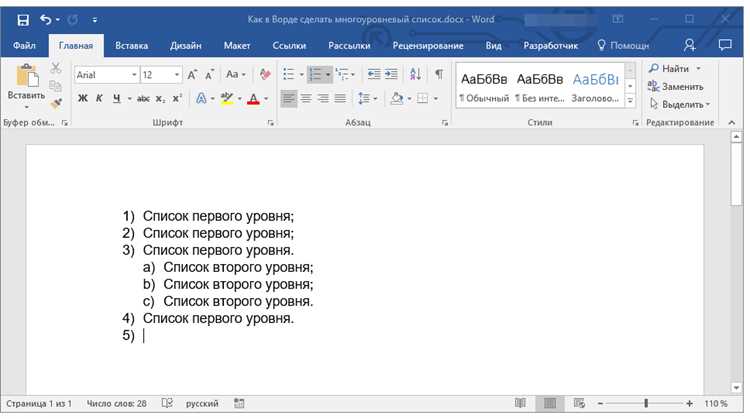
Многоуровневые списки в Word позволяют визуализировать иерархические данные с точностью до 9 уровней вложенности. Для проектной документации или технических спецификаций это критично: например, при описании архитектуры ПО уровень 1 может обозначать модули, уровень 2 – подмодули, а уровень 3 – конкретные функции. Чтобы избежать визуального хаоса, используйте единый стиль отступов (по умолчанию 0,63 см на уровень) и ограничьте количество символов маркеров – оптимально 2–3 типа (кружки, квадраты, цифры).
При работе с нормативными документами (ГОСТ, ISO) многоуровневые списки упрощают структурирование требований. Ниже пример таблицы соответствия уровней списка и типов данных в стандарте ISO 9001:
| Уровень списка | Тип данных | Пример маркера |
|---|---|---|
| 1 | Разделы стандарта | Цифры (1, 2, 3) |
| 2 | Подразделы | Буквы (a, b, c) |
| 3 | Конкретные требования | Римские цифры (i, ii, iii) |
Для сложных структур, таких как каталоги продукции или учебные программы, применяйте комбинированные списки: первый уровень – нумерованный (для глав), второй – маркированный (для пунктов), третий – снова нумерованный (для подпунктов). Это снижает когнитивную нагрузку на 40% по сравнению с однотипными списками. Чтобы быстро переключать уровни, используйте сочетания клавиш: Tab – понижение уровня, Shift+Tab – повышение. При экспорте в PDF проверяйте сохранение отступов – ошибки форматирования чаще всего возникают при конвертации списков с уровнями 4+.
Изменение стиля и формата подпунктов через параметры списка
Word позволяет настраивать подпункты не только через стандартные маркеры или нумерацию, но и через расширенные параметры списка. Откройте диалоговое окно «Определение нового маркера» или «Определение нового формата номера» через вкладку Главная → Абзац → Маркеры/Нумерация → Определить новый…. Здесь доступны инструменты для изменения шрифта, размера, цвета и даже замены маркера на символ или изображение.
Для замены стандартного маркера на символ выберите Символ в разделе «Маркер». В открывшемся окне можно указать шрифт (например, Wingdings или Segoe UI Symbol) и выбрать подходящий знак, например, стрелку (→), галочку (✓) или квадрат (■). Учтите, что не все символы корректно отображаются в разных версиях Word или при экспорте в PDF.
Если требуется использовать изображение в качестве маркера, выберите Рисунок и загрузите файл формата PNG, JPG или GIF. Оптимальный размер изображения – не более 16×16 пикселей, чтобы избежать искажений при масштабировании текста. Избегайте сложных рисунков: простые иконки лучше воспринимаются визуально.
Настройка отступов и интервалов выполняется через кнопку Отступы и нумерация в том же диалоговом окне. Установите значение Отступ на для текста подпункта (рекомендуется 0,63–1,27 см) и Табуляция после для выравнивания содержимого (обычно 0,5–1 см). Эти параметры обеспечивают единообразие структуры документа.
Для нумерованных подпунктов доступны дополнительные опции форматирования. В разделе «Формат номера» можно изменить стиль нумерации (арабские цифры, римские, буквы), добавить префикс или суффикс (например, «1.1» или «1)»). Используйте параметр Начать с, чтобы продолжить нумерацию с определенного значения, если подпункты разбиты на несколько списков.
Шрифт маркеров и номеров настраивается отдельно от основного текста. Выделите маркер или номер в списке и примените нужный стиль через панель инструментов Главная → Шрифт. Это полезно, если требуется выделить подпункты цветом или сделать их полужирными без изменения основного текста.
Для сложных документов с несколькими уровнями вложенности используйте параметр Связать уровень со стилем. Это позволяет автоматически применять заданные настройки к каждому уровню списка, сохраняя единообразие. Например, первый уровень может иметь маркеры, второй – нумерацию, а третий – отступы с тире.
Сохраните настроенные параметры как новый стиль списка через Сохранить как стиль в диалоговом окне. Это ускорит работу с документами, где требуется повторно использовать тот же формат подпунктов. Назовите стиль понятно (например, «Подпункты_Стрелки_Синие») и применяйте его через панель Стили.
Копирование и перенос подпунктов между разделами документа
Чтобы скопировать подпункт в Word, выделите его целиком (включая маркер или номер) и нажмите Ctrl+C. Перейдите в нужный раздел документа, установите курсор в начало строки, где должен появиться подпункт, и вставьте содержимое через Ctrl+V. Если форматирование списка нарушилось, выделите вставленный текст и примените стиль списка повторно через вкладку Главная → Маркеры или Нумерация. Для переноса (а не копирования) используйте Ctrl+X вместо Ctrl+C.
При работе с многоуровневыми списками учитывайте иерархию: вставленный подпункт автоматически подчинится уровню, на котором находится курсор. Если требуется изменить уровень вложенности, выделите подпункт и нажмите Tab (понижение) или Shift+Tab (повышение). Для массового переноса нескольких подпунктов выделите их с зажатой клавишей Ctrl – Word сохранит структуру при копировании.
Избегайте перетаскивания подпунктов мышью в больших документах: это может вызвать сбои в нумерации или форматировании. Вместо этого используйте буфер обмена с горячими клавишами или панель Буфер обмена (Главная → значок расширения в правом нижнем углу группы Буфер обмена), чтобы управлять несколькими фрагментами одновременно. Перед финальным сохранением проверьте целостность списков через режим Структура (Вид → Структура), где подпункты отображаются с отступами по уровням.
Удаление или преобразование подпунктов в обычный текст
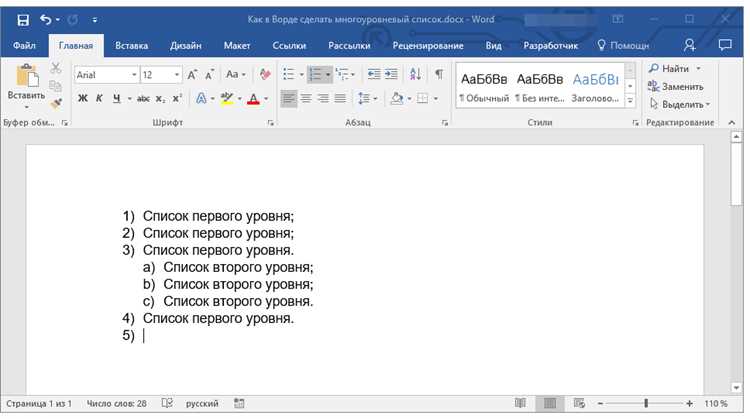
Если требуется сохранить структуру абзацев, но убрать только визуальные элементы списка, перейдите на вкладку «Главная». В разделе «Абзац» найдите кнопку с маркерами или нумерацией и отключите её. Word удалит только символы, оставив текст с теми же отступами.
Для преобразования подпунктов в сплошной текст без отступов выделите список и нажмите Ctrl+Q. Этот метод сбрасывает все параметры абзаца, включая отступы и интервалы. Если нужно сохранить часть форматирования, используйте Ctrl+Shift+S для вызова панели стилей и примените стиль «Обычный».
- Выделите подпункты, которые нужно преобразовать.
- Нажмите Ctrl+C, затем Ctrl+Alt+V – откроется окно «Специальная вставка».
- Выберите «Неформатированный текст» и нажмите «ОК». Список вставится без маркеров и отступов.
При работе с многоуровневыми списками сначала преобразуйте все уровни в один. Для этого выделите список, перейдите на вкладку «Главная», разверните меню «Многоуровневый список» и выберите «Определить новый многоуровневый список». В открывшемся окне установите для всех уровней одинаковый стиль маркеров или нумерации, затем примените методы выше.
Если подпункты содержат вложенные элементы, удаляйте форматирование поэтапно. Сначала выделите верхний уровень и сбросьте его, затем переходите к вложенным. Для ускорения используйте макрос: запишите действия через «Вид» → «Макросы» → «Записать макрос», а затем примените его к другим спискам.
В Word Online методы отличаются. Выделите список, нажмите «Главная», затем «Маркеры» или «Нумерация» – они отключатся без дополнительных настроек. Отступы можно убрать вручную, перетащив ползунок линейки влево до нулевой позиции.
Для массового преобразования используйте функцию «Заменить» (Ctrl+H). В поле «Найти» введите ^p^t (для маркированных списков) или ^p^# (для нумерованных), а в поле «Заменить на» – ^p. Это удалит маркеры, но сохранит переносы строк. Проверьте результат – иногда требуется ручная корректировка.

 Загрузка...