Содержание статьи

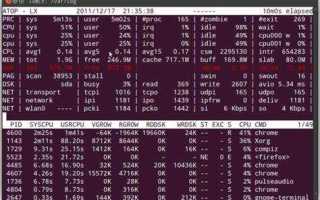
Atop – это инструмент для глубокого мониторинга Linux, который показывает использование ресурсов процессора, памяти, дисков и сети в реальном времени. В отличие от стандартных утилит вроде top, atop фиксирует информацию с точностью до секунды и сохраняет данные для последующего анализа.
Atop позволяет выявлять процессы, потребляющие больше всего CPU или памяти, отслеживать пиковые нагрузки дисковой подсистемы и сетевых интерфейсов, а также фиксировать длительные интервалы активности для анализа. Сохраняемые логи находятся в каталоге /var/log/atop/ и могут быть просмотрены с помощью atop -r.
Установка и запуск atop на разных дистрибутивах Linux
Atop доступен в стандартных репозиториях большинства дистрибутивов Linux. Установка выполняется через пакетный менеджер, соответствующий вашей системе. После установки утилита запускается командой atop, которая открывает интерактивный мониторинг ресурсов.
| Дистрибутив | Команда установки | Примечания |
|---|---|---|
| Ubuntu / Debian |
sudo apt update && sudo apt install atop |
После установки рекомендуется запускать сервис для автоматической записи логов: sudo systemctl enable atop и sudo systemctl start atop. |
| CentOS / RHEL |
sudo yum install atop |
На CentOS 8 и выше используется dnf install atop. Для автозапуска необходимо включить сервис: sudo systemctl enable —now atop. |
| Fedora |
sudo dnf install atop |
Автоматический запуск сервиса обеспечивается командами sudo systemctl enable atop и sudo systemctl start atop. |
| Arch Linux |
sudo pacman -S atop |
Для запуска и записи логов рекомендуется включить сервис: sudo systemctl enable —now atop. |
После установки и запуска утилита отображает процессы и использование ресурсов в реальном времени. Для просмотра исторических данных используется команда atop -r /var/log/atop/atop_YYYYMMDD, где YYYYMMDD – дата сохраненного лога.
Просмотр загрузки CPU и распределения процессов в реальном времени

Каждый процесс отображается в отдельной строке с указанием PID, имени, потребления CPU в процентах, приоритета и времени работы. Для сортировки по использованию CPU нажмите клавишу c, что позволяет быстро выявить процессы с наибольшей нагрузкой.
Atop обновляет данные каждые 10 секунд по умолчанию. Интервал обновления можно изменить через параметр -s, например, atop -s 5 для обновления каждые 5 секунд. Это помогает отслеживать кратковременные пики загрузки.
Для просмотра процессов конкретного пользователя используется опция -u имя_пользователя. Это позволяет локализовать источники нагрузки на CPU в многопользовательских системах без анализа всей таблицы процессов.
Для сохранения состояния системы с целью последующего анализа применяется логирование: sudo atop -w /var/log/atop/atop.log 600 записывает данные каждые 10 минут, включая распределение CPU по процессам и ядрам.
Анализ использования памяти и swap с помощью atop
Atop отображает детализированную информацию по памяти в разделе MEM, показывая объем используемой, свободной, буферной и кешированной памяти. Полезно отслеживать строки RES и VIRT для каждого процесса, где RES – физическая память, а VIRT – виртуальная.
Swap фиксируется в колонках SWP и SWCUR, отражающих общий размер swap и текущие активные страницы. Если SWCUR растет, это указывает на нехватку оперативной памяти и возможное замедление системы.
Для быстрого перехода к отображению памяти используйте клавишу m. Atop также показывает процент использования памяти каждым процессом и позволяет выявлять утечки или процессы с аномально большим потреблением.
Запись логов с информацией о памяти осуществляется командой sudo atop -w /var/log/atop_mem.log 300, где 300 – интервал записи в секундах. Это помогает анализировать тренды использования памяти и swap за длительные периоды.
Сочетание анализа RES, VIRT и SWCUR позволяет точно определять процессы, которые требуют оптимизации, и принимать решения о перераспределении ресурсов без остановки критичных служб.
Обращайте внимание на колонку await, показывающую среднее время ожидания операций диска. Высокие значения indicate задержки и возможные проблемы с производительностью хранилища.
Для записи дисковой активности в лог применяется команда sudo atop -w /var/log/atop_disk.log 600, где 600 – интервал записи в секундах. Это позволяет анализировать нагрузку на диски в течение длительного времени и выявлять пиковые периоды использования.
Сочетание данных по IOPS, скорости передачи и времени ожидания помогает принимать решения о балансировке нагрузки, выборе более быстрых устройств или оптимизации приложений, активно работающих с диском.
Отслеживание сетевой активности и трафика интерфейсов

Основные параметры для анализа:
- Rx KB/s – скорость приема данных в килобайтах в секунду
- Tx KB/s – скорость передачи данных
- Packets/s – количество пакетов в секунду
- Errors – количество ошибок передачи или приема
- Drops – сброшенные пакеты
Для локализации процессов, потребляющих сеть, можно использовать фильтр по PID, что позволяет определить конкретные приложения с высокой сетевой нагрузкой. Atop фиксирует и отдельные соединения, что помогает анализировать пиковые нагрузки на сервер.
Для записи сетевой активности в лог используется команда:
sudo atop -w /var/log/atop_net.log 300
где 300 – интервал записи в секундах. Это дает возможность отслеживать тренды использования сети и выявлять периоды перегрузки интерфейсов.
Регулярный мониторинг позволяет:
- Определять процессы с аномально высоким сетевым трафиком
- Выявлять сбои и ошибки передачи данных
- Оптимизировать использование сетевых ресурсов на уровне приложений
Сохранение и просмотр логов для долгосрочного анализа
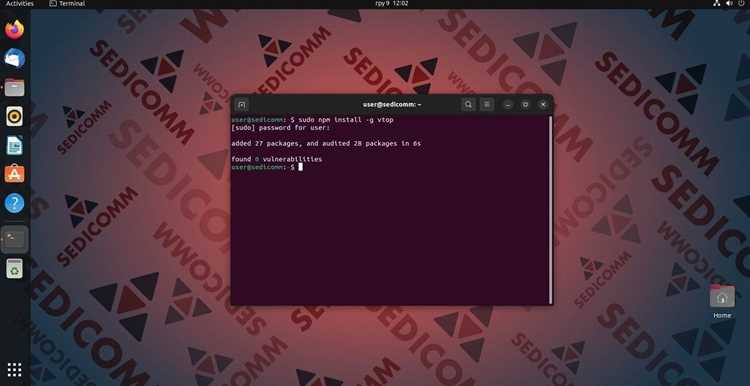
Atop позволяет сохранять полные данные мониторинга в лог-файлы для последующего анализа. Логи содержат информацию о CPU, памяти, дисках, сети и отдельных процессах с точностью до секунды.
Для записи логов используется команда:
sudo atop -w /var/log/atop/atop_YYYYMMDD.log 300
где 300 – интервал записи в секундах, а YYYYMMDD – дата текущего лога. Рекомендуется создавать отдельные файлы для каждого дня для удобства анализа.
Просмотр сохраненных логов выполняется командой atop -r /var/log/atop/atop_YYYYMMDD.log. Навигация по временным меткам осуществляется стрелками вверх и вниз, что позволяет отслеживать динамику нагрузки в течение дня.
При анализе логов можно:
- Выявлять повторяющиеся пики CPU или памяти
- Определять процессы, вызывающие высокую нагрузку
- Сравнивать нагрузку на диски и сеть в разные периоды
Комбинируя интерактивный просмотр и сохраненные логи, администратор получает возможность планировать оптимизацию ресурсов и предотвращать сбои системы без необходимости постоянного ручного мониторинга.
Вопрос-ответ:
Как установить atop на Ubuntu и других дистрибутивах Linux?
На Ubuntu и Debian используется команда sudo apt install atop. На CentOS и RHEL — sudo yum install atop или dnf install atop для новых версий. В Arch Linux установка выполняется через sudo pacman -S atop. После установки рекомендуется включить сервис автозапуска командой sudo systemctl enable —now atop, чтобы утилита могла записывать логи автоматически.
Как посмотреть загрузку CPU и определить процессы с высокой нагрузкой?
После запуска atop отображается суммарная загрузка CPU и распределение по процессам. Для фокусировки на процессах с высокой нагрузкой нажмите клавишу c. Колонки usr, sys и wait показывают загрузку пользовательских и системных процессов, а также время ожидания ввода-вывода. Для обновления данных в реальном времени можно изменить интервал через -s, например atop -s 5 для обновления каждые 5 секунд.
Какие показатели памяти отображает atop и как определить утечки?
Atop показывает использование оперативной памяти и swap для каждого процесса. Колонки RES и VIRT показывают физическую и виртуальную память соответственно, а SWCUR отражает активные страницы swap. Постоянный рост RES у процесса при длительном запуске может указывать на утечку памяти. Для анализа трендов полезно использовать логирование командой sudo atop -w /var/log/atop_mem.log 300.
Как отслеживать активность дисков и время ожидания операций ввода-вывода?
В разделе DSK отображаются операции чтения и записи для каждого устройства. Колонки r/s и w/s показывают количество операций в секунду, а rKB/s и wKB/s — скорость передачи данных. Важен параметр await, который показывает среднее время ожидания. Длительное высокое значение await указывает на нагрузку на дисковую подсистему. Для записи данных можно использовать команду sudo atop -w /var/log/atop_disk.log 600.
Как сохранить логи atop и просматривать их для анализа системных нагрузок?
Логи сохраняются командой sudo atop -w /var/log/atop/atop_YYYYMMDD.log 300, где 300 — интервал записи в секундах. Для просмотра логов используется atop -r /var/log/atop/atop_YYYYMMDD.log. Навигация по стрелкам вверх и вниз позволяет анализировать нагрузку на CPU, память, диски и сеть за выбранный период. Это помогает выявлять пиковые нагрузки и процессы, вызывающие перегрузку, без постоянного мониторинга в реальном времени.

 Загрузка...