Unity – движок, на котором построены тысячи коммерческих игр, от инди-проектов до AAA-тайтлов. В 2023 году его использовали более 60% разработчиков мобильных игр и 50% VR-приложений. Начинать стоит с установки Unity Hub и версии 2022 LTS – она стабильна, поддерживает актуальные API и совместима с большинством обучающих материалов. Избегайте последних бета-версий: баги в них могут сломать проект на ранних этапах.
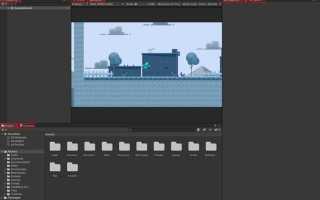
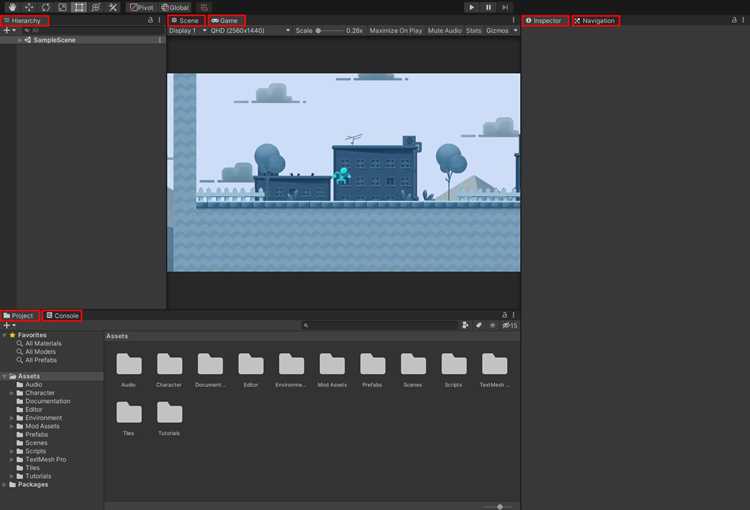
Первый шаг – освоить интерфейс. Окно Scene отвечает за размещение объектов, Game – за предпросмотр, а Inspector – за настройку компонентов. Начните с создания пустого GameObject и добавления к нему Transform, Mesh Renderer и Box Collider. Это базовый набор для любого физического объекта. Запомните горячие клавиши: Q, W, E, R переключают инструменты трансформации, а F фокусирует камеру на выделенном объекте.
Скриптинг в Unity ведётся на C#. Установите Visual Studio 2022 с плагином для Unity – он подсвечивает ошибки в реальном времени и предлагает автодополнение. Начните с простого скрипта движения: создайте файл PlayerMovement.cs, подключите его к объекту и напишите обработку ввода через Input.GetAxis(«Horizontal»). Избегайте Update() для тяжёлых операций – используйте FixedUpdate() для физики и LateUpdate() для камеры.
Физика в Unity работает через Rigidbody. Добавьте его к объекту, чтобы он реагировал на гравитацию и столкновения. Для оптимизации используйте Rigidbody2D в 2D-играх – он потребляет меньше ресурсов. Настройте Layer Collision Matrix в Edit > Project Settings > Physics, чтобы избежать ненужных проверок столкновений между объектами разных слоёв. Например, враги не должны сталкиваться друг с другом, если это не предусмотрено геймплеем.
Для работы с графикой используйте Shader Graph (для визуального программирования шейдеров) или пишите их вручную на ShaderLab. Начните с универсального шейдера URP/Lit – он поддерживает освещение, тени и нормали. Если игра 2D, переключитесь на 2D Renderer в настройках проекта. Для анимаций используйте Animator Controller с параметрами типа Bool и Trigger – это упростит управление состояниями.
Звук подключается через AudioSource и AudioClip. Импортируйте файлы в формате .wav (для коротких звуков) или .ogg (для музыки) с частотой 44.1 кГц. Настройте 3D Sound Settings, чтобы звук затухал с расстоянием. Для фоновой музыки используйте Audio Mixer с эффектами реверберации и эквалайзера – это улучшит погружение.
Сборка проекта – последний этап. В Build Settings выберите платформу (PC, Android, iOS) и нажмите Build. Для мобильных устройств настройте Player Settings: установите Minimum API Level для Android (рекомендуется API 24) и Target SDK (не ниже 33). Для iOS укажите Bundle Identifier в формате com.CompanyName.GameName. Перед сборкой протестируйте игру на устройстве через Unity Remote – это сэкономит время на отладке.
Установка Unity Hub и создание первого проекта
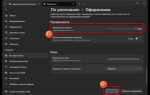
Скачайте Unity Hub с официального сайта – выберите версию для своей ОС (Windows, macOS или Linux). Установите приложение, следуя инструкциям мастера: на этапе выбора компонентов оставьте галочки только на Unity Editor и Visual Studio (или Rider, если предпочитаете). После установки запустите Hub, авторизуйтесь с учётной записью Unity ID или создайте её – без этого доступ к редактору будет заблокирован. В разделе Installs добавьте нужную версию движка: для начинающих оптимальна LTS-версия (например, 2022.3.x), так как она стабильна и поддерживается дольше. Убедитесь, что установлены модули для целевой платформы (Android, iOS, WebGL) – их можно добавить позже через Add Modules.
Создайте проект через вкладку Projects → New Project. Выберите шаблон 3D Core – он содержит минимальный набор настроек и подходит для большинства задач. Укажите название проекта (используйте латиницу и нижние подчёркивания, например, my_first_game) и путь сохранения: избегайте кириллицы в директории, это может вызвать ошибки при сборке. Нажмите Create – Unity Hub автоматически установит выбранную версию редактора, если она ещё не добавлена. После открытия проекта сразу сохраните сцену (Ctrl+S) и настройте Project Settings: в Player задайте имя компании и продукта, а в Quality отключите ненужные пресеты для ускорения сборки.
Настройка рабочего пространства и интерфейса редактора
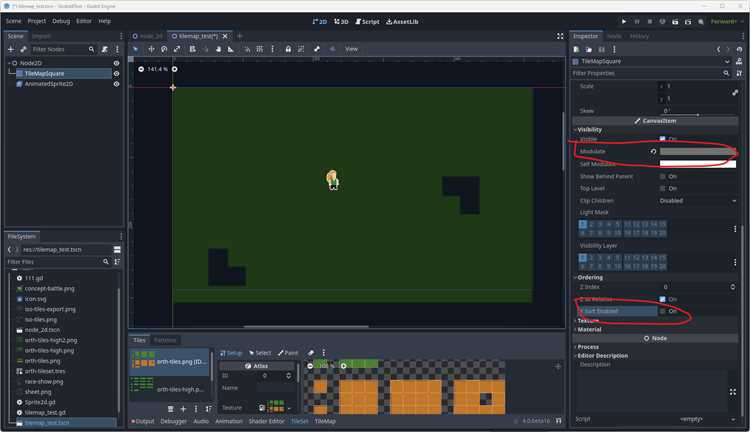
Первым шагом после установки Unity станет оптимизация интерфейса под ваш рабочий процесс. По умолчанию редактор открывается с макетом «Default», но для начинающих удобнее переключиться на «2 by 3» или «Wide» через меню Window → Layouts. Эти варианты обеспечивают более компактное расположение панелей Scene и Game, освобождая пространство для инспектора и иерархии объектов. Если стандартные макеты не подходят, создайте собственный: перетащите панели за заголовки, измените их размеры, а затем сохраните через Window → Layouts → Save Layout.
Настройте видимость инструментов для ускорения работы. В панели Scene отключите лишние элементы через кнопку Gizmos (верхний правый угол): оставьте только 3D Icons, Grid и Selection Outline. Для удобства перемещения по сцене запомните горячие клавиши:
- Q – переключение в режим Hand Tool (перемещение камеры);
- W, E, R – трансформации объектов (перемещение, вращение, масштабирование);
- F – фокусировка на выделенном объекте.
Настройте чувствительность камеры в Edit → Preferences → Scene View: уменьшите значение Movement Speed до 3–5 для более точного контроля.
Для быстрого доступа к часто используемым функциям настройте панель инструментов. Добавьте кнопки для запуска игры (Play), паузы и пошагового выполнения через Window → General → Toolbar. Если работаете с несколькими мониторами, вынесите панель Console на отдельный экран – это сократит время на отладку. В Preferences → Colors измените цветовую схему редактора на более контрастную (например, «Dark»), чтобы снизить нагрузку на глаза при длительной работе.
Создание и управление игровыми объектами в сцене
В Unity игровые объекты – основа любой сцены. Чтобы создать новый объект, выберите GameObject → Create Empty или используйте готовые примитивы: Cube, Sphere, Capsule. Каждый объект автоматически получает компонент Transform, который определяет его положение (Position), вращение (Rotation) и масштаб (Scale). Для точного размещения используйте панель Inspector или горячие клавиши: W (перемещение), E (вращение), R (масштабирование). При работе с дочерними объектами учитывайте, что их Transform зависит от родительского.
Управление объектами требует понимания иерархии и компонентов. Чтобы добавить функциональность, прикрепите скрипты через Add Component → New Script или используйте встроенные компоненты: Rigidbody для физики, Collider для столкновений, Mesh Renderer для отображения. Пример: для создания движущейся платформы добавьте Rigidbody с параметром Is Kinematic = true и напишите скрипт с методом OnTriggerEnter() для взаимодействия с игроком. Не забывайте блокировать ненужные оси в Constraints компонента Rigidbody, чтобы избежать неожиданного поведения.
- Для массового редактирования объектов используйте
Prefab: создайте шаблон, измените его один раз, и все его экземпляры обновятся автоматически. Чтобы разорвать связь с префабом, выберитеGameObject → Break Prefab Instance. - Оптимизируйте сцену: объединяйте статические объекты в один меш через
Mesh Combineили используйтеLOD Groupдля объектов на расстоянии. - Для отладки используйте
Debug.DrawRay()в скриптах или визуализацию коллайдеров в режимеScene(включитеGizmosв панели инструментов).
Работа с компонентами: Rigidbody, Collider и Transform
Collider определяет форму объекта для физических взаимодействий. В Unity доступны несколько типов:
| Тип Collider | Применение | Особенности |
|---|---|---|
Box Collider |
Кубические объекты (стены, ящики) | Низкие нагрузки на CPU, точная форма |
Sphere Collider |
Сферические объекты (мячи, снаряды) | Минимальные вычисления, идеален для динамики |
Mesh Collider |
Сложные формы (персонажи, рельеф) | Высокая точность, но ресурсоёмкий |
Capsule Collider |
Персонажи, гуманоиды | Компромисс между точностью и производительностью |
Для оптимизации используйте Is Trigger вместо обычных коллайдеров, если объект должен только детектировать столкновения без физической реакции. Например, для зон триггеров (ловушки, бонусы) установите Is Trigger = true и обрабатывайте события OnTriggerEnter(). Не комбинируйте Mesh Collider с Rigidbody на динамичных объектах – это замедлит игру. Вместо этого используйте составные коллайдеры (например, несколько Box Collider на одном объекте).
Transform – базовый компонент, отвечающий за положение, вращение и масштаб объекта. Изменяйте его через скрипты для перемещения: transform.position += Vector3.forward * speed * Time.deltaTime (движение вперёд с учётом времени кадра). Для вращения используйте transform.Rotate(Vector3.up, rotationSpeed * Time.deltaTime). Избегайте прямого изменения transform.position для объектов с Rigidbody – вместо этого применяйте силы: rigidbody.AddForce(Vector3.forward * force). Для дочерних объектов учитывайте локальные координаты: transform.localPosition вместо transform.position.
Написание базовых скриптов на C# для игровой логики
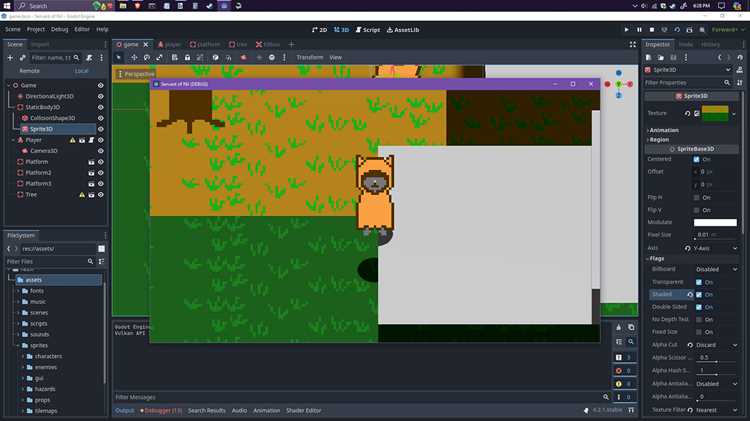
Скрипты в Unity пишутся на C# и прикрепляются к игровым объектам через компонент Script. Создайте новый скрипт через Assets → Create → C# Script, назовите его осмысленно – например, PlayerMovement вместо NewBehaviourScript. Unity автоматически генерирует шаблон с методами Start() и Update(), но не удаляйте их, даже если они пустые: движок вызывает их в ключевые моменты игрового цикла.
Для перемещения объекта используйте Transform. В методе Update() добавьте строку transform.Translate(Vector3.forward * speed * Time.deltaTime);, где speed – публичная переменная типа float, объявленная вне методов. Time.deltaTime компенсирует разницу в частоте кадров, делая движение плавным. Для поворота используйте transform.Rotate(Vector3.up, rotationSpeed * Time.deltaTime); – это вращает объект вокруг оси Y.
Ввод с клавиатуры обрабатывайте через Input.GetAxis(). Например, горизонтальное перемещение: float moveHorizontal = Input.GetAxis("Horizontal");. Значения оси варьируются от -1 до 1, что удобно для аналоговых контроллеров. Для прыжка используйте Input.GetButtonDown("Jump") – метод возвращает true только в момент нажатия, а не удержания клавиши. Настройте оси ввода в Edit → Project Settings → Input Manager.
Физика в Unity реализована через компонент Rigidbody. Добавьте его к объекту через Add Component → Physics → Rigidbody. Для прыжка используйте rigidbody.AddForce(Vector3.up * jumpForce, ForceMode.Impulse);, где jumpForce – сила толчка. Избегайте прямого изменения transform.position при работе с Rigidbody: это нарушает физическую симуляцию. Вместо этого используйте rigidbody.velocity или методы AddForce.
Взаимодействие с другими объектами реализуйте через коллайдеры. Добавьте к объекту Box Collider или Sphere Collider, затем используйте метод OnCollisionEnter(Collision collision) для обработки столкновений. Проверяйте тег объекта: if (collision.gameObject.CompareTag("Enemy")). Для триггеров (например, зоны сбора предметов) используйте OnTriggerEnter(Collider other) и компонент Collider с включенным параметром Is Trigger.
Для управления состояниями игрока создайте перечисление enum PlayerState { Idle, Running, Jumping } и переменную private PlayerState currentState;. В методе Update() обновляйте состояние в зависимости от условий: if (isGrounded && Input.GetButtonDown("Jump")) currentState = PlayerState.Jumping;. Используйте switch (currentState) для выполнения логики, специфичной для каждого состояния. Это упрощает отладку и расширение функционала.
Оптимизируйте скрипты, избегая вычислений в Update(). Например, кешируйте компоненты в Start(): private Rigidbody rb; void Start() { rb = GetComponent. Это избавляет от повторного поиска компонента каждый кадр. Для таймеров используйте float timer = 0f; void Update() { timer += Time.deltaTime; if (timer >= 1f) { /* действие */ timer = 0f; } } вместо InvokeRepeating, если нужна гибкость.
Отладку проводите с помощью Debug.Log(), но удаляйте лишние логи перед релизом. Для визуализации векторов используйте Debug.DrawRay(transform.position, Vector3.forward * 5f, Color.red); – луч отображается в окне Scene. При работе с физикой проверяйте параметры Rigidbody: mass (масса), drag (сопротивление воздуха) и angularDrag (сопротивление вращению). Неправильные значения приводят к нереалистичному поведению объектов.
Импорт и настройка 2D/3D ассетов из Asset Store
После выбора ассета нажмите Download, затем Import. Unity откроет окно импорта, где можно снять галочки с ненужных файлов (например, демо-сцен или скриптов, если они не требуются). Для 3D-моделей важно проверить формат: .fbx и .obj поддерживаются лучше всего, а .blend (Blender) может потребовать дополнительных настроек. Если ассет содержит материалы, убедитесь, что они используют шейдеры, совместимые с вашим проектом (например, Standard или URP).
При импорте 2D-ассетов (спрайтов, тайлов) обратите внимание на параметры Texture Type в инспекторе. Для спрайтов установите Sprite (2D and UI), а для тайлов – Default с включенным Generate Mip Maps для оптимизации. Если ассет содержит атласы, проверьте Sprite Mode: Multiple для раздельных спрайтов или Single для единого изображения. Размер текстуры должен быть степенью двойки (например, 512×512, 1024×1024) – это ускоряет рендеринг.
Для 3D-моделей настройте параметры импорта в инспекторе. В разделе Model отключите Import Materials, если хотите использовать собственные материалы. Включите Generate Colliders для статичных объектов или Rigidbody для динамических. Если модель содержит анимации, проверьте вкладку Animations и настройте Loop Time для цикличных движений. Для оптимизации производительности уменьшите Scale Factor до 0.01, если модель слишком крупная.
После импорта ассеты часто требуют дополнительной настройки. Для 3D-моделей создайте префабы: перетащите объект из сцены в папку Assets, чтобы сохранить все компоненты и иерархию. Для 2D-спрайтов настройте Pixel Per Unit (обычно 100–300) в зависимости от разрешения проекта. Если ассет содержит скрипты, проверьте их зависимости: некоторые пакеты требуют установки дополнительных пакетов через Package Manager (например, Post Processing Stack для эффектов).
Ошибки импорта часто связаны с отсутствующими зависимостями или несовместимыми шейдерами. Если ассет не отображается корректно, проверьте консоль Unity на наличие сообщений об ошибках. Для исправления проблем с материалами замените шейдеры на стандартные (Standard или Universal Render Pipeline/Lit). Если текстуры выглядят размытыми, увеличьте их размер или отключите сжатие в настройках импорта (Compression: None). Для анимаций проверьте, что контроллер анимаций назначен правильно в компоненте Animator.
Оптимизируйте импортированные ассеты перед использованием в проекте. Для 3D-моделей уменьшите количество полигонов с помощью инструментов вроде Mesh Simplifier (доступен в Asset Store) или вручную в Blender. Для 2D-спрайтов объедините их в атласы с помощью Sprite Atlas (меню Assets > Create > Sprite Atlas), чтобы сократить количество draw calls. Удалите неиспользуемые файлы из папки Assets – лишние текстуры или модели увеличивают размер билда. Регулярно обновляйте ассеты через Package Manager, чтобы исправлять баги и получать новые функции.
Создание простой механики передвижения персонажа
Для реализации базового передвижения в Unity используйте компонент CharacterController – он оптимизирован для работы с физикой и коллизиями без необходимости настраивать Rigidbody. Создайте скрипт PlayerMovement.cs и прикрепите его к объекту с CharacterController. В методе Update() считайте ввод с клавиатуры через Input.GetAxis("Horizontal") и Input.GetAxis("Vertical"), умножьте на скорость (например, float speed = 5f) и вектор направления камеры для корректного движения в пространстве:
- Используйте
Camera.main.transform.TransformDirection()для преобразования локальных координат в мировые. - Примените
CharacterController.Move()для перемещения, передав ему вектор движения, умноженный наTime.deltaTime. - Добавьте гравитацию через переменную
float gravity = -9.81fи векторVector3 velocity, обновляя его в каждом кадре.
Для плавного поворота персонажа в сторону движения используйте Quaternion.Slerp() или Quaternion.LookRotation(). Задайте целевой угол через Vector3 targetDirection = new Vector3(moveX, 0, moveZ).normalized, затем примените transform.rotation = Quaternion.LookRotation(targetDirection). Если персонаж должен прыгать, добавьте проверку if (Input.GetButtonDown("Jump") && controller.isGrounded) и увеличьте velocity.y на силу прыжка (например, jumpForce = 3f).
Сборка и тестирование игры на разных платформах
Unity поддерживает экспорт на более чем 25 платформ, но ключевые для начинающих – Windows, macOS, Android, iOS и WebGL. Перед сборкой откройте Build Settings (File → Build Settings) и выберите целевую платформу. Для мобильных устройств обязательно укажите Bundle Identifier (например, com.yourname.gamename) и версию SDK. На Android потребуется Java JDK 11 и Android SDK, на iOS – Xcode и учетная запись разработчика Apple.
Оптимизируйте настройки сборки под платформу. Для WebGL включите Compression Format: Gzip и отключите Development Build, чтобы уменьшить размер файла. На Android выберите Texture Compression: ASTC для современных устройств или ETC2 для совместимости. Для iOS установите Scripting Backend: IL2CPP и Target SDK: Device SDK, чтобы избежать проблем с производительностью на старых устройствах.
Тестируйте сборку на реальных устройствах, а не только в редакторе. На Android используйте adb logcat для отладки логов: adb logcat -s Unity. Для iOS подключите устройство через Xcode и проверяйте консоль на ошибки Metal или OpenGL. На Windows и macOS запускайте игру из папки сборки, а не через Unity, чтобы выявить проблемы с путями к файлам или отсутствующими зависимостями.
Используйте Unity Remote для быстрого тестирования управления на мобильных устройствах без полной сборки. Подключите смартфон к компьютеру по USB, запустите приложение Unity Remote на устройстве и выберите его в Edit → Project Settings → Editor → Unity Remote → Device. Это позволит тестировать тач-ввод и акселерометр в реальном времени, но не заменит полноценную сборку для проверки производительности.
Для кроссплатформенного тестирования создайте автоматизированные сценарии с помощью Unity Test Framework. Напишите тесты для проверки критических функций (например, загрузка уровней, сохранение прогресса) и запускайте их на всех целевых платформах через Window → General → Test Runner. На Android и iOS используйте Firebase Test Lab или AWS Device Farm для тестирования на сотнях реальных устройств.
После сборки проверьте размер итогового файла и оптимизируйте его. На Android удалите неиспользуемые ресурсы через Assets → Open C# Project → Analyze → Calculate Used Assets. Для iOS отключите ненужные архитектуры в Player Settings → Other Settings → Architecture (оставьте только ARM64). На WebGL сожмите аудиофайлы до 128 kbps и используйте Addressables для динамической загрузки контента, чтобы сократить время начальной загрузки.

 Загрузка...