Невидимое подчеркивание в Microsoft Word – инструмент, который часто упускают из виду, но он решает конкретные задачи: скрытая разметка текста, подготовка шаблонов для последующего заполнения или создание визуальных эффектов без изменения исходного формата. В отличие от стандартного подчеркивания, этот метод не отображается при печати или экспорте в PDF, но сохраняет функциональность в документе.
Для реализации используйте комбинацию шрифта с нулевой шириной и цвета подчеркивания, совпадающего с фоном. Например, выделите текст, нажмите Ctrl+D, выберите шрифт «MS Gothic» или «Courier New» в начертании «Обычный», затем в разделе «Подчеркивание» установите цвет «Белый» (или совпадающий с фоном документа). Альтернативный способ – применение стиля «Скрытый» через параметры шрифта, но это удалит текст из видимой области.
Проверьте результат в режиме «Предварительный просмотр» (Ctrl+P) или экспортируйте документ в PDF: подчеркивание не должно отображаться. Если требуется редактирование, временно измените цвет подчеркивания на контрастный (например, красный) через «Главная» → «Цвет подчеркивания». Этот метод работает в версиях Word 2010 и новее, включая онлайн-редактор.
Подготовка текста для скрытого форматирования
Перед созданием невидимого подчеркивания убедитесь, что текст структурирован без лишних пробелов и символов. Word интерпретирует каждый знак как отдельный элемент форматирования, поэтому лишние отступы или неразрывные пробелы (Ctrl+Shift+Пробел) могут исказить результат. Используйте функцию «Отобразить все знаки» (Ctrl+Shift+8), чтобы выявить скрытые символы – они должны отсутствовать в местах будущего подчеркивания.
Выделите фрагмент, который требует скрытого форматирования. Для точности выделения используйте клавишу F8: однократное нажатие активирует режим расширения, двойное – выделяет слово, тройное – предложение. Это исключит случайное включение соседних символов, особенно в сложных документах с таблицами или колонтитулами.
Проверьте шрифт текста. Невидимое подчеркивание работает корректно только с базовыми шрифтами (Arial, Times New Roman, Calibri) и стандартными стилями (Обычный, Заголовок 1-9). Если текст оформлен пользовательским стилем, сбросьте форматирование через Ctrl+Пробел или выберите «Очистить все форматирование» в меню «Шрифт».
Избегайте применения автоматических списков, ссылок или полей в выделенном фрагменте. Эти элементы имеют собственные параметры форматирования, которые могут конфликтовать с настройками подчеркивания. Если текст содержит гиперссылки, удалите их через контекстное меню «Удалить гиперссылку» или используйте комбинацию Ctrl+Shift+F9 для преобразования полей в статический текст.
Для многострочных фрагментов отключите автоматический перенос слов. Перейдите в «Разметка страницы» → «Расстановка переносов» → «Нет». Это предотвратит разрывы слов, которые могут нарушить целостность скрытого подчеркивания при изменении ширины страницы или масштаба документа.
Сохраните документ в формате .docx без макросов. Форматы .doc или .rtf могут некорректно обрабатывать скрытые элементы форматирования, особенно при последующем редактировании в других версиях Word или сторонних редакторах. Перед финальным сохранением экспортируйте документ в PDF через «Файл» → «Экспорт» и проверьте отображение подчеркивания в режиме «Предварительный просмотр».
Использование границ абзаца вместо стандартного подчеркивания
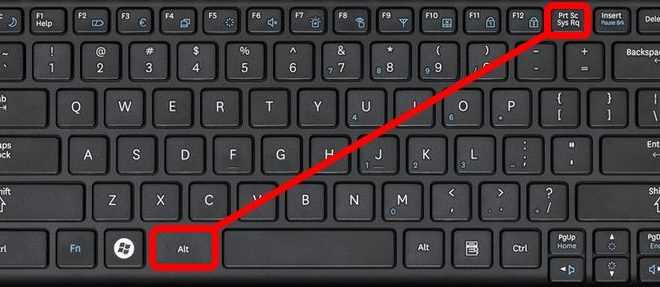
Стандартное подчеркивание в Word ограничено стилем линии и цветом, а границы абзаца позволяют гибко настраивать толщину, отступы и даже тип линии. Например, можно создать пунктирное подчеркивание толщиной 0,5 пт с отступом 2 мм от текста, что невозможно через инструмент «Подчеркивание» на панели инструментов.
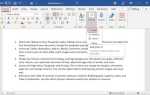
Чтобы применить границу как подчеркивание, выделите абзац, перейдите в «Границы и заливка» (вкладка «Главная» → группа «Абзац» → кнопка «Границы») и выберите только нижнюю границу. В разделе «Тип» доступны варианты: сплошная, пунктирная, двойная линия или даже волнистая. Для точной настройки щелкните «Параметры» и задайте отступы от текста до границы.
Границы работают с любым шрифтом и размером текста, в отличие от стандартного подчеркивания, которое может «съезжать» при изменении кегля. Например, при использовании шрифта Arial Narrow 8 пт стандартная линия подчеркивания будет слишком близко к буквам, а граница с отступом 1 мм сохранит читаемость.
Для создания эффекта «невидимого» подчеркивания выберите цвет границы, совпадающий с фоном документа (например, белый на белом фоне), и задайте толщину 0,25 пт. Такой прием полезен для выделения текста при печати на цветном принтере или для скрытых заметок в документе. В параметрах границы установите прозрачность 100% для полного слияния с фоном.
Границы абзаца поддерживают градиенты и узоры, что расширяет возможности дизайна. В разделе «Заливка» выберите «Узор» и настройте тип линии (например, «Точки» или «Штрихи») с нужным цветом. Это актуально для оформления заголовков или выделения цитат без использования дополнительных графических элементов.
При экспорте в PDF границы сохраняют свои свойства, тогда как стандартное подчеркивание может терять качество при масштабировании. Для проверки результата используйте режим «Предварительный просмотр» перед печатью или отправкой документа. Если граница не отображается корректно, убедитесь, что в настройках PDF-конвертера включена поддержка прозрачности и векторных линий.
Настройка цвета подчеркивания под фон документа
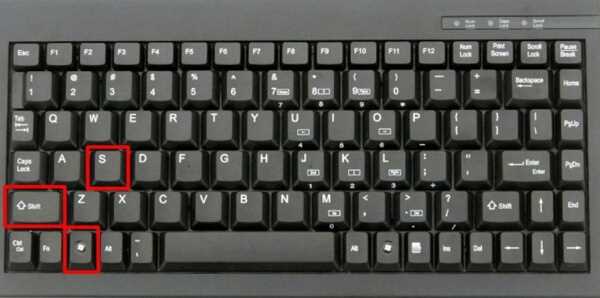
Чтобы сделать подчеркивание невидимым в Word, выберите цвет линии, идентичный фону документа. По умолчанию фон большинства документов – белый (#FFFFFF), но если используется цветная заливка или тема, уточните его код через «Дизайн» → «Цвета темы» → «Настроить цвета». Для точного подбора используйте инструмент «Пипетка» в разделе «Цвет шрифта» (вкладка «Главная»), выбрав опцию «Другие цвета» → «Спектр».
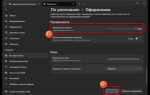
Перейдите в параметры подчеркивания через контекстное меню текста: выделите нужный фрагмент, щелкните правой кнопкой мыши и выберите «Шрифт». В открывшемся окне найдите выпадающий список «Подчеркивание» и установите стиль линии (например, одинарная или пунктирная). Затем нажмите на кнопку «Цвет подчеркивания» и выберите тот же оттенок, что и у фона.
Для документов с градиентным или текстурным фоном задайте цвет подчеркивания через RGB-значения. Например, если фон имеет градиент от #F5F5F5 до #E0E0E0, используйте среднее значение (#E8E8E8) или подберите оттенок вручную в палитре «Другие цвета». Избегайте автоматического подбора – Word может некорректно определить доминирующий цвет.
При работе с темными темами Word (например, «Темно-серая») фон страницы по умолчанию – #363636. В этом случае установите цвет подчеркивания в тот же оттенок или близкий к нему (#333333). Проверьте результат в режиме предварительного просмотра («Файл» → «Печать»), так как некоторые принтеры могут искажать отображение цветов.
Если подчеркивание должно оставаться видимым при выделении текста, используйте цвет, отличающийся от фона на 10–15% по яркости. Например, для белого фона (#FFFFFF) выберите #F0F0F0 – линия будет едва заметна, но появится при выделении. Этот прием полезен для редактирования, когда нужно временно акцентировать внимание на скрытых элементах.
В документах с несколькими цветовыми зонами (например, таблицы с чередующимися строками) настройте подчеркивание для каждой зоны отдельно. Выделите текст в ячейке, откройте параметры шрифта и задайте цвет подчеркивания, соответствующий заливке ячейки. Для автоматизации используйте стили: создайте отдельный стиль с нужным цветом подчеркивания и применяйте его к тексту в разных частях документа.
Помните, что невидимое подчеркивание может стать видимым при экспорте в PDF или другие форматы, если цветопередача не поддерживается. Перед отправкой документа проверьте его в целевом формате или используйте альтернативные методы скрытия текста (например, белый шрифт на белом фоне с отключенным подчеркиванием).
Применение стиля «Нет границы» для скрытия линий
Стиль «Нет границы» в Microsoft Word позволяет скрыть подчеркивание, сохраняя при этом текстовый контент и форматирование. Этот метод эффективен для создания иллюзии невидимой линии, например, при подготовке шаблонов для заполнения или макетов с визуальными акцентами без явных разделителей.
Чтобы применить стиль, выделите нужный фрагмент текста или абзац. Перейдите на вкладку «Главная» и в группе «Абзац» щелкните по стрелке рядом с кнопкой «Границы». В выпадающем меню выберите «Нет границы». Если подчеркивание было добавлено через инструмент «Подчеркивание» (Ctrl+U), этот способ его не удалит – потребуется дополнительно снять форматирование через «Очистить формат» или комбинацию Ctrl+Пробел.
- Для таблиц: выделите ячейки, перейдите в «Конструктор таблиц» → «Границы» → «Нет границы». Это скроет только выбранные линии, оставив видимыми другие, если они нужны.
- Для абзацев: стиль «Нет границы» удаляет все границы, включая верхние и нижние. Чтобы скрыть только нижнюю линию (аналог подчеркивания), используйте «Нижняя граница» → «Нет границы».
- Для фигур и объектов: выделите объект, откройте «Формат фигуры» → «Заливка и линии» → «Линии» → «Нет линии».
Если после применения стиля линия остается видимой, проверьте следующие параметры:
- Наличие стиля абзаца с принудительным подчеркиванием. Откройте «Стили» (Ctrl+Alt+Shift+S) и удалите или измените стиль.
- Использование пользовательских границ с цветом, совпадающим с фоном. В меню «Границы и заливка» (вкладка «Главная» → «Абзац» → стрелка в правом нижнем углу) выберите «Нет» для всех сторон.
- Форматирование через «Шрифт» (Ctrl+D). Убедитесь, что в разделе «Подчеркивание» установлено значение «Нет».
Для динамического скрытия линий в документах с макросами используйте VBA-код:
Sub RemoveBorders()
Selection.Borders.Enable = False
End Sub
Этот макрос удаляет все границы у выделенного фрагмента. Сохраните его в шаблоне Normal.dotm для быстрого доступа.
При работе с многостраничными документами учитывайте, что стиль «Нет границы» не влияет на колонтитулы. Чтобы скрыть линии в верхних или нижних колонтитулах, перейдите в режим редактирования колонтитулов (двойной клик по области) и примените тот же метод.
Для проверки результата используйте режим «Предварительный просмотр» (Ctrl+F2) или экспортируйте документ в PDF. В некоторых версиях Word (например, Word 2016 и новее) скрытые границы могут отображаться в режиме «Структура документа» – это нормальное поведение, не влияющее на печать.
Ограничения метода:
- Не работает для линий, созданных через «Вставка» → «Фигуры». Такие объекты требуют ручного удаления.
- В документах с защитой форматирования стиль может быть недоступен. Снимите защиту через «Рецензирование» → «Ограничить редактирование».
- При копировании текста с скрытыми границами в другой документ форматирование может сброситься. Используйте «Специальная вставка» → «Форматированный текст (RTF)» для сохранения настроек.
Создание невидимой линии с помощью таблиц без рамок
В Word таблицы без видимых границ позволяют имитировать подчеркивание текста, оставаясь незаметными для читателя. Метод работает за счет свойства ячеек растягиваться по ширине содержимого, создавая иллюзию непрерывной линии. Для реализации добавьте таблицу с одной строкой и двумя столбцами: в первом разместите текст, во втором – пустую ячейку с заданной высотой.
Настройте параметры таблицы через контекстное меню: выберите «Свойства таблицы» → «Границы и заливка» → установите «Нет границы». Убедитесь, что ширина второго столбца фиксирована (например, 0,01 см) или задана в процентах (1–3% от общей ширины таблицы), чтобы линия не смещалась при редактировании документа.
Для точного позиционирования линии отключите автоподбор ширины столбцов: в «Свойствах таблицы» перейдите на вкладку «Столбец» и снимите флажок «Автоподбор ширины». Задайте высоту строки вручную (0,05–0,1 см) через вкладку «Строка» – это определит толщину невидимой линии. Избегайте значений выше 0,2 см, иначе эффект станет заметным.
Чтобы линия не влияла на вертикальное выравнивание текста, установите выравнивание содержимого ячеек по верхнему краю. Для этого выделите таблицу, щелкните правой кнопкой мыши и выберите «Выравнивание ячеек» → «По верхнему краю». Это предотвратит смещение текста при изменении высоты строки.
При работе с многострочным текстом используйте таблицу с одной ячейкой, растянутой на всю ширину страницы. Вставьте текст, затем добавьте нижнюю границу ячейки через «Границы и заливка», выбрав тип «Нижняя граница» и цвет «Белый» (или совпадающий с фоном документа). Метод подходит для создания акцентов под абзацами без визуальных артефактов.
Для динамического изменения длины линии в зависимости от текста используйте формулу в свойствах столбца: в «Ширине столбца» укажите «Авто» для первого столбца с текстом и фиксированное значение (например, 0,01 см) для второго. Word автоматически подстроит ширину первого столбца, а второй останется минимальным, создавая эффект подчеркивания.
Избегайте использования таблиц с несколькими строками для имитации линий – это усложняет форматирование и может привести к разрывам при печати. Если требуется несколько невидимых линий, создавайте отдельные таблицы для каждой. Для выравнивания по горизонтали используйте табуляцию или отступы в первой ячейке.
Проверьте результат в режиме «Черновик» (Вид → Черновик) или при печати: невидимые линии не должны отображаться, но сохранять функциональность. Если линия видна, убедитесь, что цвет границ совпадает с фоном документа, а высота строки не превышает 0,1 см. Для сложных макетов экспортируйте документ в PDF и проверьте отображение там.
Копирование и вставка формата скрытого подчеркивания
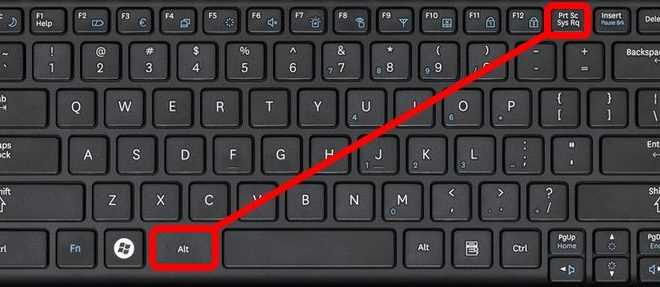
Скрытое подчеркивание в Word копируется через инструмент «Формат по образцу» (кнопка с кистью на панели «Главная»). Выделите текст с уже примененным невидимым подчеркиванием, нажмите на кисть, затем выделите целевой фрагмент. Метод работает для стилей «Подчеркнутый» с цветом шрифта, совпадающим с фоном, или для подчеркивания с параметром «Нет цвета» в настройках границ.
Для массового применения используйте сочетание клавиш: Ctrl+Shift+C (копирование формата) и Ctrl+Shift+V (вставка формата). Эти команды дублируют все атрибуты исходного текста, включая скрытые эффекты. Важно: вставка формата перезаписывает только стилистические параметры, не затрагивая содержимое.
При копировании между документами проверяйте совместимость версий Word. В Word 2016 и новее скрытое подчеркивание сохраняется корректно, в более ранних версиях (2010–2013) возможна потеря формата при использовании пользовательских стилей. Решение – экспорт стиля через «Управление стилями» (Ctrl+Alt+Shift+S) и последующий импорт в целевой документ.
| Метод копирования | Скорость | Совместимость | Ограничения |
|---|---|---|---|
| «Формат по образцу» | Низкая (ручной) | Все версии | Не подходит для больших объемов |
Горячие клавиши Ctrl+Shift+C/V |
Средняя | Word 2007+ | Требует точного выделения |
| Экспорт/импорт стиля | Высокая | Word 2010+ | Сложность настройки |
Если скрытое подчеркивание реализовано через границы абзаца (вкладка «Границы и заливка»), копирование формата не перенесет настройки. В этом случае вручную настройте границы в целевом документе: выделите текст, перейдите в «Границы и заливка» → «Граница» → выберите тип «Подчеркивание», цвет – «Нет цвета» или совпадающий с фоном.
Для проверки скрытого формата используйте режим «Отобразить все знаки» (Ctrl+Shift+8). Подчеркивание отобразится как пунктирная линия под текстом, даже если оно невидимо в обычном режиме. Это позволяет быстро выявить ошибки копирования и скорректировать параметры.
Проверка результата в режиме предварительного просмотра
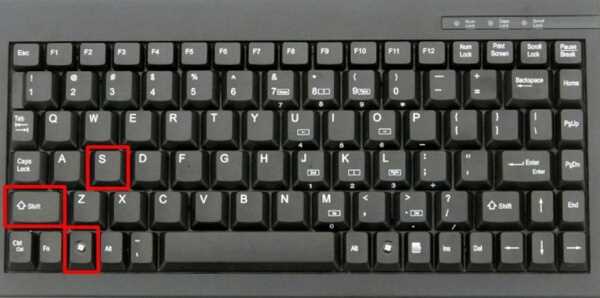
Режим предварительного просмотра в Word – единственный способ убедиться, что невидимое подчеркивание работает корректно до печати или экспорта. Активируйте его через Файл → Печать или сочетанием клавиш Ctrl+F2. В этом режиме отображаются все скрытые элементы форматирования, включая подчеркивания, настроенные на цвет фона.
Обратите внимание на следующие детали:
- Подчеркивание должно сливаться с фоном документа, но оставаться видимым при выделении текста (выделенный фрагмент подсвечивается серым).
- Если подчеркивание просвечивает или имеет другой оттенок, проверьте настройки цвета в Главная → Шрифт → Подчеркивание – выберите тот же цвет, что и у фона страницы (обычно белый).
- В режиме предварительного просмотра отключите параметр Показывать все знаки (кнопка с символом ¶), чтобы исключить отображение служебных символов, мешающих оценке.
Для проверки на разных устройствах экспортируйте документ в PDF (Файл → Экспорт → Создать PDF/XPS) и откройте его в Adobe Acrobat или браузере. В PDF невидимое подчеркивание должно оставаться скрытым, но выделяться при копировании текста. Если подчеркивание видно, измените его цвет на #FFFFFF (белый) в настройках шрифта и повторите экспорт.
Тестируйте документ на нескольких мониторах с разной цветовой температурой (например, 5000K и 6500K). На экранах с холодным оттенком белый цвет подчеркивания может казаться сероватым – в этом случае скорректируйте его в настройках шрифта, выбрав оттенок, максимально близкий к фону страницы.
Если подчеркивание используется для интерактивных форм (например, в шаблонах анкет), проверьте его поведение при заполнении полей. В режиме предварительного просмотра введите текст поверх подчеркивания – оно должно оставаться скрытым, но не мешать вводу. Для этого убедитесь, что параметр Не проверять орфографию в настройках подчеркивания отключен.
Запомните: режим предварительного просмотра не отображает динамические эффекты, такие как анимация или макросы. Если подчеркивание должно появляться при наведении курсора (например, в электронных документах), тестируйте его в финальном формате экспорта (PDF, HTML) или непосредственно в Word Online.
Вопрос-ответ:
Можно ли сделать подчеркивание в Word, которое не будет видно при печати?
Да, в Word есть возможность создать подчеркивание, которое отображается только на экране, но не печатается. Для этого нужно использовать функцию «Подчеркивание» в сочетании с настройками шрифта. Выделите нужный текст, нажмите правой кнопкой мыши и выберите «Шрифт». В открывшемся окне найдите раздел «Видоизменение» и поставьте галочку напротив «Скрытый». После этого подчеркивание будет видно только в режиме редактирования, но не на распечатанном документе или в PDF. Если нужно, чтобы подчеркивание оставалось видимым на экране, но не печаталось, можно использовать цвет подчеркивания, совпадающий с цветом фона (например, белый на белом), но этот способ менее надежен, так как может не сработать при изменении настроек принтера.

 Загрузка...