Содержание статьи

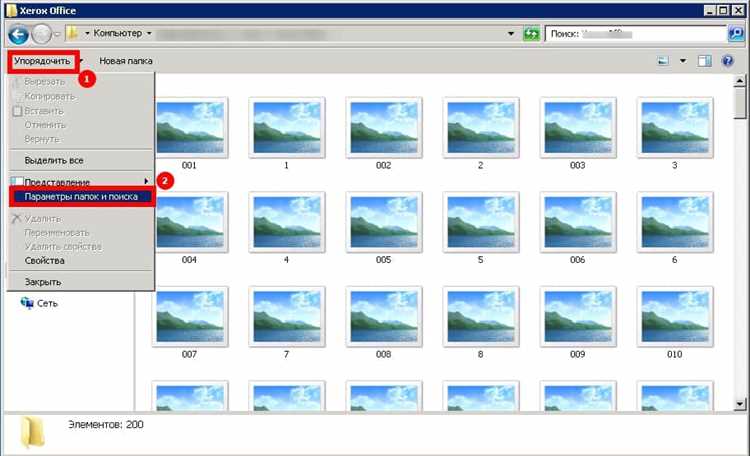
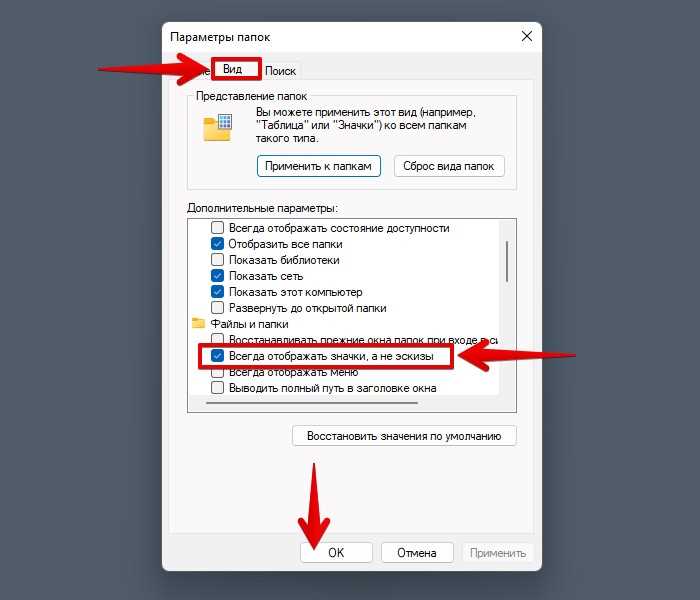
По умолчанию Windows отображает значки файлов вместо миниатюр изображений, что замедляет работу с графическими материалами. Чтобы включить предпросмотр, откройте Проводник и перейдите в Вид → Параметры → Изменить параметры папок и поиска. В разделе Вид снимите флажок с пункта «Всегда отображать значки, а не эскизы» и примените изменения.
Для macOS откройте Finder, выберите папку и нажмите Cmd + J. В появившемся окне установите галочку напротив «Показывать значки предпросмотра». Если изображения не отображаются, проверьте настройки в Системных настройках → Рабочий стол и заставка → Параметры значков.
В Linux (например, Ubuntu с GNOME) предпросмотр настраивается через Файлы → Настройки → Просмотр. Активируйте опцию «Показывать эскизы» и выберите предел размера файлов для генерации миниатюр. Для ускорения работы установите пакет tumbler через терминал: sudo apt install tumbler.
Если предпросмотр не работает, очистите кэш миниатюр. В Windows удалите папку %LocalAppData%\Microsoft\Windows\Explorer, в macOS – ~/Library/Caches/com.apple.finder. Перезагрузите систему для применения изменений.
Проверка настроек отображения файлов в проводнике Windows
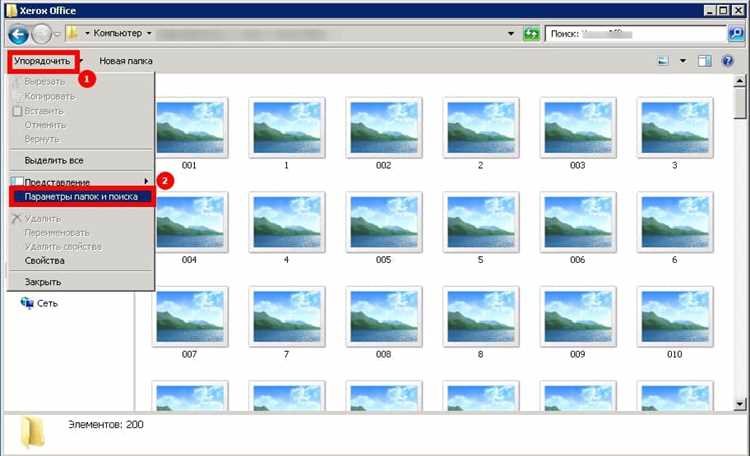
Откройте проводник Windows через сочетание клавиш Win + E. В верхней панели выберите вкладку «Вид» – здесь сосредоточены основные параметры отображения. Убедитесь, что в разделе «Показать или скрыть» установлены флажки напротив «Элементы панели предварительного просмотра» и «Панель просмотра». Если панель предварительного просмотра неактивна, изображения в папке не будут отображаться в виде эскизов, а только как значки.
 . В верхней панели выберите вкладку «Вид» – здесь сосредоточены основные параметры отображения. Убедитесь, что в разделе «Показать или скрыть» установлены флажки напротив «Элементы панели предварительного просмотра» и «Панель просмотра». Если панель предварительного просмотра неактивна, изображения в папке не будут отображаться в виде эскизов, а только как значки.»>
Перейдите в «Параметры» → «Изменить параметры папок и поиска». Во вкладке «Вид» найдите пункт «Всегда отображать значки, а не эскизы» в списке дополнительных параметров. Если он отмечен, снимите флажок – это блокирует генерацию миниатюр для изображений, видео и документов. Сохраните изменения кнопкой «Применить», затем «ОК».
Для проверки работы эскизов откройте папку с изображениями формата .jpg, .png или .webp. Если вместо миниатюр отображаются стандартные значки программ (например, Photoshop), проблема может быть в ассоциациях файлов. Щелкните правой кнопкой мыши на любом изображении, выберите «Открыть с помощью» → «Выбрать другое приложение» и назначьте «Фотографии Windows» как программу по умолчанию.
В Windows 10 и 11 настройки кеша эскизов влияют на скорость их отображения. Очистите кеш через утилиту Очистка диска: запустите её, выберите системный диск (обычно C:), отметьте «Эскизы» и подтвердите удаление. После перезагрузки проводника (через диспетчер задач) эскизы будут созданы заново. Если проблема сохраняется, проверьте наличие обновлений системы – баги в компонентах Windows Explorer часто исправляются патчами.
Для продвинутых пользователей: отключите параметр DisableThumbnails в реестре Windows. Нажмите Win + R, введите regedit и перейдите по пути HKEY_CURRENT_USER\Software\Microsoft\Windows\CurrentVersion\Explorer\Advanced. Найдите значение DisableThumbnails и установите его в 0. Перезагрузите компьютер для применения изменений.
Активация режима значков с миниатюрами через параметры папки
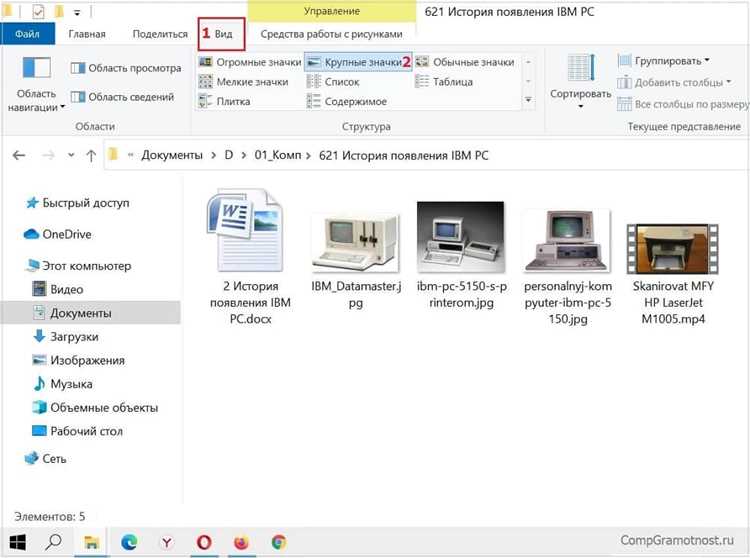
В Windows 10 и 11 режим отображения миниатюр для изображений в проводнике настраивается через параметры папки. Откройте любую директорию, перейдите на вкладку «Вид» в верхней панели и выберите «Параметры» → «Изменить параметры папок и поиска». В открывшемся окне переключитесь на вкладку «Вид» и снимите флажок с пункта «Всегда отображать значки, а не эскизы». Сохраните изменения кнопкой «Применить» – теперь файлы форматов JPG, PNG, GIF и других будут показываться с уменьшенными превью вместо стандартных иконок.
Для ускорения генерации миниатюр увеличьте кэш эскизов. Запустите редактор реестра (regedit), перейдите по пути HKEY_LOCAL_MACHINE\SOFTWARE\Microsoft\Windows\CurrentVersion\Explorer и создайте параметр DWORD (32-бит) с именем ThumbnailCacheSize. Установите значение в 4000000 (десятичное) – это задаст максимальный размер кэша в 4 МБ. Перезагрузите систему, чтобы изменения вступили в силу.
- Если миниатюры не появляются, проверьте настройки групповой политики. Нажмите
Win + R, введитеgpedit.mscи перейдите в разделКонфигурация пользователя → Административные шаблоны → Компоненты Windows → Проводник. Найдите политику «Отключить отображение эскизов и отображать только значки» и установите её в состояние «Отключено». - В Windows 11 для быстрого переключения режимов используйте сочетание клавиш
Ctrl + Shift + 1(значки),Ctrl + Shift + 2(список) илиCtrl + Shift + 6(эскизы). Эти комбинации работают независимо от настроек папки.
При работе с сетевыми папками миниатюры могут не отображаться из-за ограничений безопасности. Чтобы исправить это, откройте «Параметры папок» и на вкладке «Вид» установите флажок «Отображать значки файлов на сетевых дисках». Альтернативный способ – отключить параметр DisableThumbnailsOnNetworkFolders в реестре по пути HKEY_CURRENT_USER\Software\Microsoft\Windows\CurrentVersion\Policies\Explorer, создав его как DWORD со значением 0.
Для пользователей macOS аналогичная настройка выполняется через Finder. Откройте папку, выберите меню «Вид» → «Показать параметры вида» и установите флажок «Показывать значки предварительного просмотра». В macOS Ventura и новее также доступна опция «Использовать эскизы как значки» в настройках Finder (Finder → Настройки → Дополнительно). Для Linux-систем с файловым менеджером Nautilus или Dolphin настройка миниатюр выполняется через Правка → Параметры → Просмотр, где выбирается режим «Значки» с включённым предпросмотром.
Настройка размера и качества предпросмотра в системных опциях
В Windows размер и качество эскизов регулируются через реестр или групповые политики. Откройте regedit и перейдите к разделу HKEY_CURRENT_USER\Software\Microsoft\Windows\CurrentVersion\Explorer. Создайте или измените параметр ThumbnailSize (тип DWORD) – значение задаётся в пикселях (от 32 до 256). Для повышения детализации увеличьте ThumbnailQuality (от 50 до 100, по умолчанию 80). Перезагрузите Проводник через Диспетчер задач.
В macOS настройки эскизов скрыты в системных файлах. Откройте Терминал и выполните команду:
defaults write com.apple.finder QLThumbnailMinimumSize -int 256– минимальный размер (по умолчанию 128).defaults write com.apple.finder QLThumbnailMaximumSize -int 1024– максимальный размер (по умолчанию 512).
После изменений перезапустите Finder: killall Finder. Для возврата к стандартным значениям удалите параметры через defaults delete.
Linux-системы (GNOME, KDE) позволяют настраивать эскизы через графические утилиты. В GNOME откройте dconf-editor, перейдите в org.gnome.nautilus.icon-view и измените thumbnail-size (значение в пикселях, например, 128). В KDE Plasma настройки доступны в Параметры системы → Внешний вид → Значки → Дополнительно, где можно задать размер и качество сжатия.
Для экономии дискового пространства Windows хранит эскизы в кэше (%LocalAppData%\Microsoft\Windows\Explorer). Очистите его командой ie4uinit.exe -show или через Очистка диска (выберите «Эскизы»). В macOS кэш эскизов находится в ~/Library/Caches/com.apple.QuickLook – удалите папку ThumbnailCache для сброса.
Если эскизы отображаются некорректно, проверьте системные ограничения. В Windows откройте gpedit.msc (для Pro-версий) и перейдите в Конфигурация пользователя → Административные шаблоны → Компоненты Windows → Проводник. Включите политику "Отключить отображение эскизов и отображать только значки" для диагностики, затем верните настройку в исходное состояние.
Для пользователей с SSD рекомендуется ограничить размер кэша эскизов. В Windows создайте в реестре параметр DisableThumbnailCache (тип DWORD, значение 1) в разделе HKEY_CURRENT_USER\Software\Policies\Microsoft\Windows\Explorer. Это предотвратит запись кэша на диск, но замедлит загрузку эскизов при первом открытии папки.
Исправление проблем с отсутствием миниатюр в конкретных форматах
Windows поддерживает предпросмотр изображений через встроенные кодексы, но некоторые форматы (например, WebP, HEIC, AVIF) требуют дополнительных компонентов. Если миниатюры не отображаются, первым шагом проверьте наличие соответствующих расширений через «Параметры» → «Приложения» → «Управление дополнительными компонентами». Для WebP установите «Расширение WebP», для HEIC – «Расширения изображений HEIF». Без них система не сможет генерировать эскизы.
В случае с форматами RAW (CR2, NEF, ARW) проблема часто связана с отсутствием кодеков от производителя камеры. Canon, Nikon и Sony предоставляют бесплатные утилиты для работы с RAW-файлами: «Canon Digital Photo Professional», «Nikon NX Studio» или «Sony Imaging Edge». После установки перезагрузите Проводник через Диспетчер задач (завершите процесс explorer.exe и запустите заново) – миниатюры появятся.
Если миниатюры не отображаются для PSD или AI-файлов, установите Adobe Creative Cloud или отдельные плагины для предпросмотра. Альтернатива – бесплатный инструмент SageThumbs, который добавляет поддержку более 160 форматов, включая PSD, AI, EPS и даже 3D-модели (OBJ, STL). После установки настройте его через контекстное меню: «SageThumbs» → «Настройки» → отметьте нужные форматы и перезапустите Проводник.
Для форматов сжатия без потерь (FLIF, JPEG XL) Windows не имеет встроенной поддержки. Решение – сторонние программы вроде IrfanView с плагинами или XnView MP. Установите их, затем в настройках Проводника («Параметры папок» → «Вид») отключите опцию «Всегда отображать значки, а не эскизы». Это заставит систему использовать внешние обработчики для генерации миниатюр.
Проблемы с миниатюрами в сетевых папках часто возникают из-за ограничений политик безопасности. Проверьте настройки групповой политики (gpedit.msc) по пути: «Конфигурация пользователя» → «Административные шаблоны» → «Компоненты Windows» → «Проводник» → «Отключить отображение эскизов и отображать только значки». Убедитесь, что параметр отключен. Для доменных сетей потребуется правка реестра на сервере: ключ HKEY_LOCAL_MACHINE\SOFTWARE\Policies\Microsoft\Windows\Explorer, значение DisableThumbnails должно быть равно 0.
| Формат | Необходимый компонент | Источник |
|---|---|---|
| HEIC/HEIF | Расширения изображений HEIF | Microsoft Store |
| WebP | Расширение WebP | Microsoft Store |
| AVIF | AV1 Video Extension | Microsoft Store |
| CR2/NEF/ARW | Фирменные утилиты Canon/Nikon/Sony | Официальные сайты производителей |
| PSD/AI | Adobe Creative Cloud или SageThumbs | Adobe / GitHub |
Если миниатюры пропадают после обновления Windows, сбросьте кэш эскизов. Удалите содержимое папки %LocalAppData%\Microsoft\Windows\Explorer (файлы thumbcache_*.db) и перезагрузите компьютер. Для автоматизации процесса используйте команду в PowerShell: Get-ChildItem "$env:LocalAppData\Microsoft\Windows\Explorer\thumbcache_*.db" | Remove-Item -Force. Это не затрагивает системные файлы, но очищает поврежденные кэши.
В редких случаях проблема кроется в поврежденных ассоциациях файлов. Восстановите их через командную строку от имени администратора: assoc .webp=webpfile или ftype webpfile="%ProgramFiles%\Windows Photo Viewer\PhotoViewer.dll" "%1". Для других форматов замените расширение и путь к обработчику. Проверьте результат через Проводник – миниатюры должны появиться после обновления вида (F5).
Для корпоративных сред с жесткими политиками безопасности используйте групповые политики для принудительного включения предпросмотра. В gpedit.msc перейдите в «Конфигурация компьютера» → «Административные шаблоны» → «Компоненты Windows» → «Проводник» → «Включить отображение эскизов вместо значков». Активируйте параметр и примените изменения. В доменах потребуется распространение настроек через Active Directory.
Включение предпросмотра через сторонние программы для расширенных возможностей

Встроенные средства Windows часто ограничивают функциональность предпросмотра: не поддерживают редкие форматы (например, HEIC, AVIF или PSD), медленно обрабатывают большие файлы или не отображают метаданные. Сторонние программы решают эти проблемы, добавляя поддержку дополнительных кодеков, ускоряя рендеринг и интегрируясь с Проводником без конфликтов.
SageThumbs – бесплатное расширение, которое добавляет предпросмотр для 40+ форматов, включая RAW-изображения (CR2, NEF), векторные файлы (SVG, AI) и архивы с превью (ZIP, RAR). Утилита работает через контекстное меню и не требует установки дополнительных библиотек. После установки достаточно перезапустить Проводник (explorer.exe), чтобы изменения вступили в силу. Единственный недостаток – отсутствие обновлений с 2020 года, но для базовых задач этого достаточно.
 – бесплатное расширение, которое добавляет предпросмотр для 40+ форматов, включая RAW-изображения (CR2, NEF), векторные файлы (SVG, AI) и архивы с превью (ZIP, RAR). Утилита работает через контекстное меню и не требует установки дополнительных библиотек. После установки достаточно перезапустить Проводник (explorer.exe), чтобы изменения вступили в силу. Единственный недостаток – отсутствие обновлений с 2020 года, но для базовых задач этого достаточно.»>
Для профессиональной работы с изображениями подойдет FastPictureViewer Codec Pack. Платный пакет кодеков (~$20) обеспечивает предпросмотр 60+ форматов, включая промышленные стандарты (DNG, ORF, PEF) и 3D-модели (STL, OBJ). Интеграция с Windows происходит на уровне системных библиотек, что гарантирует стабильность даже при работе с файлами размером 100+ МБ. Поддерживает многопоточную обработку, сокращая задержки при прокрутке папок с тысячами изображений.
Icaros – универсальное решение с открытым исходным кодом, которое не только добавляет предпросмотр, но и оптимизирует работу с метаданными. Поддерживает EXIF, IPTC и XMP, отображая их в подсказках при наведении на файл. Утилита умеет генерировать превью для видео (MKV, FLV) и аудиофайлов (FLAC, APE), что полезно при сортировке мультимедийных коллекций. Настройки позволяют регулировать качество превью и кеширование, чтобы сбалансировать скорость и ресурсопотребление.
Если требуется предпросмотр документов, QuickLook (аналог macOS) станет оптимальным выбором. Программа работает по принципу «горячей клавиши» (Пробел) и поддерживает PDF, DOCX, XLSX, а также архивы (7z, TAR). В отличие от SageThumbs, не интегрируется напрямую в Проводник, но обеспечивает более детальный просмотр без открытия основного приложения. Версия для Windows бесплатна, но имеет платные дополнения для расширенных форматов.
Для пользователей, работающих с Adobe-форматами, критически важна совместимость с Photoshop и Illustrator. Официальные кодеки от Adobe (Adobe DNG Codec, Adobe Camera Raw) обеспечивают корректное отображение PSD, PSB и AI в Проводнике, но требуют установки полного пакета Creative Cloud. Альтернатива – PSDCodec, который добавляет базовую поддержку PSD без лишних зависимостей. Однако для слоев и сложных композиций все равно потребуется открытие в Photoshop.
При выборе программы обращайте внимание на совместимость с вашей версией Windows. Например, SageThumbs и Icaros стабильно работают на Windows 7–11, а FastPictureViewer официально поддерживает только Windows 10/11. Также проверяйте конфликты с другими расширениями: одновременная установка нескольких пакетов кодеков может привести к сбоям в Проводнике. Рекомендуется тестировать программы по одной, отключая предыдущие через Панель управления → Программы и компоненты.
Для максимальной производительности настройте кеширование превью. В Icaros это делается через Настройки → Кеш → Размер кеша (рекомендуется 512–1024 МБ для SSD). В FastPictureViewer кеш управляется автоматически, но можно ограничить его через реестр (HKEY_CURRENT_USER\Software\FastPictureViewer\CodecPack\CacheSize). На HDD-дисках отключите анимацию превью (Параметры папок → Вид → Всегда отображать значки, а не эскизы), чтобы избежать задержек при прокрутке.

 Загрузка...