Содержание статьи

Принтеры HP используют встроенные чипы на картриджах для отслеживания уровня расходников и состояния устройства. При несоответствии данных чипа и встроенной памяти принтера появляется ошибка памяти расходников, которая блокирует печать. Чаще всего она возникает после установки совместимых или восстановленных картриджей, а также после длительной эксплуатации оригинальных расходников.
Игнорирование ошибки может привести к некорректной работе принтера, преждевременному износу печатающей головки и потере гарантии при использовании неоригинальных расходников. Для решения проблемы важно определить источник сбоя: некорректный чип, загрязнённые контакты или устаревшая прошивка принтера.
Методы устранения включают проверку совместимости картриджей, очистку контактов и разъёмов, а также сброс счетчика памяти расходников через встроенное меню принтера. В ряде случаев помогает обновление прошивки, использование диагностического ПО HP и замена повреждённых чипов. Каждое действие направлено на восстановление точного обмена данными между принтером и расходником, что позволяет возобновить печать без ошибок.
Ниже представлены конкретные шаги для диагностики и исправления ошибки памяти расходников на принтерах HP, которые подходят для большинства моделей линейки LaserJet, OfficeJet и DeskJet.
Ошибка памяти расходников принтера HP: методы устранения
Следующим этапом является очистка контактов картриджа и разъёмов принтера. Контактные площадки следует протереть безворсовой салфеткой с изопропиловым спиртом, чтобы удалить остатки тонера и окислы, влияющие на передачу данных между чипом и устройством.
Если проблема сохраняется, выполняется сброс счётчика памяти расходников через меню принтера. На моделях OfficeJet и LaserJet это делается через раздел «Настройки» → «Обслуживание» → «Сброс картриджей». Сброс корректирует внутренние значения памяти и снимает блокировку, не влияя на другие параметры печати.
Обновление прошивки устройства устраняет ошибки, связанные с несовместимостью новых чипов. HP регулярно выпускает обновления, корректирующие алгоритмы работы с расходниками. Прошивку рекомендуется загружать с официального сайта HP, выбирая версию строго под конкретную модель принтера.
При обнаружении повреждённых или изношенных чипов картриджей необходимо заменить их. Некоторые совместимые чипы могут быть восстановлены с помощью программируемых устройств, но в большинстве случаев замена обеспечивает стабильную работу без повторного появления ошибки.
В случае повторяющихся сбоев рекомендуется перезапустить принтер после установки картриджей, проверив, чтобы устройство полностью прошло инициализацию. Последовательная установка картриджей с обязательным подтверждением успешной инициализации каждого помогает избежать конфликта данных памяти расходников.
Проверка совместимости картриджей с моделью принтера
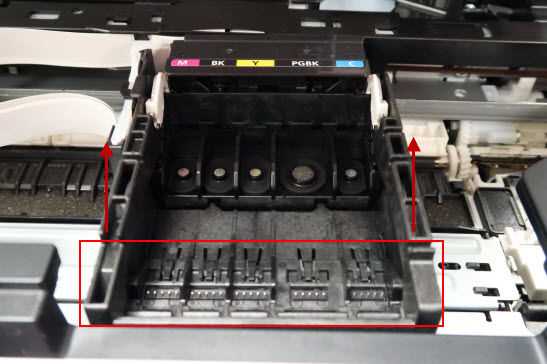
- Сверьте номер картриджа с официальным списком совместимых моделей на сайте HP. Например, картридж CF244A совместим с моделями LaserJet M15, M28, M29.
- Проверьте версию чипа на картридже. Совместимые чипы должны совпадать с типом памяти, используемой в принтере. Несоответствие чипа приводит к блокировке печати.
- Обратите внимание на оригинальные и восстановленные картриджи. Восстановленные изделия часто требуют программного сброса чипа, иначе принтер отображает ошибку памяти.
- При покупке совместимого картриджа убедитесь, что упаковка содержит маркировку производителя и модель принтера, для которой предназначен расходник.
- Для сетевых принтеров OfficeJet Pro рекомендуется использовать только картриджи с идентичным серийным номером чипа, чтобы избежать конфликта при многопользовательской печати.
Следуя этим шагам, можно предотвратить ошибки памяти расходников и обеспечить корректное распознавание картриджей принтером HP сразу после установки.
Очистка контактов картриджей и разъёмов принтера

Ошибка памяти расходников часто возникает из-за загрязнённых контактов картриджей или разъёмов принтера, что нарушает передачу данных между устройством и чипом. Для устранения сбоя необходимо аккуратно очистить все контактные поверхности.
Последовательность действий:
- Выключите принтер и извлеките картриджи.
- Осмотрите контакты на картридже: они должны быть гладкими и без остатков тонера, пыли или окислов.
- Протрите контакты сухой безворсовой салфеткой или слегка смоченной изопропиловым спиртом.
- Проверните и очистите контакты разъёмов в принтере тем же способом, избегая попадания жидкости на другие компоненты.
- Дайте контактам полностью высохнуть перед установкой картриджей обратно в устройство.
Для удобства контроля состояния контактов можно использовать лупу, чтобы обнаружить микротрещины или окислы. После очистки рекомендуется включить принтер и выполнить тестовое распознавание картриджей через меню устройства, чтобы убедиться, что ошибка памяти расходников устранена.
Сброс счётчика памяти расходников через меню принтера
Ошибка памяти расходников на принтерах HP часто возникает из-за несоответствия внутреннего счётчика устройства и состояния чипа картриджа. Сброс счётчика через меню принтера позволяет восстановить корректное отображение расходников и снять блокировку печати.
Пошаговая инструкция для большинства моделей HP LaserJet и OfficeJet:
- Откройте меню принтера на панели управления и перейдите в раздел Настройки или Обслуживание.
- Выберите пункт Сброс картриджей или Сброс памяти расходников. На некоторых моделях этот пункт находится в Дополнительные настройки → Устройство.
- Подтвердите действие, следуя инструкциям на дисплее. Принтер выполнит автоматическую синхронизацию счётчика с текущим состоянием картриджей.
- После завершения процедуры рекомендуется выключить устройство на 30–60 секунд и затем включить снова, чтобы обновились все внутренние параметры.
- Проверьте статус картриджей через меню Информация о расходниках или распечатайте страницу отчёта, чтобы убедиться в устранении ошибки.
Сброс счётчика особенно актуален после установки совместимых или восстановленных картриджей с новым чипом. Если ошибка повторяется, следует проверить контакты и чипы, а также обновить прошивку принтера для полной совместимости.
Использование встроенного диагностического ПО HP для ошибок картриджей
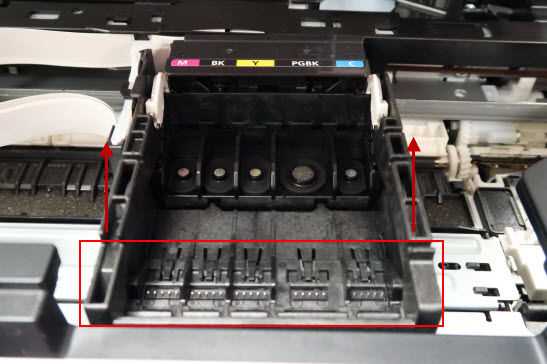
Принтеры HP оснащены встроенным диагностическим программным обеспечением, которое позволяет выявлять сбои памяти расходников и другие проблемы с картриджами. Использование этого инструмента помогает определить точную причину ошибки без необходимости разборки устройства.
Для запуска диагностики выполните следующие шаги:
- На панели управления принтера перейдите в Меню → Обслуживание → Диагностика картриджей.
- Выберите опцию Проверка состояния чипов или Сканирование памяти расходников. Принтер автоматически считывает данные с каждого картриджа.
- После завершения проверки устройство выдаст отчет с информацией о корректности чипов, уровне тонера и возможных повреждениях.
- Если диагностическое ПО обнаруживает несовпадение данных чипа и памяти принтера, рекомендуется выполнить сброс счётчика расходников или очистку контактов.
- Для моделей с подключением к ПК можно использовать приложение HP Smart, которое позволяет запустить расширенную диагностику и обновление прошивки.
Регулярное использование встроенного ПО позволяет предотвратить повторное появление ошибки памяти расходников и поддерживать стабильную работу принтера HP при использовании как оригинальных, так и совместимых картриджей.
Обновление прошивки принтера для устранения сбоя памяти
Ошибка памяти расходников на принтерах HP часто связана с несовместимостью чипов новых или восстановленных картриджей с устаревшей прошивкой устройства. Обновление прошивки позволяет корректно распознавать данные чипов и восстанавливать работу печати.
Последовательность действий для обновления:
- Определите модель и текущую версию прошивки принтера через меню Настройки → Сведения о принтере.
- Скачайте актуальную прошивку с официального сайта HP, убедившись, что файл соответствует точной модели принтера.
- Подключите принтер к компьютеру через USB или к локальной сети для загрузки прошивки.
- Запустите установочный файл и следуйте инструкциям. Во время обновления не отключайте питание и не извлекайте картриджи.
- После завершения процедуры перезагрузите принтер и установите картриджи заново, чтобы устройство обновило внутренний счётчик памяти расходников.
Обновление прошивки особенно важно для моделей, использующих чипы новых серий совместимых картриджей, поскольку старые версии ПО часто не распознают их корректно, что вызывает блокировку печати и появление ошибок памяти.
Проверка и замена повреждённых чипов картриджей

Ошибка памяти расходников на принтерах HP может возникать из-за повреждённых или изношенных чипов на картриджах. Для восстановления работы необходимо проверить состояние каждого чипа и при необходимости заменить его.
Проверка выполняется в несколько этапов:
- Извлеките картридж из принтера и осмотрите чип на предмет трещин, потертостей и следов окисления. Повреждения чипа часто вызывают некорректное считывание данных принтером.
- Протрите контакты чипа сухой безворсовой салфеткой или салфеткой с небольшим количеством изопропилового спирта для удаления загрязнений.
- Установите картридж обратно и проверьте, устранилась ли ошибка памяти расходников через меню принтера.
- Если сбой сохраняется, замените чип на новый, совместимый с моделью принтера. Используйте оригинальные или сертифицированные совместимые чипы, чтобы исключить повторное возникновение ошибки.
- После замены чипа выполните сброс счётчика расходников через меню принтера и перезагрузите устройство, чтобы обновить внутренние параметры памяти.
Регулярная проверка чипов позволяет предотвратить блокировку печати и продлить срок службы картриджей, особенно при использовании восстановленных или совместимых расходников.
Перезапуск принтера и повторная установка картриджей
Ошибка памяти расходников на принтерах HP может сохраняться из-за временных сбоев в обмене данными между чипами картриджей и внутренней памятью устройства. Перезапуск принтера с повторной установкой картриджей часто решает проблему без необходимости дополнительных вмешательств.
Алгоритм действий:
- Выключите принтер через кнопку питания и отсоедините кабель питания на 30–60 секунд, чтобы полностью разрядить внутренние схемы.
- Извлеките все картриджи и осмотрите контакты на наличие загрязнений, повреждений или следов окисления.
- Очистите контакты при необходимости и убедитесь, что они полностью высохли.
- Установите картриджи обратно поочередно, проверяя, чтобы каждый щёлкнул на своём месте и корректно зафиксировался.
- Включите принтер и дождитесь полной инициализации. На панели управления должно появиться сообщение о готовности к печати.
- Распечатайте страницу теста или отчёт о расходниках, чтобы убедиться, что ошибка памяти устранена и картриджи распознаются корректно.
Эта процедура особенно полезна после установки новых или восстановленных картриджей, а также после сброса счётчика памяти расходников и обновления прошивки. Регулярное выполнение перезапуска помогает предотвратить повторные сбои и сохраняет стабильность работы принтера.
Вопрос-ответ:
Почему на моём принтере HP появилась ошибка памяти расходников после установки нового картриджа?
Ошибка памяти расходников возникает, если данные чипа на картридже не совпадают с внутренней памятью принтера. Это часто случается с совместимыми или восстановленными картриджами, чип которых запрограммирован иначе, чем у оригинальных картриджей HP. Также ошибка может появляться из-за загрязнённых контактов или устаревшей прошивки, которая не распознаёт новые чипы.
Как проверить, совместим ли картридж с моим принтером HP, чтобы избежать ошибки памяти?
Для проверки совместимости необходимо сверить номер картриджа с официальным списком моделей на сайте HP. Важно убедиться, что тип чипа соответствует версии, используемой в вашем принтере. Для сетевых принтеров OfficeJet Pro нужно использовать картриджи с одинаковым серийным номером чипа, чтобы избежать конфликта данных при многопользовательской печати. Если вы используете восстановленные картриджи, убедитесь, что чип был правильно сброшен.
Помогает ли простая очистка контактов картриджей устранить ошибку памяти расходников?
Да, часто очистка контактов решает проблему. Необходимо аккуратно протереть металлические контактные площадки на картридже и разъёмы в принтере безворсовой салфеткой с небольшим количеством изопропилового спирта. Это удаляет окислы, остатки тонера и пыль, которые мешают корректной передаче данных между чипом и памятью принтера. После очистки контактов нужно дождаться полного высыхания и повторно установить картриджи.
Что делает сброс счётчика памяти расходников через меню принтера и когда его нужно применять?
Сброс счётчика памяти расходников синхронизирует внутренние данные принтера с текущим состоянием чипов картриджей. Это снимает блокировку печати и устраняет ошибку. Процедура особенно полезна после установки совместимых или восстановленных картриджей с новым чипом. Для выполнения нужно открыть меню Настройки → Обслуживание → Сброс картриджей и подтвердить действие на панели управления.
Почему обновление прошивки помогает устранить ошибку памяти расходников и как это сделать безопасно?
Сбой памяти расходников может возникать из-за того, что старые версии прошивки не распознают новые чипы картриджей. Обновление прошивки позволяет принтеру корректно считывать данные с каждого картриджа. Для обновления необходимо скачать актуальный файл с официального сайта HP, подключить принтер к компьютеру через USB или сеть, запустить установку и не отключать питание до завершения. После перезагрузки принтера рекомендуется повторно установить картриджи и проверить их распознавание.
Почему принтер HP перестал распознавать новый картридж и выдаёт ошибку памяти расходников?
Ошибка памяти расходников возникает, когда данные чипа на картридже не совпадают с внутренней памятью принтера. Это может происходить при установке совместимых или восстановленных картриджей, чип которых запрограммирован иначе, чем у оригинальных расходников. Также сбой появляется при загрязнении контактов или наличии окислов на плате чипа, что мешает корректной передаче данных. Иногда причиной является устаревшая прошивка принтера, которая не поддерживает новые версии чипов.
Какие действия помогут устранить ошибку памяти расходников на принтере HP без замены картриджей?
Для устранения ошибки можно выполнить несколько действий. Сначала следует очистить контакты картриджей и разъёмы принтера, чтобы удалить остатки тонера, пыль и окислы. Затем рекомендуется выполнить сброс счётчика памяти расходников через меню устройства. Если принтер использует устаревшую прошивку, её нужно обновить с официального сайта HP, соблюдая инструкцию по подключению и перезагрузке. После этих действий картриджи устанавливаются заново, и принтер проверяет их состояние, что позволяет устранить блокировку печати без замены расходников.

 Загрузка...